 Iniciar sesión
Podio
Cómo integrar Podio con Plecto
-
Vaya a Data sources > New data source > Podio.
-
Haga clic en Next e inicie sesión en su cuenta de Podio.
-
Haga clic en Grant access para dar a Plecto acceso de lectura a sus datos.
-
Seleccione el workspace del que desea importar datos.
-
Seleccione los datos que desea importar.
-
Configure los ajustes de su fuente de datos. Aquí puede cambiar el título, elegir la fecha predeterminada, seleccionar qué campos importar y más.
-
Haga clic en Next para elegir cuántos datos importar y durante cuánto tiempo conservarlos en la fuente de datos.
-
Haga clic en Import para finalizar.
Cómo importar datos desde una app relacionada en Podio
Puede importar a Plecto datos que provienen de una aplicación relacionada de Podio. Por ejemplo, podría tener un campo relacionado llamado Account reference en su app de Leads.
Si desea importar las referencias de cuenta junto con los leads en Plecto, debe añadir un campo de cálculo a la plantilla de su app de Podio. Los campos de cálculo le permiten realizar cálculos y vincular valores de diferentes campos.
Encuentre más información en la guía de Podio sobre Calculations.
Siga los pasos a continuación para obtener datos de un campo de cálculo desde Podio hacia Plecto.
Paso 1: Crear un campo de cálculo en Podio
-
Inicie sesión en su cuenta de Podio.
-
Abra un workspace y haga clic en el icono de Projects en la parte superior izquierda de la pantalla. Podio abrirá todos los proyectos de ese workspace.
-
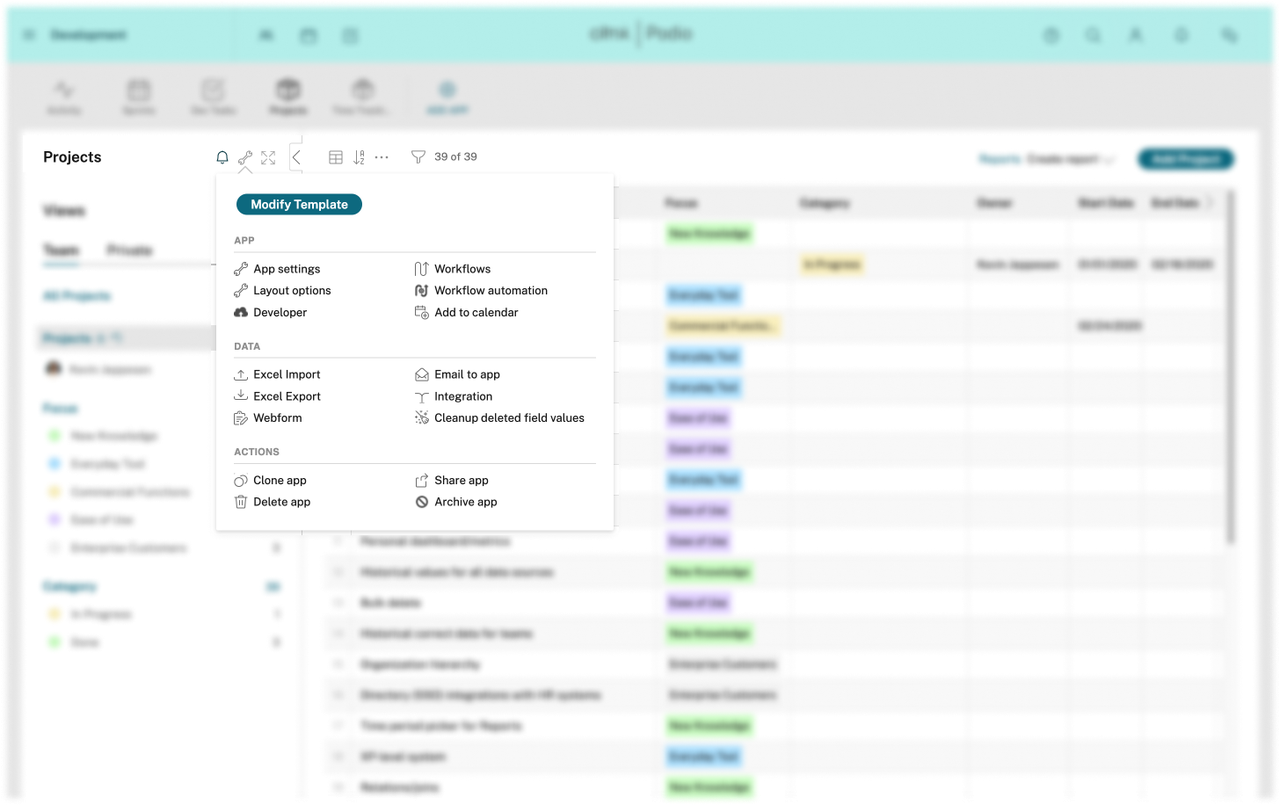
Haga clic en el icono de llave inglesa junto a Projects y luego en Modify Template.
-
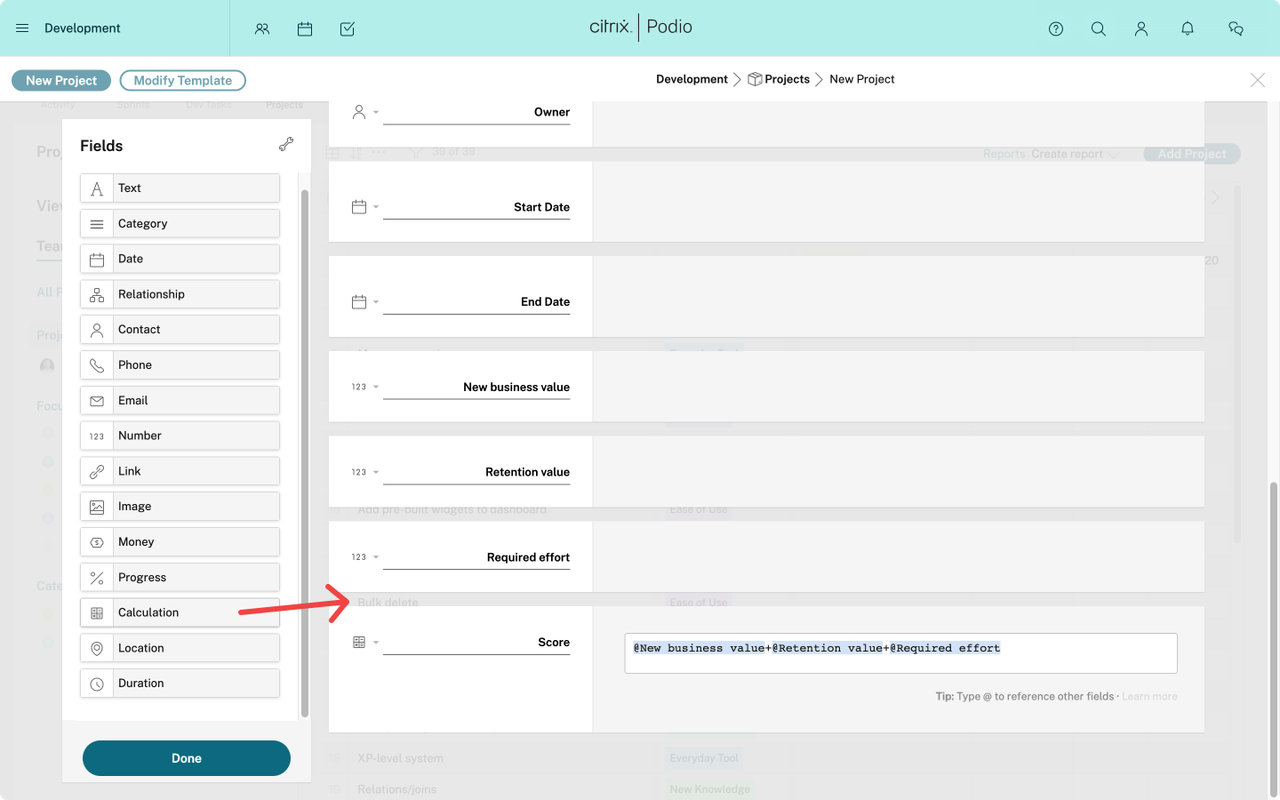
En la lista de campos de la izquierda, seleccione Calculation y arrástrelo al lado derecho de la pantalla.
-
Escriba @ y seleccione campos de sus apps relacionadas. Aquí un ejemplo de cálculo:
@ValueA + @ValueB. Si el campo relacionado es de texto, use el siguiente workaround:@[Company reference] + " ". De lo contrario, Plecto importará los valores de sus campos relacionados como números decimales. -
Haga clic en Done.
Workaround para campos de cálculo con campos relacionados
Por defecto, Plecto importa sus elementos relacionados como números decimales. Puede crear un workaround para ver las referencias de su app (por ejemplo, referencia de cuenta, nombre de la empresa) añadiendo + " " al elemento en el campo de cálculo en Podio.
Por ejemplo, @Company name + " ". Esto asegurará que Plecto muestre texto en este campo en su fuente de datos.
Paso 2: Actualizar los campos de su fuente de datos
-
Vaya a Data sources y abra los ajustes de su fuente de datos de Podio.
-
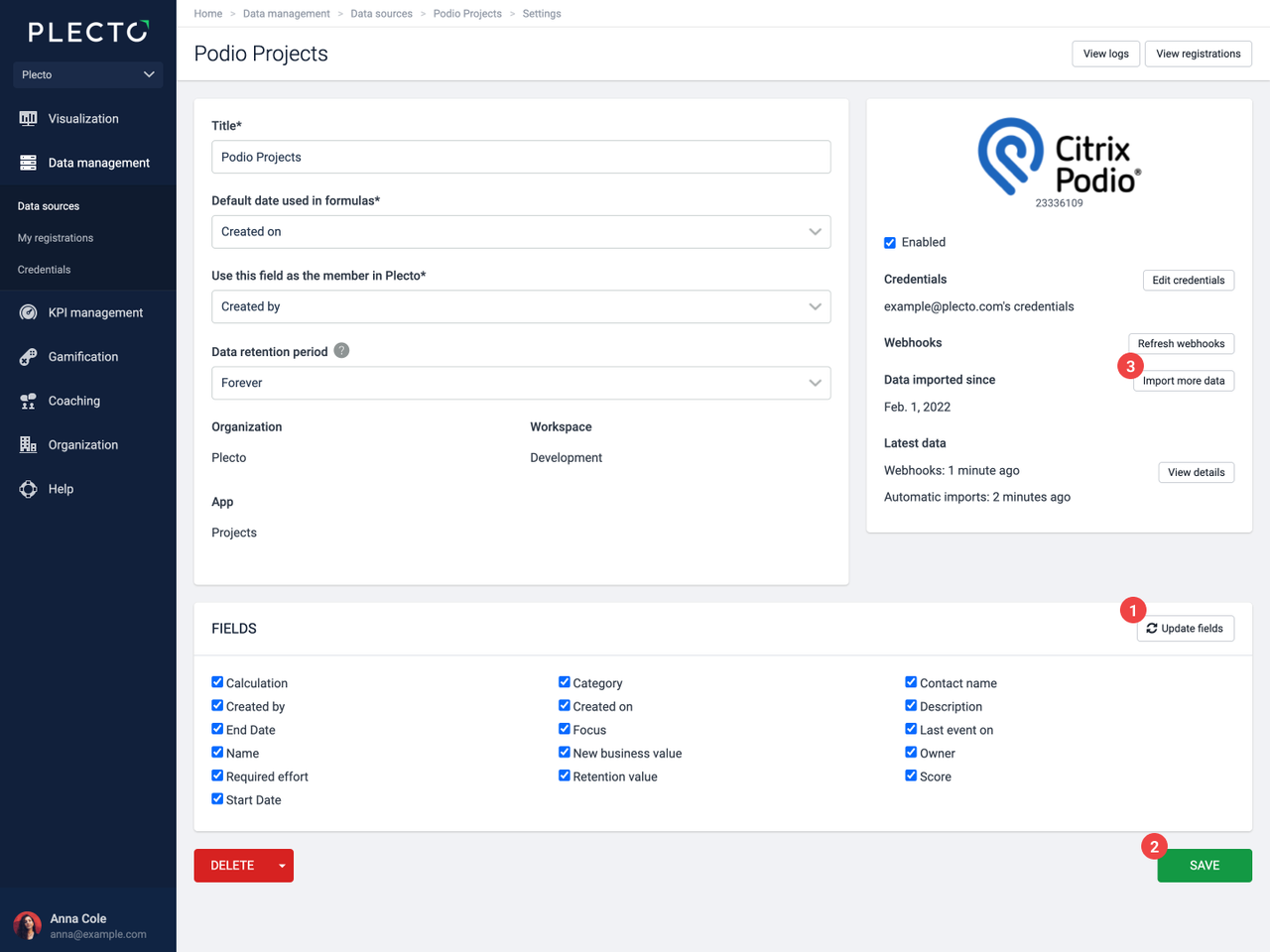
Haga clic en Update fields.
-
Encuentre los nuevos nombres de campo (todos los campos que añadió a Calculation en Podio) y selecciónelos para que vea una casilla azul junto al nombre del campo.
-
Haga clic en Save.
-
Por último, haga clic en Import more data y elija una fecha desde la cual Plecto deba importar sus datos. Esto asegurará que haya datos en sus campos recién añadidos.
Actualización de campos de cálculo. Debido a la forma en que Podio gestiona el tipo de campo Calculation, el campo (y las variables añadidas) no se actualizará automáticamente en Plecto. Para solucionarlo, puede hacer que otro campo (que no sea Calculation) se actualice en Podio cada vez que se actualice el campo de cálculo, lo que activará la actualización en Plecto.
Cómo ver sus empleados/contactos en Plecto
Cada línea en su fuente de datos en Plecto representa una actividad, que debe estar vinculada a un empleado.
Por eso siempre debe haber un campo de contacto en su app de Podio, donde elija qué empleado debe asignarse a cada actividad.
Paso 1: Añadir un campo de contacto/miembro en Podio
-
Abra un workspace y haga clic en el icono de Projects.
-
Haga clic en el icono de llave inglesa junto a Projects y luego en Modify Template.
-
Elija el campo Contact y añádalo a su app arrastrándolo al lado derecho.
-
Haga clic en Done. Ahora puede asignar a cada uno de sus empleados una actividad en Podio.
Paso 2: Añadir el campo Contact como el empleado en Plecto
-
Vaya a Data sources y abra los ajustes de su fuente de datos de Podio.
-
Encuentre el campo Use this field as the member in Plecto y elija Contact. Si renombró el campo en Podio, elija la opción que coincida con ese campo.
-
Haga clic en Save en la esquina inferior derecha.
-
Haga clic en Import more data para ejecutar una importación manual. Esto asegurará que todos los datos históricos se actualicen en su fuente de datos.
Datos disponibles
Nuestra integración con Podio funciona de forma diferente a nuestras integraciones con otros sistemas. Dado que puede crear muchas apps diferentes en Podio, no hay limitaciones: nos integramos con todo. Los datos que puede importar dependen de sus apps en Podio.
Visite nuestra página de integración de Podio para detalles técnicos, como la frecuencia de actualización, soporte de campos personalizados, eliminación automática de datos y más.
Campos de una y varias líneas
Puede elegir múltiples opciones en un campo en Podio. Si importa un campo de varias líneas, probablemente verá algo como <p> y </p> en su fuente de datos de Plecto porque Plecto solo puede importar un elemento por registro.
Para eliminarlos, cambie el tipo de campo en Podio a single line. Puede cambiar los ajustes del campo al modificar una plantilla de app en Podio.
Aparece "Podio Deleted User" como empleado en Plecto
Si ve Podio Deleted User en el campo de empleado de su fuente de datos de Plecto, significa que nadie está asignado a la actividad en su app de Podio: el campo Contact en su elemento de Podio está vacío.
Para ver los nombres de los empleados en Plecto, abra su workspace de Podio y añada los empleados que falten al campo Contact en todos los elementos que no tengan un empleado. Una vez añadidos todos los empleados, se actualizarán automáticamente en Plecto.
Consejo – Configure el campo Contact como campo obligatorio
Haga que el campo Contact sea un campo obligatorio en Podio para que siempre se complete. Para configurar un campo como obligatorio, abra los ajustes de Modify Template, haga clic en el icono del campo en la plantilla y luego seleccione Required field.
Allí también puede añadir otras opciones, como Hidden if empty, Always hidden, añadir texto de ayuda y más.