Iniciar sesión
Cómo crear una fuente de datos manual
¿Qué es una fuente de datos manual?
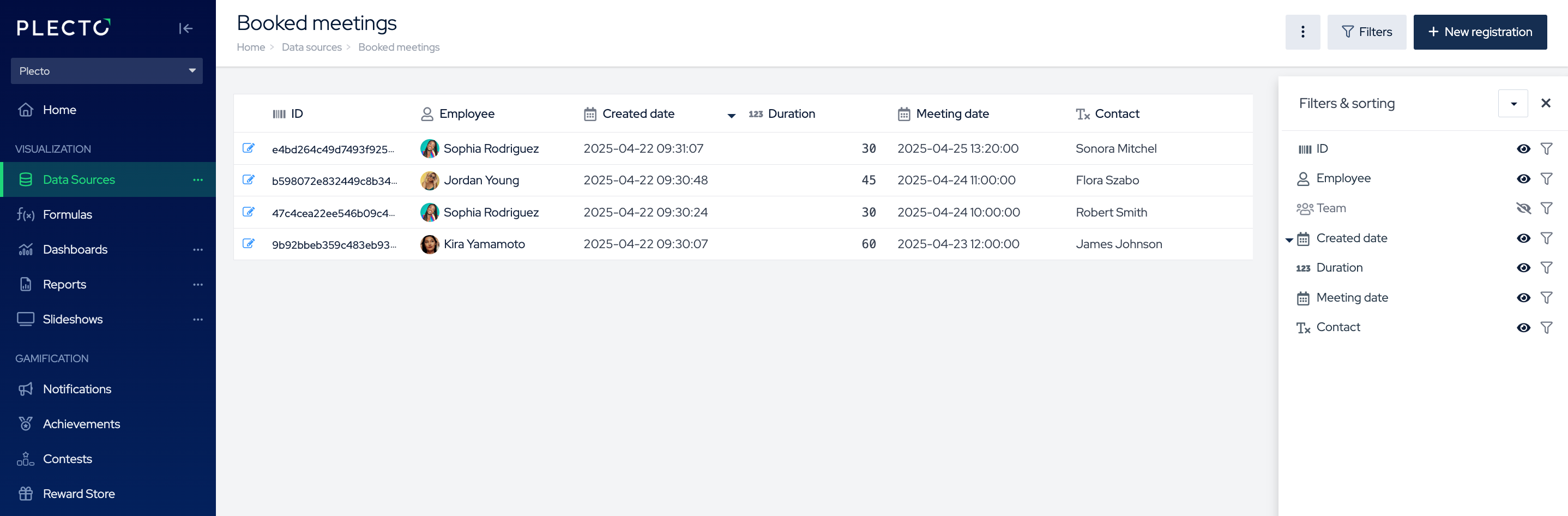
Una fuente de datos manual significa que introduces y gestionas tus datos en Plecto manualmente.
La fuente de datos se actualiza cuando tú la actualizas, y también puedes añadir registros rápidamente desde tu teléfono usando la app móvil de Plecto.
Las fuentes de datos manuales se pueden usar para registrar ventas, crear objetivos, hacer seguimiento de tareas y mucho más.
Puedes subir una hoja de cálculo de Excel a una fuente de datos manual para introducir tus datos en Plecto. Alternativamente, puedes integrar con Excel 365 o Google Sheets, y tu fuente de datos se actualizará junto con cualquier cambio en la hoja de cálculo original.
Paso 1: Crear una fuente de datos manual
-
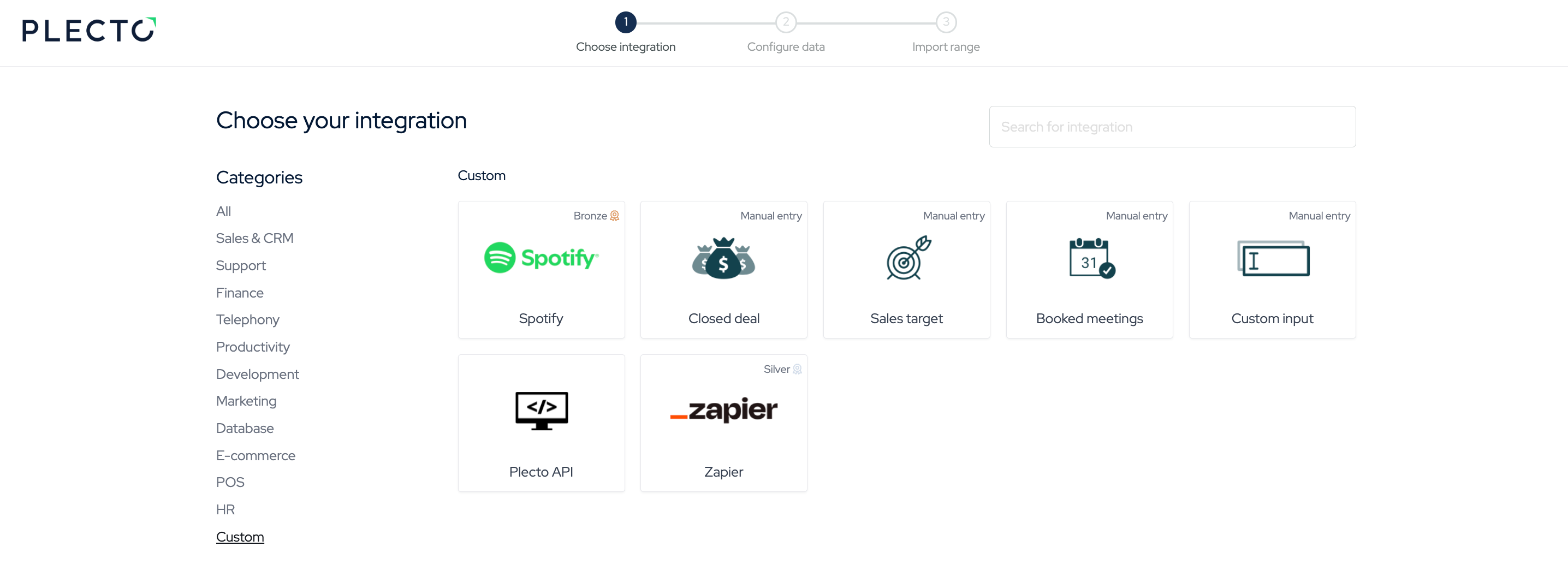
Ve a Fuentes de datos > Nueva fuente de datos > desplázate hasta la parte inferior de la página o haz clic en la categoría Personalizado.
-
Hay 4 fuentes de datos manuales entre las que puedes elegir:
| Trato cerradoObjetivo de ventasReuniones concertadas | Estas son fuentes de datos predefinidas. Si las seleccionas, Plecto creará una fuente de datos manual vacía con los siguientes campos: ID, Empleado, Equipo, Fecha de creación, Importe*.Selecciona una > haz clic en Confirmar. |
|---|---|
| Entrada personalizada | Esta es una fuente de datos manual que creas desde cero. Selecciona Entrada personalizada > Añade un título > Añade equipos (opcional) > haz clic en Guardar. |
- Ahora tienes una fuente de datos en blanco. Ve al Paso 2 para aprender a añadir tus propios campos personalizados.
Paso 2: Añadir campos personalizados
Una vez que hayas creado la fuente de datos, puedes empezar a añadir campos personalizados.
-
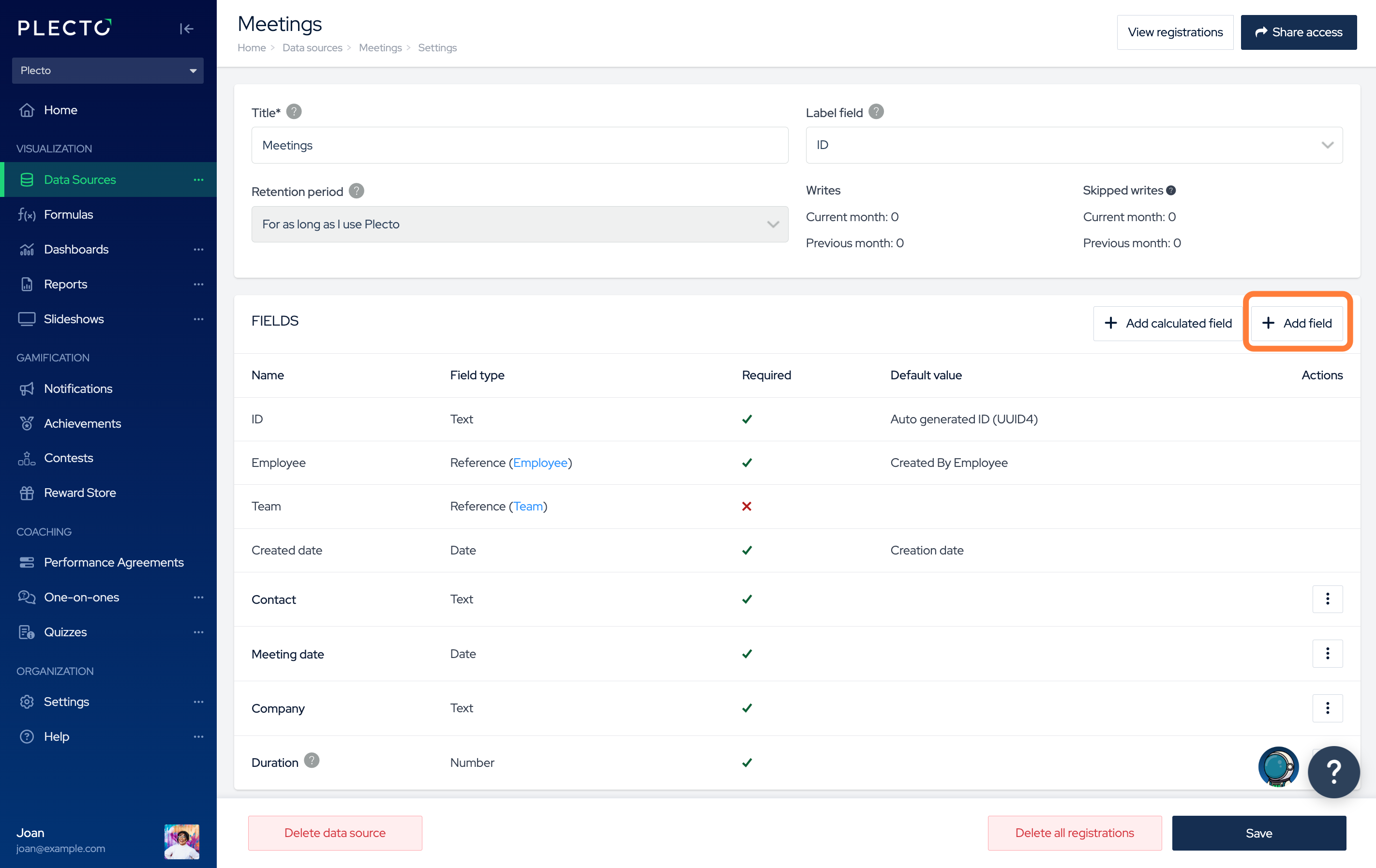
En la configuración de la fuente de datos, haz clic en Añadir campo para crear un nuevo campo personalizado. Completa los siguientes detalles:
-
Nombre del campo: Este aparecerá como el encabezado de columna en tu fuente de datos.
Ten en cuenta que solo debe incluirse texto plano en los títulos de las columnas. Insertar símbolos especiales como "()*/" etc. puede hacer que las fórmulas funcionen mal y no muestren ningún dato.
-
Tipo de campo: Elige qué tipo de datos esperas ver en este campo (texto, número, Sí/No, lista, etc.).
-
(Opcional) Texto de ayuda: Proporciona más información sobre lo que esperas ver en este campo.
-
(Opcional) Valor predeterminado: Cada vez que alguien crea un nuevo registro, Plecto puede rellenar previamente el campo con un valor predeterminado. Es posible sobrescribirlo al añadir nuevos registros.
-
(Opcional) Orden: Reorganiza tus campos. Los valores de orden más bajos se colocarán más a la izquierda en la fuente de datos.
-
(Opcional) Permitir valor de campo vacío: Habilita esta opción si el campo no tiene que rellenarse obligatoriamente al añadir nuevos registros.
-
-
Sigue añadiendo campos hasta que tengas la estructura de fuente de datos que necesitas.
Siempre puedes cambiar y actualizar tus fuentes de datos manuales, incluidos los campos, el acceso y más.
Paso 3: (Opcional) Añadir cuadros de registro en línea a la página de inicio
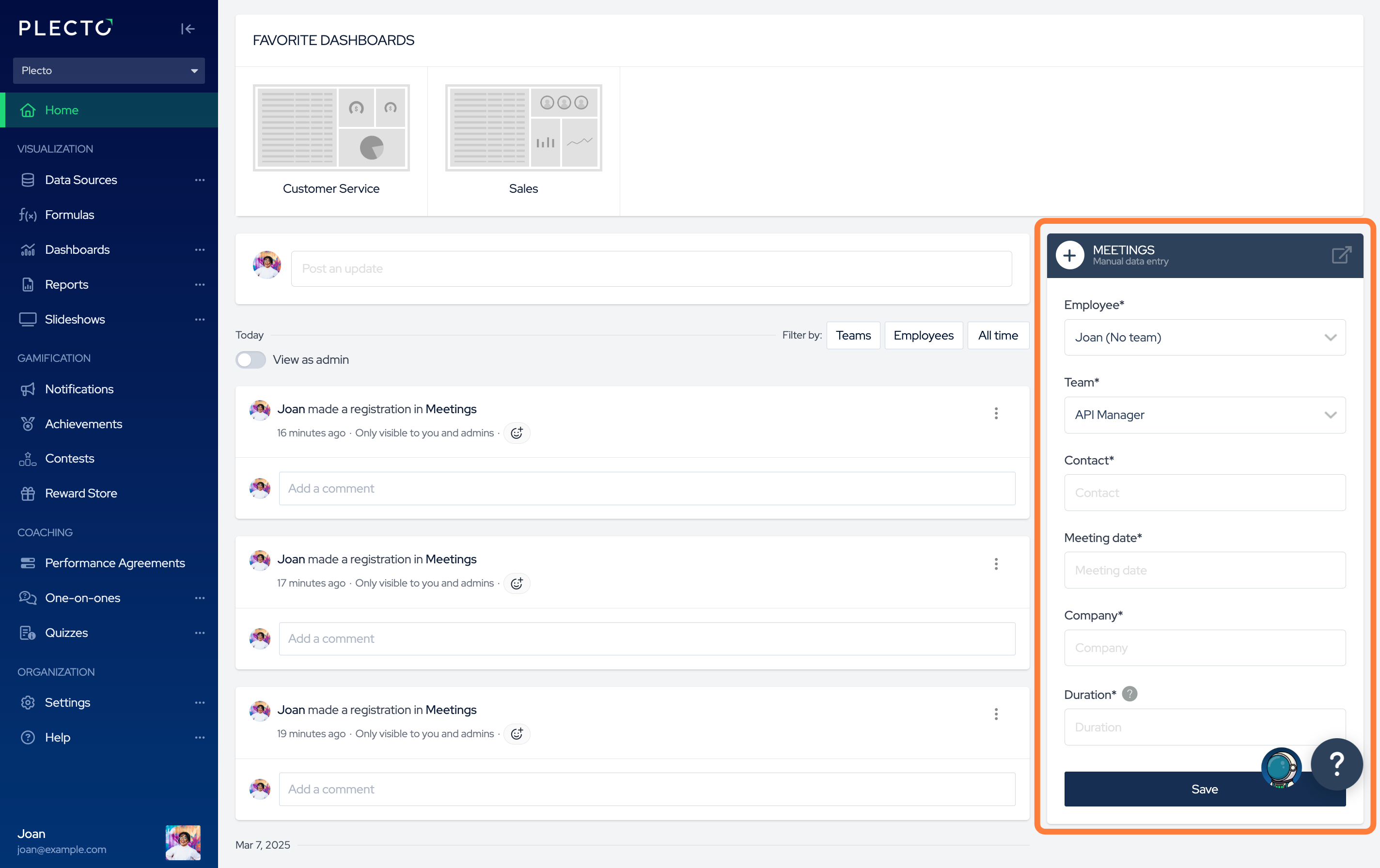
Si tu equipo trabaja con fuentes de datos manuales, puedes ayudarles a crear registros más rápido añadiendo cuadros de registro en línea a la página de inicio.
-
Busca la sección LIMITAR ACCESO en la configuración de la fuente de datos manual.
-
Haz clic en Añadir equipo y elige un equipo de la lista. Los miembros de este equipo podrán añadir registros de acceso directo a esta fuente de datos.
-
Asegúrate de que la opción Mostrar en la página principal esté habilitada.
-
Haz clic en Guardar para finalizar.
Alternativamente, puedes configurar cuadros de registro en línea a través de los perfiles de equipo en Configuración > Equipos > Editar equipo.