 Iniciar sesión
Enreach
HeroBase → Enreach
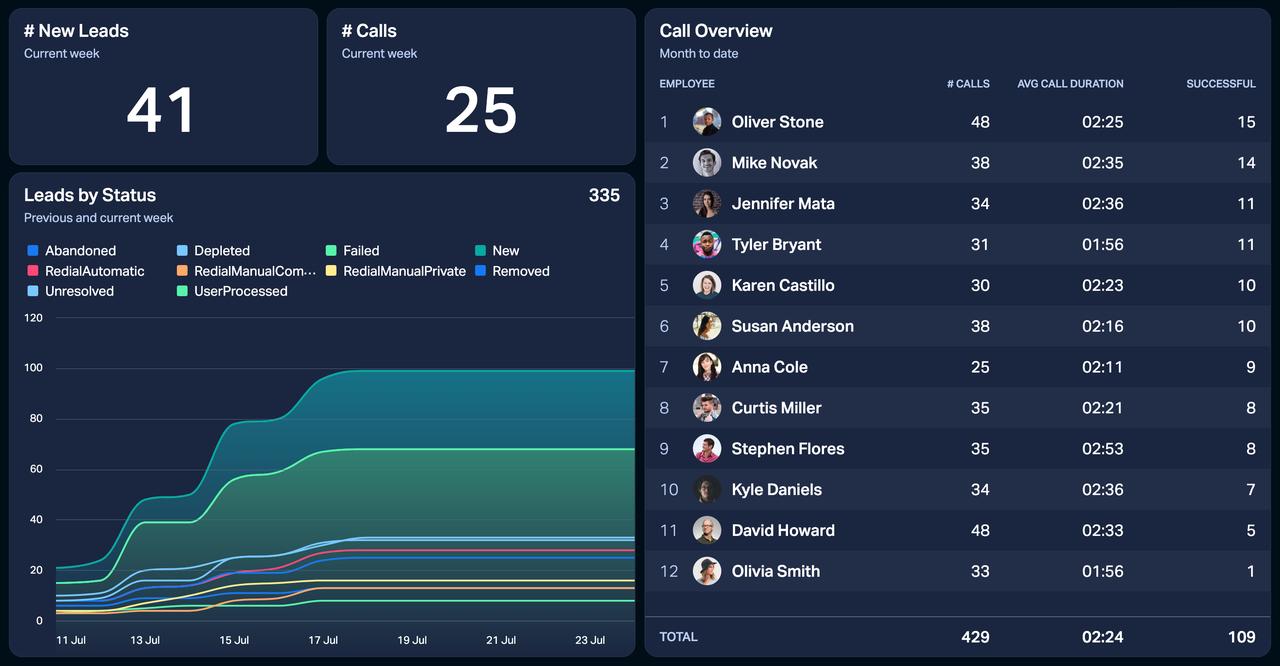
Desde septiembre de 2020, HeroBase se ha convertido en parte de la marca Enreach Campaigns. En lo que respecta a nuestra integración, nada ha cambiado. Los tipos de datos disponibles y el proceso de conexión siguen siendo los mismos que antes.
Paso 1: Solicita información de inicio de sesión a Enreach
Para integrar Enreach con Plecto, tienes que agregar las siguientes credenciales:
-
nombre de usuario del servicio web
-
contraseña del servicio web
Para obtener estas credenciales, contacta al soporte de Enreach y pide información del servicio web. Además, puedes pedirles que habiliten el punto final Calendar Events para ti - esto te permitirá importar tus eventos de calendario de Enreach a Plecto.
Una vez que tengas las credenciales, ve al Paso 2.
Paso 2: Conecta Enreach con Plecto
-
En Plecto, ve a Fuentes de datos > Nueva fuente de datos > Enreach.
-
(Opcional) Renombra tus credenciales.
-
Introduce el nombre de usuario y la contraseña del servicio web que recibiste de Enreach.
-
Selecciona una instalación de la lista desplegable. Esto representa la URL del sistema en la que iniciaste sesión en el paso anterior, por ejemplo, https://hero02.herobase.com/.
-
Haz clic Siguiente para continuar.
-
Selecciona los datos que deseas importar y configura los ajustes. Aquí puedes cambiar el título, elegir la fecha predeterminada, seleccionar qué campos importar y mucho más.
Llamadas: En la configuración, verás un campo llamado Código de organización. Este campo no es obligatorio. Sin embargo, si tienes múltiples organizaciones en Enreach que usan las mismas credenciales, puede ser útil proporcionar el código org. para que Plecto importe los datos correctos.
-
Haz clic Siguiente para elegir cuántos datos deseas importar y cuánto tiempo deseas mantenerlos en la fuente de datos.
-
Haz clic Importar para finalizar.
Datos disponibles
Puedes importar los siguientes datos de tu cuenta de Enreach a Plecto:
Frecuencia de actualización: 2m
¿Admite campos personalizados? No
¿Admite webhooks? No
¿Admite eliminación automática del registro? No
¿Admite relaciones? No
Frecuencia de actualización: 2m
Campo de miembro predeterminado: user
Campo de fecha predeterminado: startTime
¿Admite campos personalizados? No
¿Admite webhooks? No
¿Admite eliminación automática del registro? No
¿Admite relaciones? No
Frecuencia de actualización: 2m
Campo de miembro predeterminado: user
Campo de fecha predeterminado: startTime
¿Admite campos personalizados? No
¿Admite webhooks? No
¿Admite eliminación automática del registro? No
¿Admite relaciones? No
Frecuencia de actualización: 2m
Campo de miembro predeterminado: firstProcessedByUser
Campo de fecha predeterminado: firstProcessedTime
¿Admite campos personalizados? Sí
¿Admite webhooks? No
¿Admite eliminación automática del registro? No
¿Admite relaciones? No
Frecuencia de actualización: 2m
¿Admite campos personalizados? No
¿Admite webhooks? No
¿Admite eliminación automática del registro? No
¿Admite relaciones? No
Para obtener estos datos, tendrás que contactar al soporte de Enreach y pedirles que te permitan llamar al punto final Calendar Events. Las importaciones automáticas en Plecto se ejecutarán desde la última hora hasta los próximos 60 días, lo que te permite importar todos los eventos próximos de los siguientes 2 meses, así como cubrir cualquier actualización (cambios, cancelaciones) dentro de la última hora.
Frecuencia de actualización: 15m
¿Admite campos personalizados? No
¿Admite webhooks? No
¿Admite eliminación automática del registro? No
¿Admite relaciones? No
Importación de campos personalizados
Para ver todos tus datos, tienes que ejecutar una importación de datos manual. Sigue los pasos a continuación:
-
Abre los ajustes de tu fuente de datos, luego haz clic Importar más datos.
-
Selecciona un período de tiempo y haz clic Iniciar importación. Plecto importará tus datos junto con los campos personalizados.
-
Ahora puedes ver todos los campos de fuente de datos disponibles en la sección Campos en los ajustes de la fuente de datos. Selecciona qué campos deseas mostrar en tu fuente de datos, luego haz clic Guardar. Plecto añadirá estos campos a la vista de la fuente de datos.
-
Dado que los campos recién añadidos aún están vacíos, necesitas ejecutar otra importación manual. Vuelve a los ajustes de la fuente de datos y repite los Pasos 1 y 2.
Ahora verás todos los datos relacionados con los campos personalizados en tu fuente de datos. 💪
Formato de campo personalizado
Si necesitas usar un campo como número en Plecto, por favor contacta a nuestro equipo de soporte – ellos pueden cambiar el tipo de campo por ti. Estamos obligados a manejarlo de esta manera porque Enreach actualmente no admite el concepto de tipos de campo. Plecto no eliminará automáticamente los campos que hayan sido eliminados de la vista de exportación, pero siempre puedes contactar al soporte si necesitas eliminar campos.
Cómo importar Informes de Enreach a Plecto
Si deseas importar datos de tus Informes de Enreach, necesitas copiar y pegar la Solicitud de API del Informe (o "payload") de tu consola de Enreach en Plecto cuando crees una nueva fuente de datos de Plecto.
Enreach dice que la forma más fácil de construir la solicitud de API es hacer el informe en la interfaz de usuario y luego copiarlo desde la consola:
-
Abre Network
-
Abre un informe del que quieras obtener los números
-
Haz clic en Calculate
-
Elige el de abajo y haz clic en Request
-
Copia la cadena
Aquí tienes un ejemplo de cómo podría verse la cadena (sin formato):
{"name":"","rowSegmentations":[{"excludeIfNoValues":true,"users":{"userUniqueIds":[],"includeInactive":true}}],"columns":[{"workSchedulePlannedTasks":{"type":"TimeTotal","header":"Scheduled login"}},{"postProcess":{"predefined":"ContactTimeTotal","header":"Login "}},{"customColumn":{"customColumnUniqueId":"MRCCD2E2206","header":"Utilization"}},{"customColumn":{"customColumnUniqueId":"MRCCD3E2206","header":"Talktime"}},{"customColumn":{"customColumnUniqueId":"MRCCD4E2206","header":"Wrap-up"}},{"customColumn":{"customColumnUniqueId":"MRCCD5E2206","header":"Dial-up"}},{"customColumn":{"customColumnUniqueId":"MRCCD6E2206","header":"Preparation"}},{"customColumn":{"customColumnUniqueId":"MRCCD7E2206","header":"AHT"}},{"customColumn":{"customColumnUniqueId":"MRCCD8E2206","header":"CPH"}}],"criteria":[{"time":{"type":"Days","offset":0,"count":1,"customTimeFrom":null,"customTimeTo":null}},{"excludeIfNoValues":true,"organization":{"organizationalUnitUniqueIds":["OU1139E2206"]}},{"excludeIfNoValues":true,"campaigns":{"campaignUniqueIds":["CAMP12707E2206","CAMP12726E2206","CAMP12733E2206","CAMP12734E2206","CAMP12764E2206","CAMP12765E2206","CAMP12766E2206","CAMP12767E2206","CAMP12812E2206","CAMP12813E2206","CAMP12814E2206","CAMP12930E2206","CAMP12932E2206","CAMP12934E2206","CAMP12936E2206","CAMP12937E2206","CAMP12938E2206","CAMP12939E2206","CAMP12940E2206","CAMP13092E2206","CAMP13093E2206","CAMP13094E2206","CAMP13095E2206","CAMP13096E2206","CAMP13097E2206","CAMP13098E2206","CAMP13099E2206","CAMP13207E2206","CAMP14135E2206","CAMP14137E2206","CAMP14138E2206","CAMP14139E2206","CAMP15110E2206","CAMP16016E2206","CAMP17406E2206","CAMP17407E2206","CAMP17408E2206","CAMP17409E2206","CAMP17410E2206"],"projectUniqueIds":[],"includeInactive":true}}]}
Actualmente solo admitimos informes diarios, y tus datos se actualizarán con la misma frecuencia que todos los demás tipos de datos (cada 2 minutos).
Problemas conocidos y soluciones alternativas
Problema n.º 1: La duración total de la llamada no coincide con los resultados en Enreach
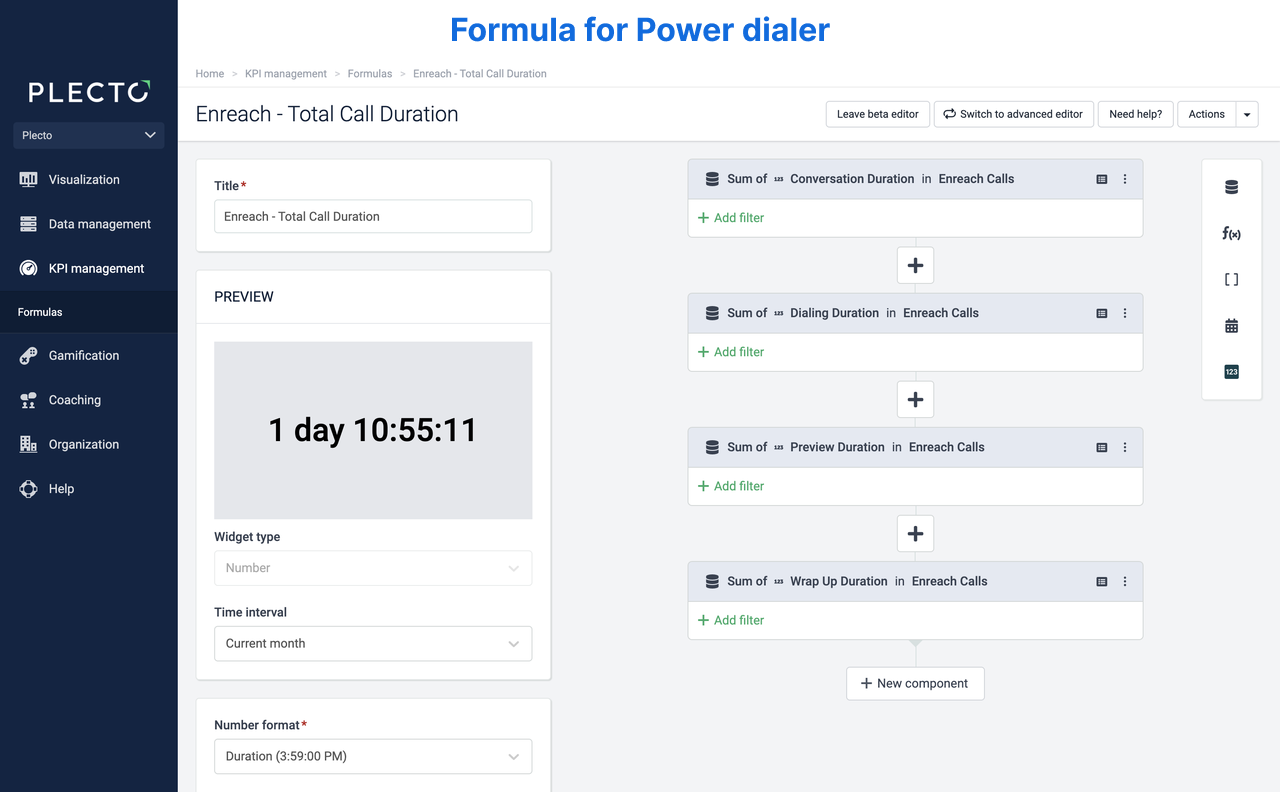
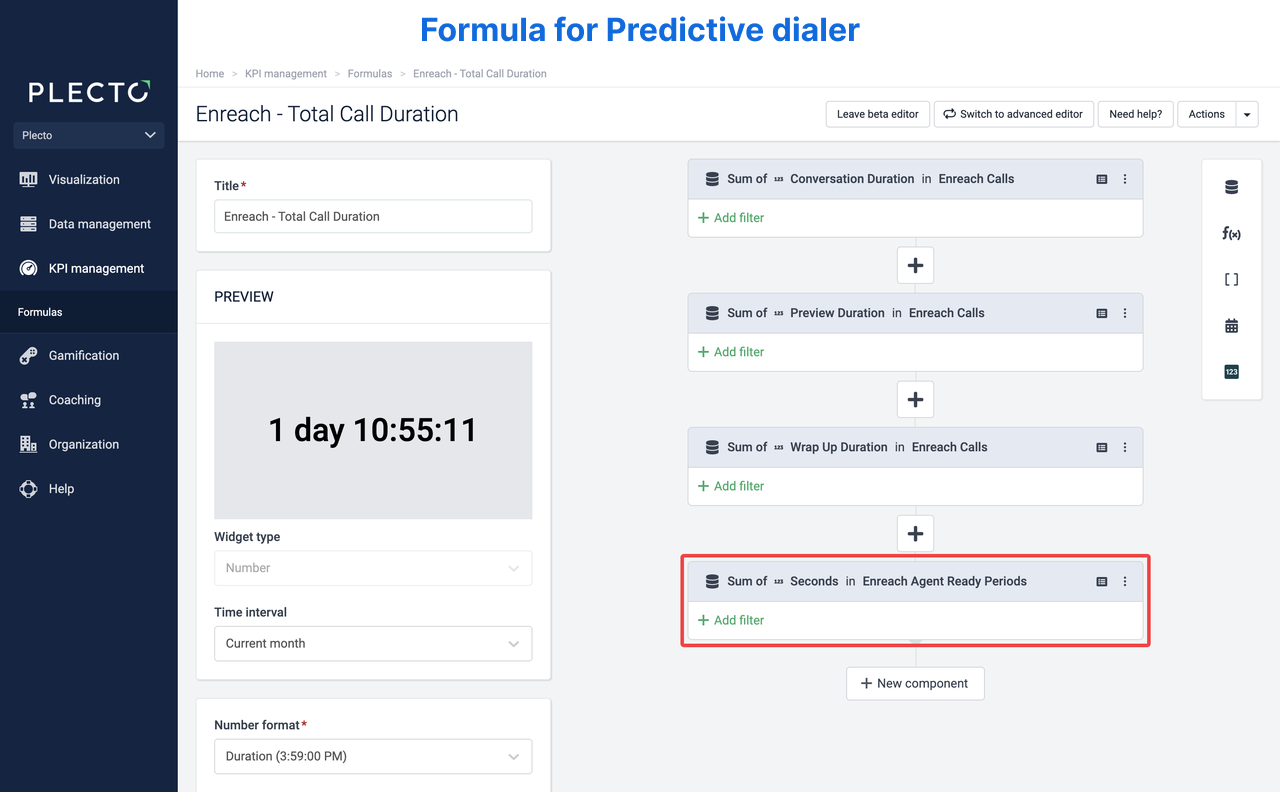
A veces, la duración total de la llamada en Plecto no coincide con los resultados en Enreach – esto se debe al tiempo de marcado. Las fórmulas que necesitas construir en Plecto dependen de si usas el marcador power o predictive en Enreach.
Marcador Power
Usa la fuente de datos Llamadas para calcular la duración total de la llamada. La fórmula se verá como la siguiente (las fuentes de datos se muestran entre paréntesis). Cambia el formato de número a Duración.
Conversation Duration (Calls) + Dialing Duration (Calls) + Preview Duration (Calls) + Wrap Up Duration (Calls)
Marcador Predictive
Combina datos de las fuentes de datos Llamadas y Períodos de disponibilidad de agentes para calcular la duración total de la llamada. La fórmula se verá como la siguiente (las fuentes de datos se muestran entre paréntesis). Cambia el formato de número a Duración.
Conversation Duration (Calls) + Preview Duration (Calls) + Wrap Up Duration (Calls) + Seconds (Agent Ready Periods)
Importando Leads de Enreach
A partir de marzo de 2024, estamos importando Leads desde el punto final Simple leads, lo que significa que agregar nuevas fuentes de datos de Leads no requiere pasos adicionales.
***
Leads heredados
A continuación se describe la forma heredada de configurar Enreach para obtener los datos de Leads en Plecto:
Puedes seleccionar manualmente proyectos y campañas para enviar de Enreach a Plecto. Si no seleccionas ningún proyecto o campaña, Plecto los importará todos por defecto.
-
Abre Enreach e inicia sesión con tu nombre de usuario y contraseña.
-
Ve a Organization > Log In As Another User. Haz clic en Plecto_API_USER para iniciar sesión.
Elige el inicio de sesión correcto. Es importante que inicies sesión como el Plecto API User. Si no lo haces, Plecto no podrá importar los datos relacionados con tus proyectos y campañas.
-
Ve a Leads > Lead Admin. Puedes ver el nombre de búsqueda de exportación de leads
api_import_exportbajo My custom views. Aquí es donde Plecto obtiene los datos sobre tus leads. Si deseas seleccionar solo proyectos específicos para exportar a Plecto, haz clic en Projects, Campaigns, and Lead Pools y selecciona los proyectos y campos que deseas enviar a Plecto. -
Haz clic en la sección Columns. Aquí, seleccionas los campos que deseas exportar, y Plecto obtendrá datos de los campos seleccionados.
-
Haz clic Save para finalizar.