 Iniciar sesión

Dashboards de Excel
Convierte hojas de cálculo de Excel en dashboards en tiempo real
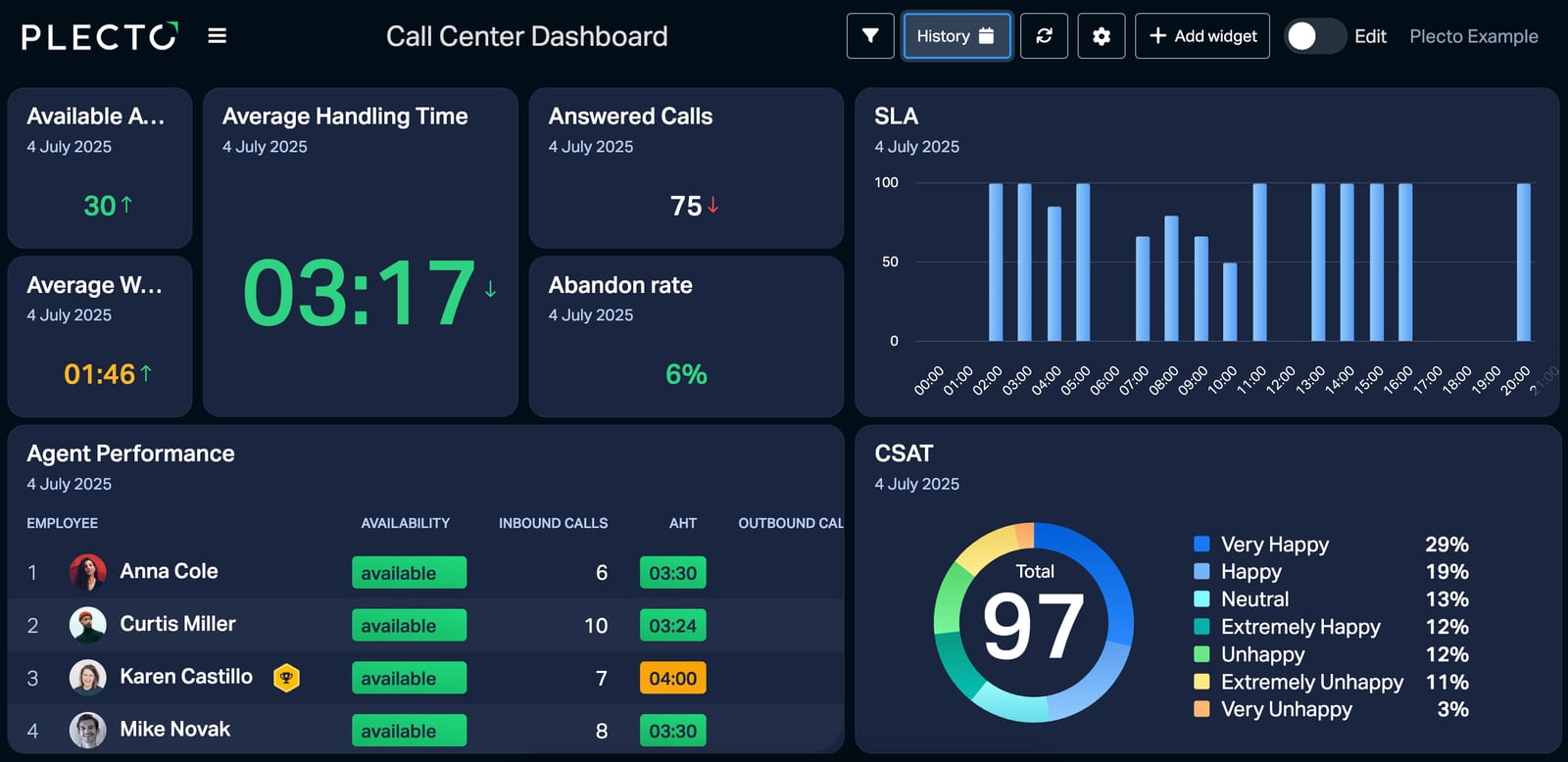
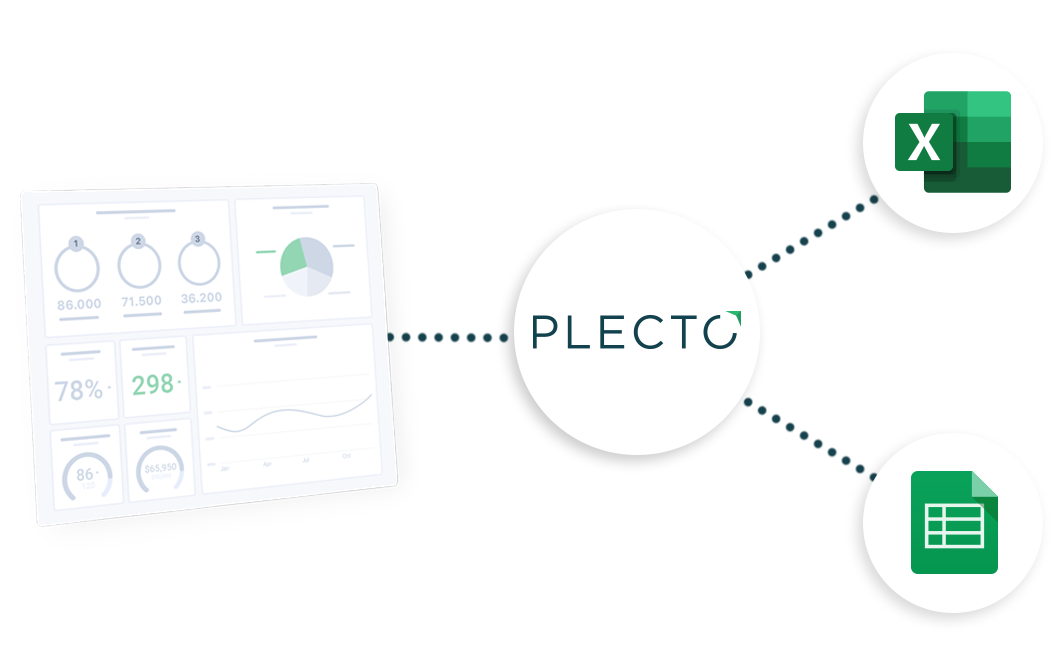
Plecto se conecta a tus datos de Excel y Google Sheets y los mantiene actualizados automáticamente. Tu equipo ve KPIs en vivo en cualquier pantalla en lugar de buscar los números de la semana pasada en un archivo estático.
¿Qué es un dashboard de Excel?
Un dashboard de Excel es un resumen visual de los datos de la hoja de cálculo que reúne tus métricas clave en gráficos y cuadros de KPI en una sola pantalla. Puedes construir una versión básica en Excel con tablas dinámicas y gráficos, pero seguirá siendo estática: alguien tiene que exportar los últimos datos y actualizarla manualmente. Plecto se conecta a los mismos datos de Excel y lo convierte en un dashboard en vivo que se actualiza automáticamente.
Cómo construir un dashboard en Excel en 5 pasos
- Coloca tus datos en bruto en una tabla de Excel. Mantén una fila por registro (un trato, una llamada, un pedido) y una columna por campo, luego presiona Ctrl+T (Cmd+T en Mac) para que se incluyan nuevas filas cada vez que actualices.
- Elige 3–5 KPIs. Decide qué debe responder el dashboard de un vistazo, como ingresos de este mes, tratos ganados o tiempo promedio de manejo. Menos cuadros se leen más rápido.
- Resume los datos con Tablas Dinámicas. Ve a Insertar > Tabla Dinámica y construye una por KPI en una hoja de cálculos separada. Para cuadros de KPI de un solo número, también funcionan SUMIFS y COUNTIFS.
- Agrega gráficos y segmentadores. Usa Insertar > Gráfico Dinámico para tendencias y comparaciones, luego añade segmentadores o una línea de tiempo (Analizar Tabla Dinámica > Insertar Segmentador o Insertar Línea de Tiempo) para que los espectadores puedan filtrar por representante, equipo o fecha.
- Organiza todo en una hoja. Mueve los gráficos y celdas de KPI a una hoja llamada Dashboard, desactiva las líneas de cuadrícula en Vista, y haz clic en Datos > Actualizar Todo cada vez que cambien los datos.
Dónde fallan los dashboards de Excel
El paso 5 es el problema: un dashboard de Excel solo muestra los datos hasta la última actualización. Para un informe puntual, eso está bien.
El problema comienza cuando necesitas datos en vivo. Cada actualización significa una nueva exportación, tablas dinámicas actualizadas y una limpieza manual. Agrega una segunda fuente de datos y estarás copiando y pegando entre hojas. Coloca el dashboard frente a un equipo, o en un televisor en la oficina, y ese mantenimiento rápidamente se convierte en una tarea semanal que generalmente recae en una sola persona.
Mientras tanto, Plecto hace que este proceso sea automático. Conecta tu hoja de cálculo una vez, y tu dashboard se actualizará por minuto.
Cómo usar Plecto junto a Excel
Dale vida a tus datos
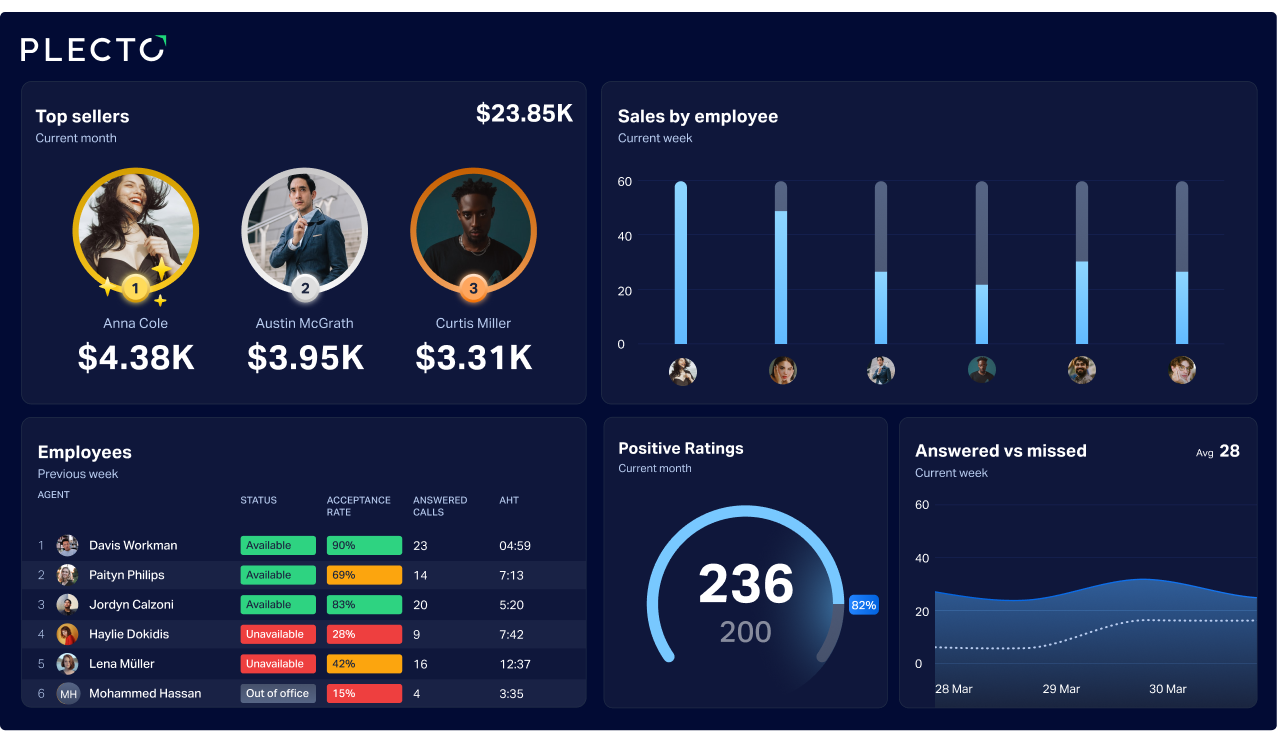
Mientras las celdas y tablas ocultan tu progreso, Plecto convierte los mismos números de Excel en claros y coloridos widgets de KPI que tu equipo puede leer de un vistazo.
Haz que tus datos sean más visibles
Un tablero mantiene los objetivos frente a tu equipo todo el día. Agrega concursos y logros, y tu equipo perseguirá activamente sus números.
Reduce el tiempo en procesos manuales
Deja de re-exportar y reconstruir manualmente. Plecto actualiza tus dashboards al minuto, así que tus decisiones se basan en datos actuales.
Software de dashboard que se actualiza solo
¿Cómo mejora Plecto tus dashboards de Excel?
Con un dashboard manual, es lo mismo cada semana: exportar, pegar, actualizar, limpiar, repetir. Plecto hace esto automáticamente por ti.
Conecta Excel a través de OneDrive o SharePoint, o sincronízalo con Zapier y Google Drive.
Combina tu hoja de cálculo con datos de más de 150 integraciones en una sola vista.
Construye KPIs con fórmulas personalizadas, la misma lógica que ya escribes en Excel.
Envía el resultado a cualquier pantalla: escritorio, móvil o un tablero de oficina.
Mantén Excel para registrar datos, pero deja que Plecto maneje la visualización y actualizaciones.
Plecto vs Excel para dashboards
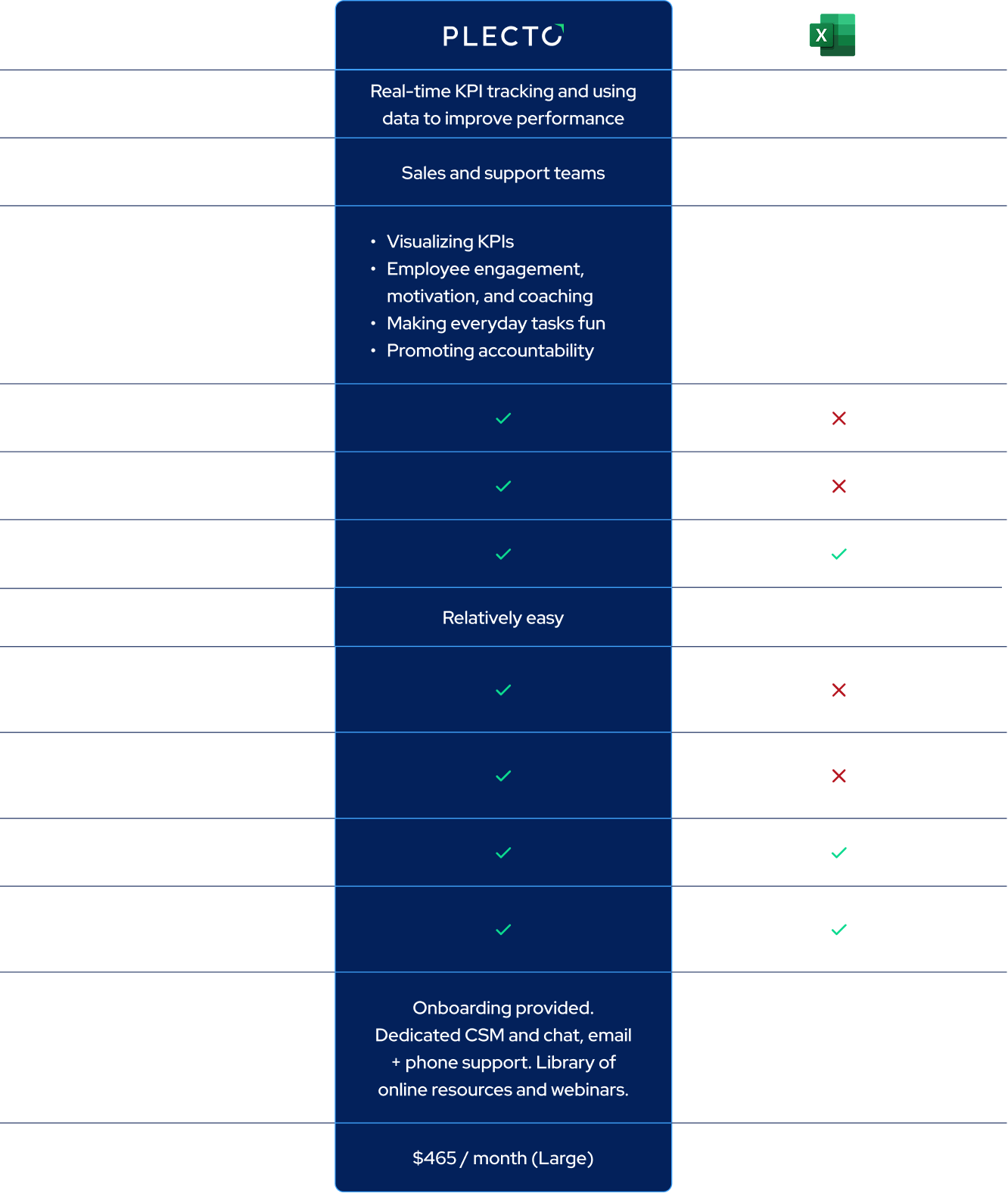
Dónde un dashboard en vivo de Plecto supera a una hoja de cálculo estática.
Dashboards de Excel en tiempo real
Una hoja de cálculo de Excel enterrada en una carpeta no le dirá a tu equipo de ventas si alcanzaron el objetivo hoy. Plecto lee tus datos de Excel y Google Sheets y los muestra en un dashboard en vivo.
Sube tus hojas de cálculo de Excel
Combina datos de Excel con métricas de servicios web, bases de datos SQL u otras fuentes para construir KPIs personalizados. Sube archivos directamente o sincroniza con Zapier o Google Drive.
Construye tu dashboard de Excel gratis
Comienza en minutos con una prueba gratuita de 14 días. No se requiere tarjeta de crédito.
Muestra tus dashboards de Excel en TVs
Haz lo que una hoja de cálculo estática no puede y deja que todos vean sus números en vivo. Coloca tus dashboards en tableros de oficina para iniciar conversaciones basadas en datos.

¿Por qué combinar Plecto y Excel?
Plecto se complementa con el análisis y la generación de informes de Excel. Aquí tienes lo que obtienes además de tu hoja de cálculo:
- Actualizaciones de datos en tiempo real
- Visualizaciones atractivas
- Análisis profundo de informes
- Amplias opciones de personalización
- Fórmulas y KPIs personalizados
- Datos de Excel combinados con más de 150 servicios
Visualiza tus datos de Excel dondequiera que estés
Con la aplicación de Plecto, tus KPIs viajan contigo. Revisa tus dashboards en cualquier momento, desde una laptop, tablet, teléfono o Apple Watch.

Cómo integrar Plecto con Excel
Configurando tu integración de Excel
Puedes integrar tus hojas de cálculo de Excel en Plecto con OneDrive y SharePoint.
Para configurar tu integración, primero organiza tus hojas como se muestra en la imagen a continuación.

- Continúa localizando Microsoft Excel en tus fuentes de datos.
- Selecciona la unidad donde se almacena tu hoja de cálculo.
- Permite que Plecto acceda a tus libros de trabajo. Selecciona un libro de trabajo y las hojas relevantes. Cada hoja equivale a una fuente de datos.
- Coincide los nombres de las columnas de tu hoja para configurar tus fuentes de datos. ¡Y listo!
Más sobre la integración de Excel
- El tiempo predeterminado para actualizar tus hojas de cálculo de Excel en Plecto es cada 15 minutos.
- Sin embargo, puedes ajustar este tiempo más alto o más bajo según sea necesario, incluso hasta cada minuto.
- También puedes actualizar manualmente los datos en Excel. Hacerlo creará un cambio correspondiente en Plecto.
Construye un dashboard de Excel en vivo en Plecto
Visualiza y comparte tus dashboards de Excel en tableros de oficina o en casa, y sigue tu progreso en tiempo real.
1. Conecta tus hojas de cálculo de Excel
Sube tus hojas de cálculo de Excel directamente a Plecto, o sincronízalas con OneDrive, SharePoint o Zapier.
2. Construye un dashboard
Comienza desde un dashboard preconstruido de Plecto, o escribe fórmulas para calcular métricas avanzadas.
3. Celebra los números
Agrega notificaciones, presentaciones y logros que se activen cada vez que tus datos cambien.
Preguntas
Preguntas frecuentes sobre dashboards de Excel
No por sí solo. Un dashboard de Excel muestra los datos hasta la última actualización manual. Para que se actualice en tiempo real, puedes conectar la hoja de cálculo a una herramienta como Plecto, que vuelve a leer los datos tan a menudo como cada minuto y actualiza el dashboard por ti.
Conecta tu archivo de Excel o Google Sheets a Plecto a través de OneDrive, SharePoint, Zapier o Google Drive. A partir de entonces, Plecto extraerá los últimos datos en un horario que configures, hasta un minuto, y actualizará cada widget, sin necesidad de re-exportar o reconstruir.
Puedes construir un dashboard estático dentro de Excel sin costo, pero no se actualizará automáticamente. Los dashboards de Excel en vivo y automatizados de Plecto vienen con una prueba gratuita de 14 días, y no se requiere tarjeta de crédito para comenzar.
Excel organiza, rastrea, clasifica y almacena conjuntos de datos en hojas de cálculo. No está diseñado para mostrar datos. Plecto es una plataforma de visualización de datos: se integra con fuentes como Excel y muestra los datos en dashboards en vivo, añadiendo elementos de gamificación para mantener a los equipos comprometidos. La mayoría de los equipos utilizan ambos, con Excel como fuente y Plecto como visualización.
El tiempo de actualización predeterminado es de 15 minutos. Puedes ajustarlo más alto o más bajo, incluso hasta un minuto.
Sí a ambas. Puedes conectar tantos archivos de Excel y fuentes de datos (Salesforce, HubSpot y más de 150 otros) como desees a un solo dashboard.
Absolutamente. Plecto está diseñado para ser lo más fácil de usar posible. También ofrecemos incorporación, una biblioteca de recursos gratuita y un Gerente de Éxito del Cliente dedicado para cada cliente, en cada plan.
El precio de Plecto es sencillo: cobramos por el número de usuarios rastreados, no por fuentes de datos. Nuestros planes Medium y Large incluyen 10 licencias de usuario en sus precios base. Por cada usuario adicional, pagarás una tarifa adicional.
Comienza a construir tu dashboard de Excel hoy.
No se requiere tarjeta de crédito.