 Iniciar sesión
Fuentes de datos en Plecto
¿Qué es una fuente de datos?
Una fuente de datos contiene todos tus datos en bruto. Puede almacenar información sobre tus llamadas, ventas, transacciones, proyectos, tareas y cualquier otra métrica que uses.
Puedes introducir datos en Plecto desde:
-
Sistemas externos,
-
Bases de datos,
-
Introducirlos manualmente, o
-
Enviarlos a través de una API personalizada.
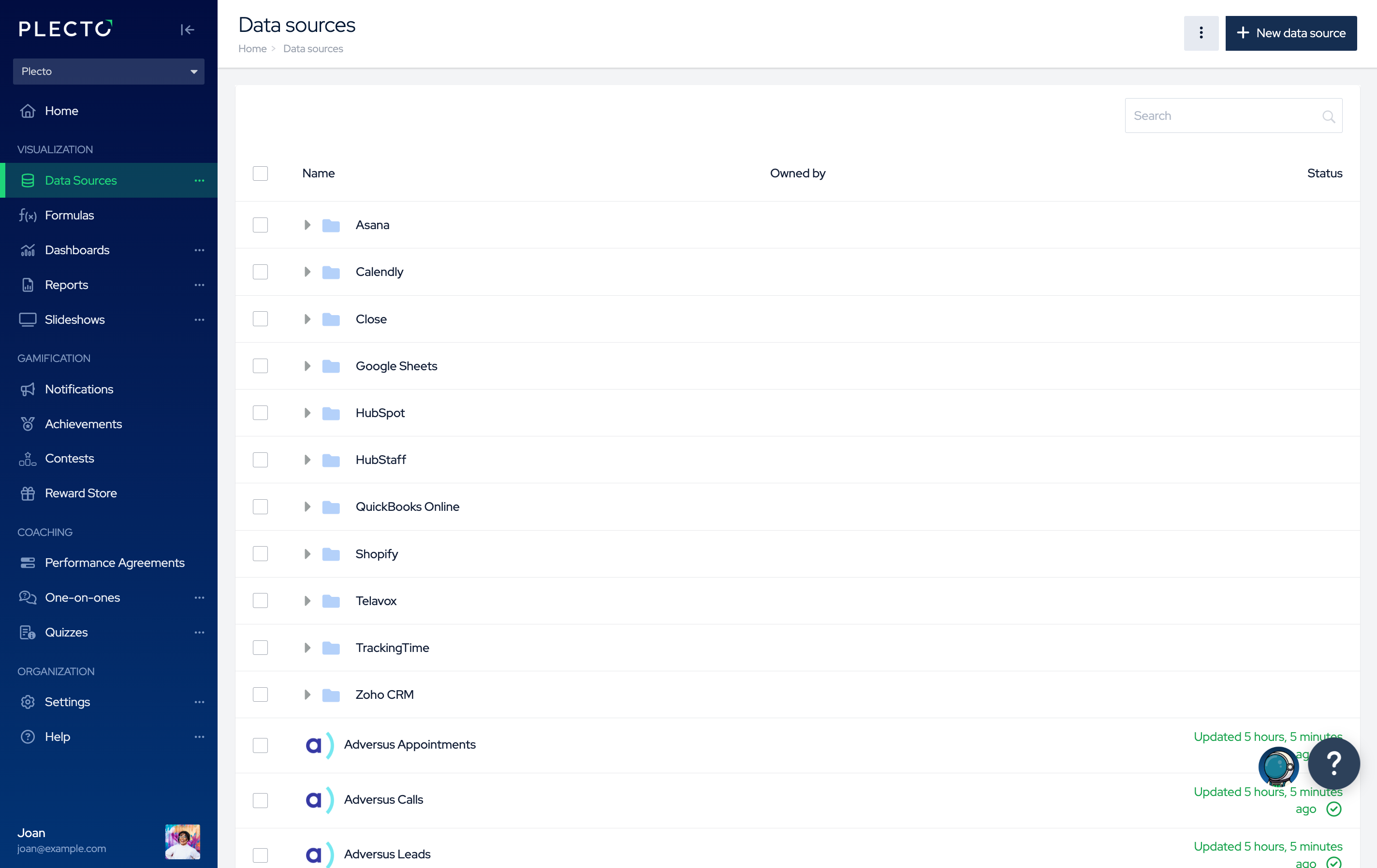
Para añadir una fuente de datos, ve a Data sources > New data source.
Al integrar un sistema externo con Plecto, puedes añadir hasta 10 fuentes de datos a la vez, por ejemplo: Calls, Meetings, Emails, Deals.
Estructura de la fuente de datos
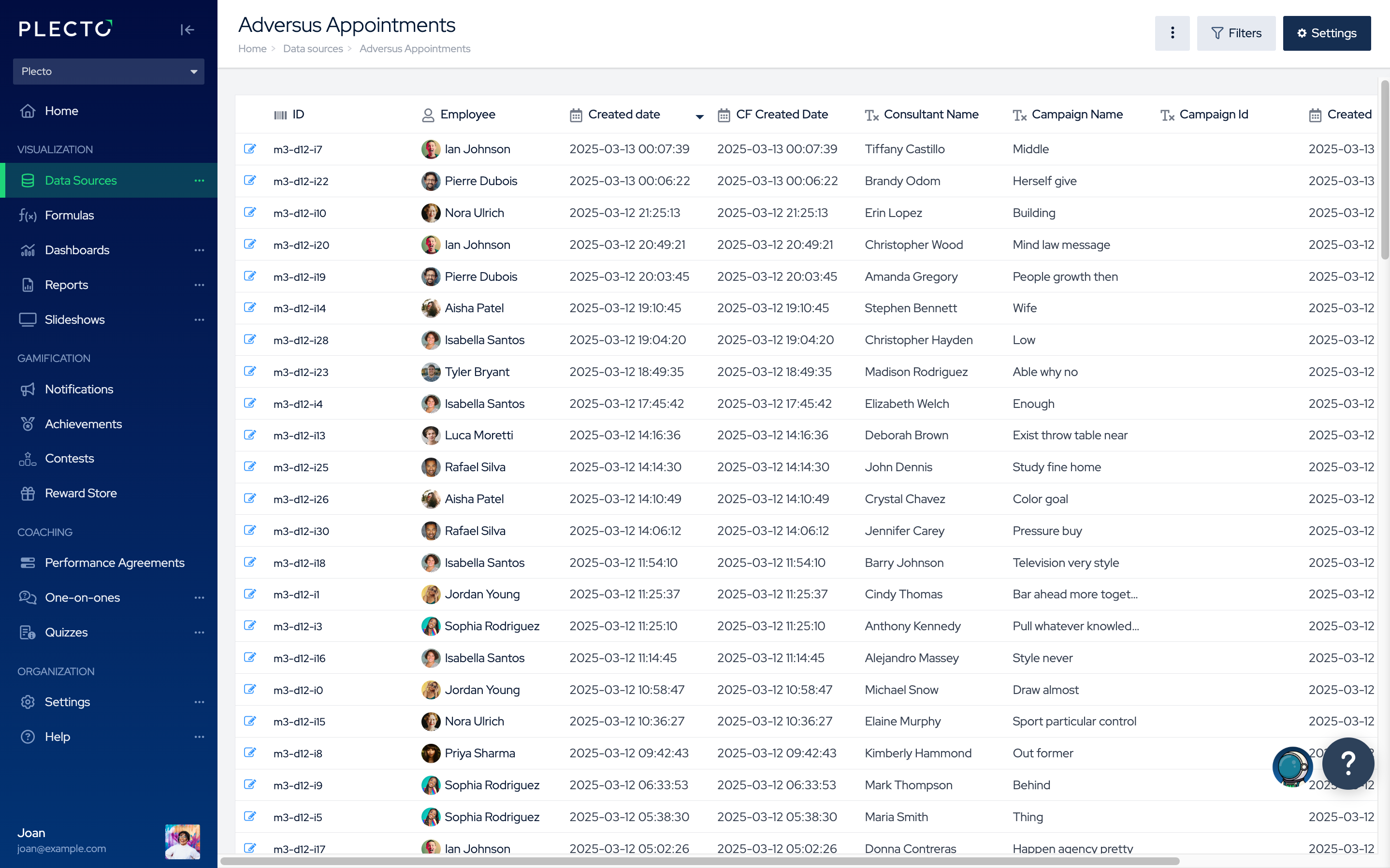
Las fuentes de datos están organizadas en filas y columnas. En Plecto, las llamamos registros y campos.
Las fuentes de datos admiten diferentes tipos de campos, como número decimal, texto, lista (desplegable), Sí/No y otros campos.
Cada fuente de datos requiere algunos campos obligatorios. Esto se aplica a todos los tipos de fuentes de datos (sistemas externos, manuales, bases de datos, API):
-
ID: Cada registro en Plecto debe tener un ID único. El ID es lo que te permite encontrar o actualizar un registro específico en tu fuente de datos.
-
Employee: Cada registro debe estar vinculado a un empleado. Si tu sistema no envía datos sobre empleados, usaremos el nombre del sistema al que se vincularán todos los registros.
-
Created date: Cada registro debe tener al menos una marca de tiempo. De esta forma, puedes crear KPIs para ver datos de hoy, esta semana, el próximo mes, etc. Si hay varios campos de fecha en una fuente de datos, puedes elegir cuál debe ser el campo de fecha predeterminado (principal).
Campos personalizados en la fuente de datos
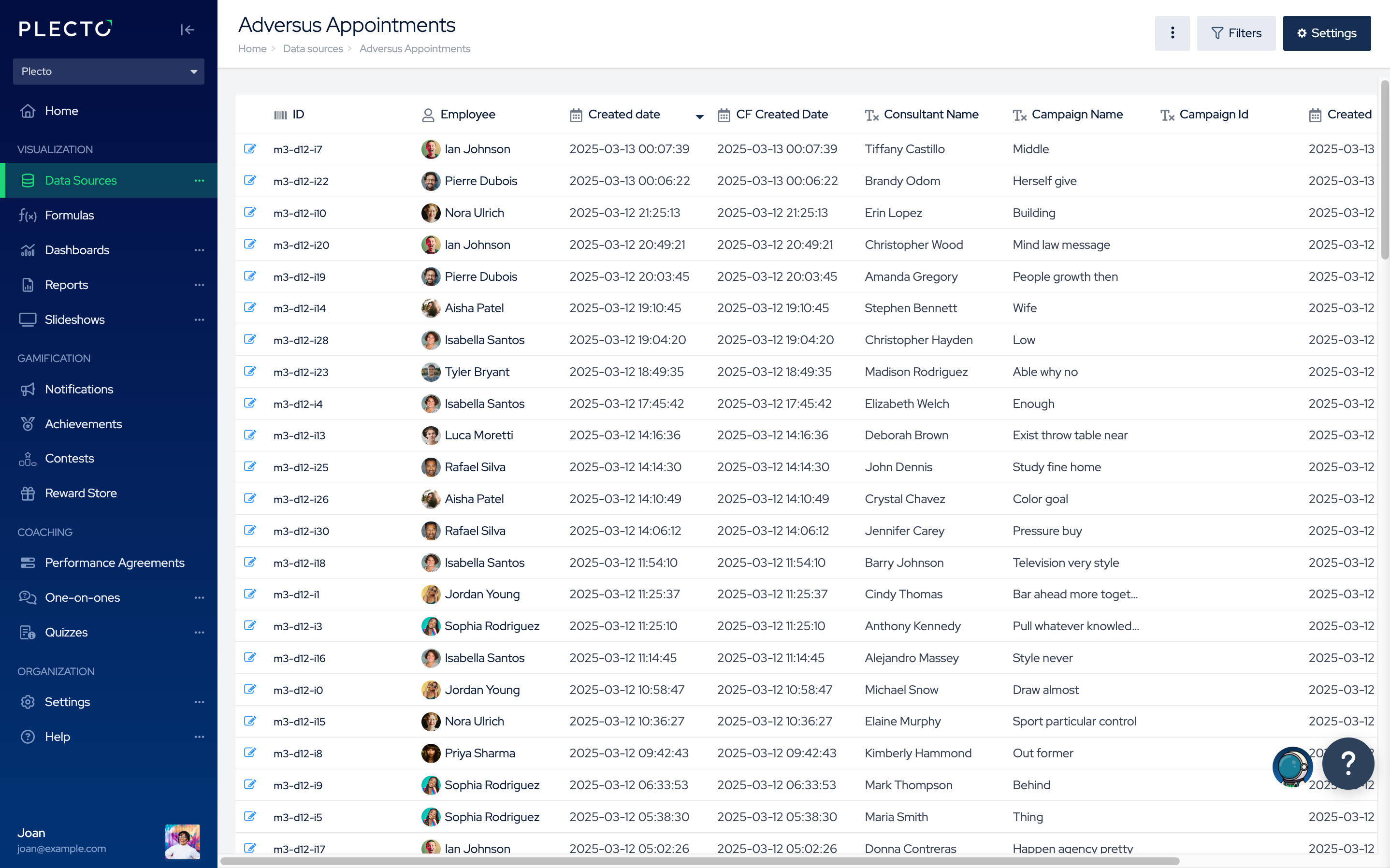
Todas las fuentes de datos manuales admiten campos personalizados, y muchas fuentes de datos de integración también permiten importar campos personalizados.
Los campos personalizados importados desde las integraciones dependen del tipo de integración. Visita nuestras páginas de integraciones para encontrar todos los detalles técnicos, como la frecuencia de actualización, la compatibilidad con campos personalizados, los tipos de datos disponibles y más.
Filtrar datos en tu fuente de datos
Si tienes una fuente de datos grande, puedes filtrar la información para encontrar o solucionar problemas con tus registros.
-
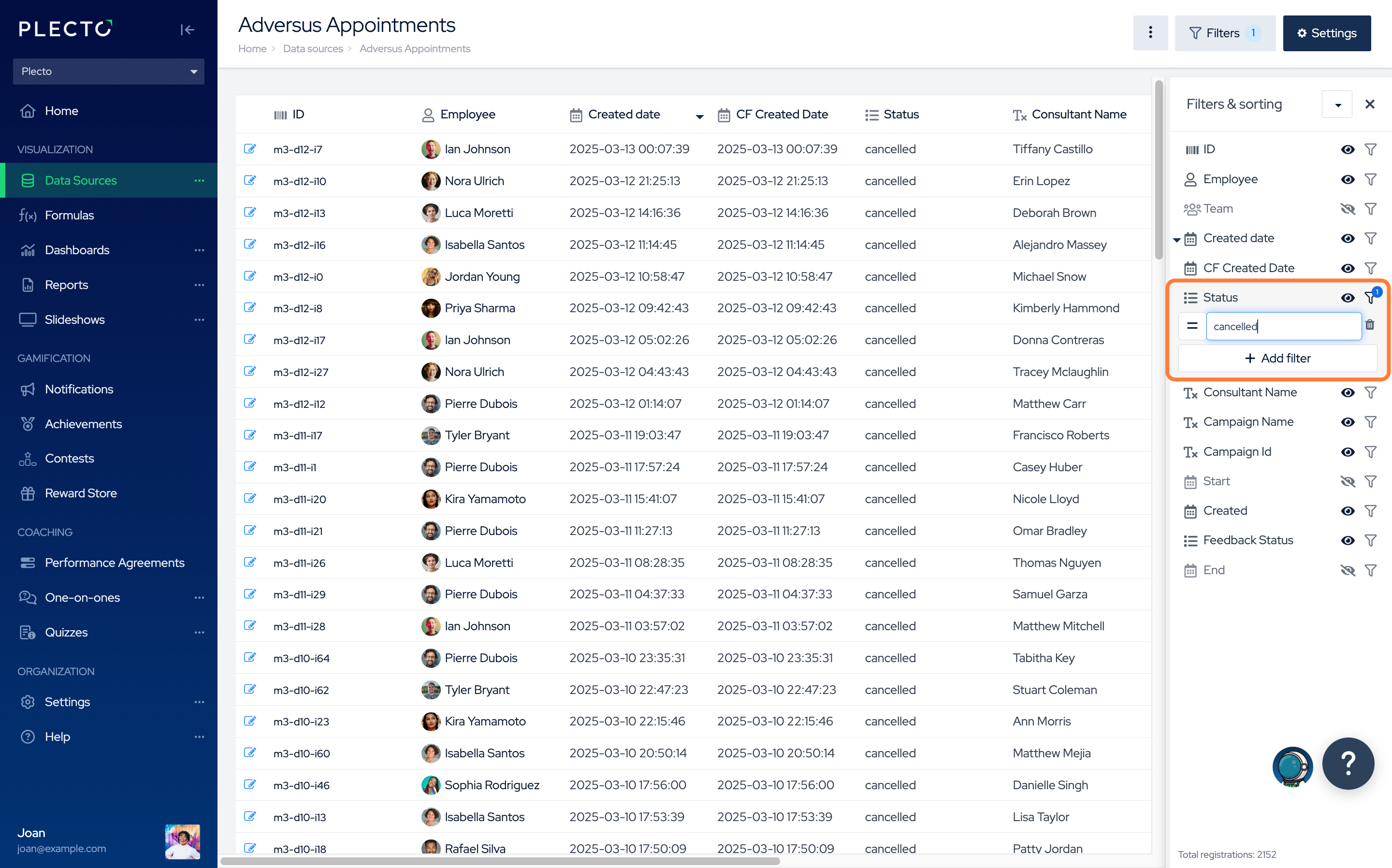
Abre una fuente de datos y haz clic en Filters en la esquina superior derecha.
-
Para aplicar un filtro, haz clic en el icono de filtro a la derecha del nombre de un campo y establece los parámetros de filtrado. Por ejemplo, Status = cancelled si quieres ver todas tus citas canceladas.
El filtrado distingue entre mayúsculas y minúsculas, por lo tanto, introduce los valores exactamente como aparecen en tu fuente de datos.
Mostrar u ocultar campos
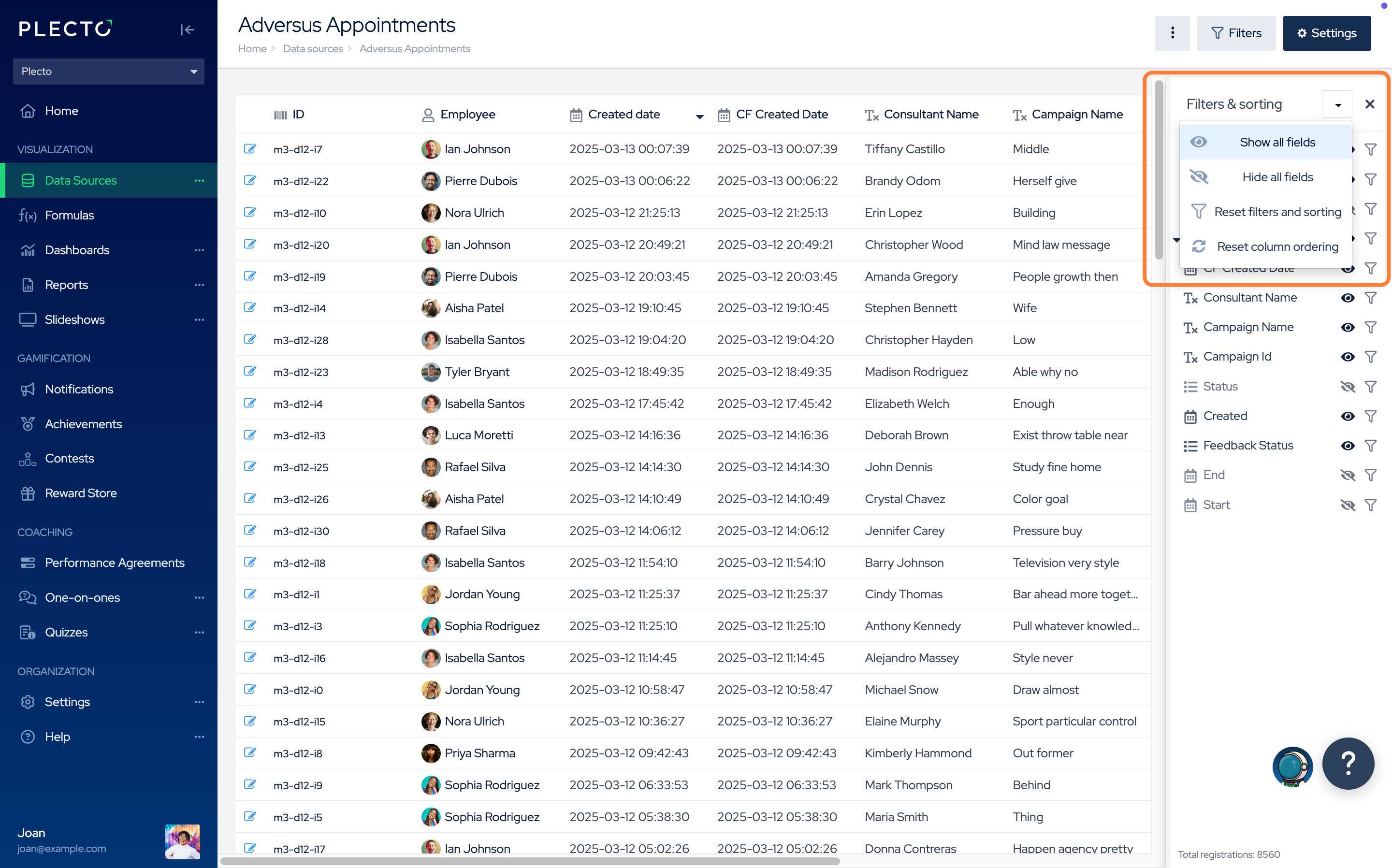
- Puedes mostrar u ocultar campos haciendo clic en el icono del ojo a la derecha en el panel de Filters. Para mostrar u ocultar todos los campos, haz clic en el triángulo apuntando hacia abajo junto al título Filters & sorting y elige una de las opciones disponibles.
Reorganizar tus campos
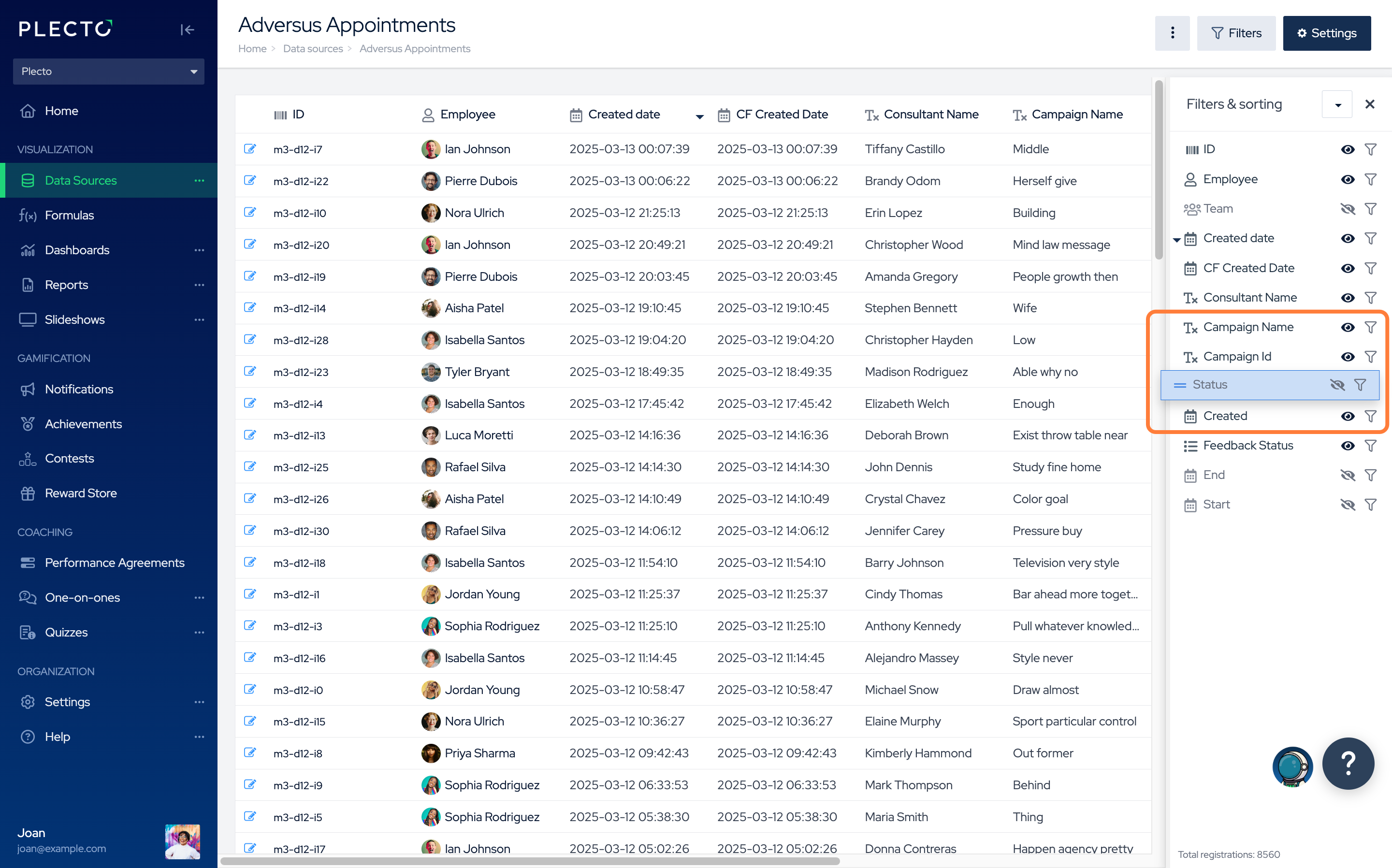
- En el panel de Filters, arrastra y suelta los nombres de los campos para reorganizar las columnas. Este cambio solo se aplicará en tu navegador, no se aplicará para otros usuarios de Plecto.
Fuentes de datos manuales
Usa Plecto como tu propio sistema CRM y añade registros manualmente. Crea objetivos individuales para empleados, calendarios de reuniones y más. 🚀