 Iniciar sesión
Zapier
¿Cómo funciona?
Zapier puede integrar muchas aplicaciones y sistemas con Plecto. Explore el catálogo de integraciones de Zapier. Para conectar un sistema a Plecto con Zapier, necesita:
-
Crear una fuente de datos manual en Plecto.
-
Configurar un Zap en Zapier.
Lea a continuación las instrucciones más detalladas para cada uno de los pasos.
Paso 1: Crear una fuente de datos manual en Plecto
En primer lugar, necesita un lugar donde Zapier pueda enviar datos del sistema integrado. Esto significa que debe preparar una fuente de datos manual en Plecto. Deberá seleccionar esta fuente de datos al configurar un Zap en el Paso 2.
-
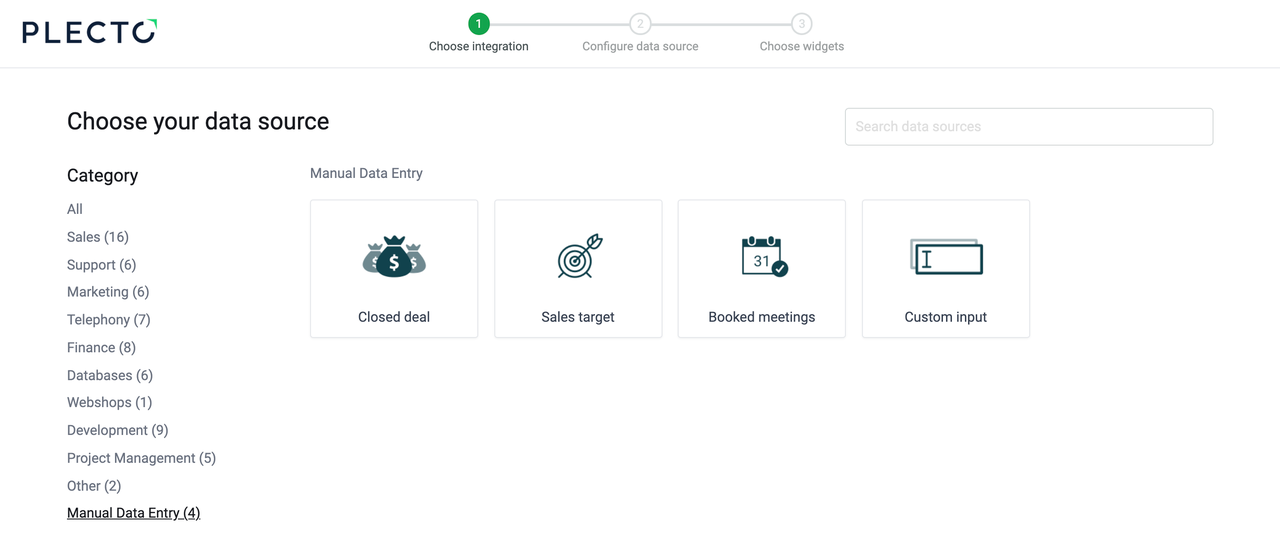
En Plecto, vaya a Data sources > New data source > Custom input.
-
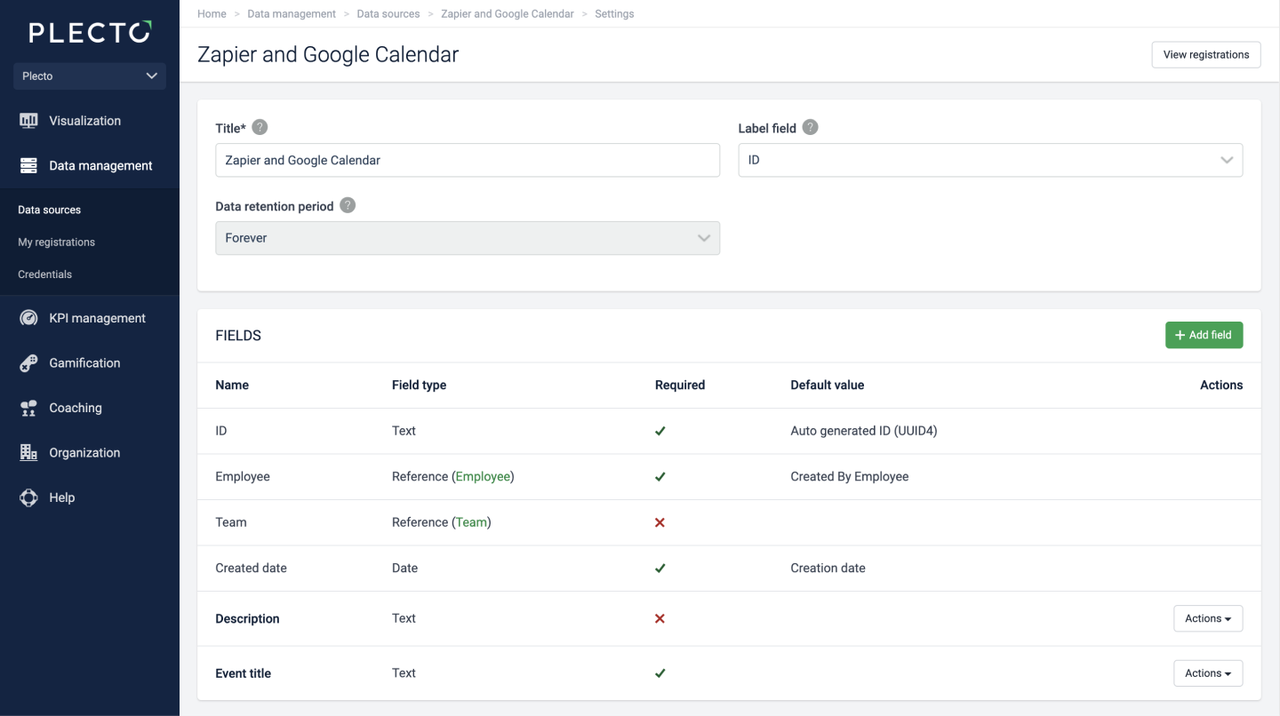
Dé un título a la fuente de datos y haga clic en Save.
-
(Opcional) Agregue campos personalizados a su fuente de datos. En la configuración de la fuente de datos, haga clic en Add field para crear un nuevo campo personalizado. Complete los detalles como el nombre y tipo del campo. Puede agregar tantos campos como necesite.
-
Haga clic en Save en la esquina inferior derecha para terminar.
Paso 2: Configurar el desencadenador de Zap
-
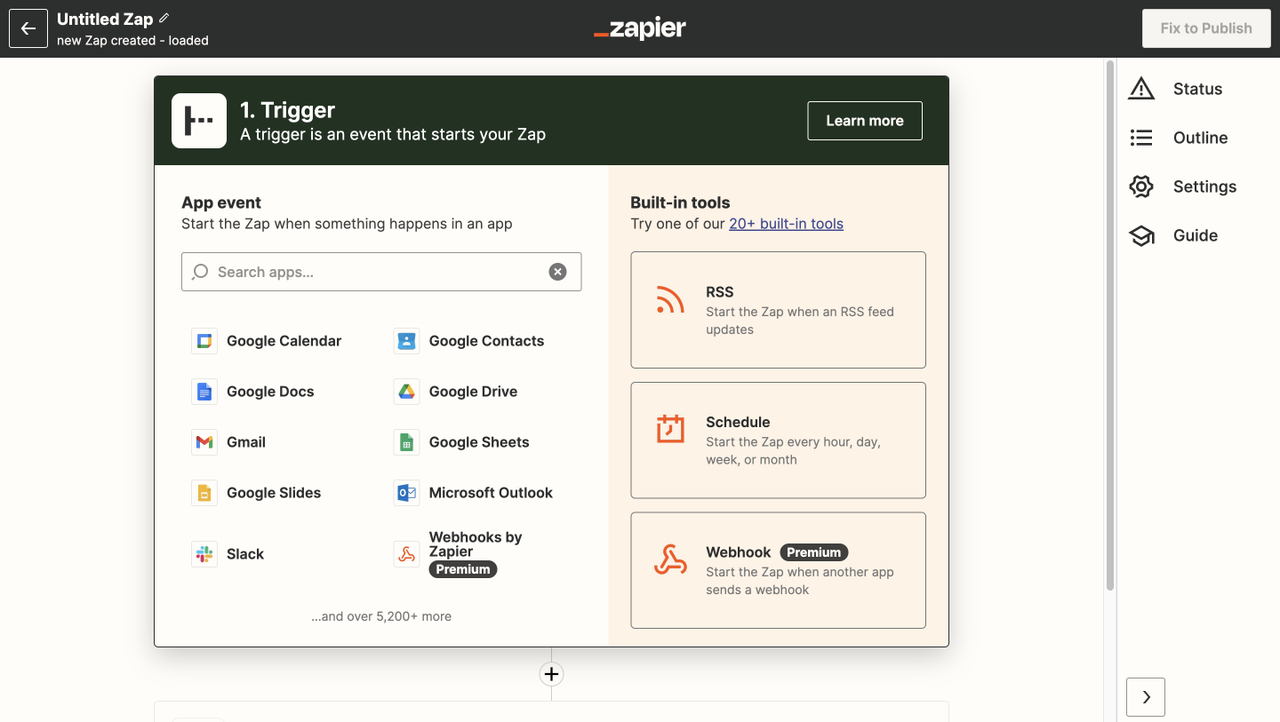
Abra zapier.com/app/zaps y haga clic en Create Zap.
-
Busque una aplicación que desee emparejar con Plecto.
-
Elija un evento como nuevo correo electrónico, nueva inscripción u otros eventos disponibles en su selección. Este evento indicará a Zapier que envíe información a Plecto.
-
Haga clic en Continue.
-
Inicie sesión en su cuenta si es necesario. Haga clic en Continue.
-
La configuración del desencadenador puede diferir según la aplicación que está conectando. Complete los campos requeridos y haga clic en Continue.
-
Haga clic en Test trigger. Si todos los detalles proporcionados son correctos, Zapier debería poder encontrar el evento. Haga clic en Continue para pasar a la configuración de la Acción.
Para obtener más información sobre los desencadenadores de Zap, lea el artículo de ayuda de Zapier Set up your Zap trigger.
Paso 3: Configurar la acción de Zap
-
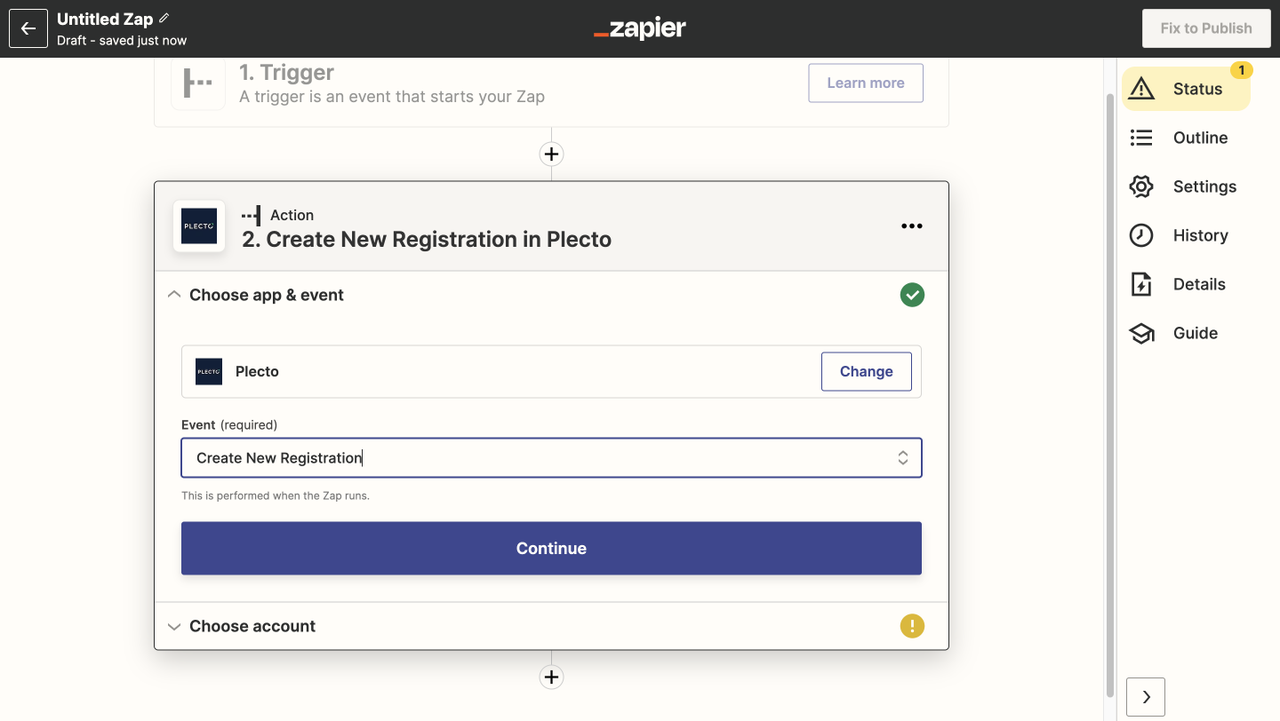
Busque Plecto.
-
En Evento, elija Create New Registration.
-
Haga clic en Continue.
-
Elija su cuenta de Plecto o conecte una nueva. Haga clic en Continue.
-
Ahora viene la parte divertida: Zapier necesita saber cómo insertar los datos en su fuente de datos de Plecto, por lo que necesita indicarle exactamente dónde desea que vayan.
-
Integration Name: Elija libremente un nombre de integración. Plecto considera Zapier como integración, y el nombre que agregue aquí aparecerá en nuestro sistema. Si planea crear múltiples Zaps en el futuro, use el mismo nombre de integración (distingue mayúsculas y minúsculas) para evitar generar perfiles de empleados duplicados en Plecto.
-
User ID: Este campo representa el ID de usuario del sistema externo. Aquí puede seleccionar un valor dinámico de la lista o escribir un valor estático.
-
User Name: Este nombre aparecerá en el campo Empleado en su fuente de datos de Plecto.
-
Data Source: Seleccione la fuente de datos manual que creó en el paso 1.
-
(Opcional) Date: Si la integración le permite agregar una fecha, esta información aparecerá en el campo Fecha de creación en su fuente de datos.
-
External ID: Este será un ID único de cada registro que se cree en Plecto. Puede seleccionar un valor dinámico de la lista desplegable (algo que se parece a un ID). Su primer registro tendrá esta ID, y todos los nuevos registros generarán ID únicas. Si escribe manualmente valores, Zapier solo creará un registro en la fuente de datos y lo sobrescribirá cada vez que envíe nuevos datos (solo tendrá un registro).
-
Si su fuente de datos contiene más campos, haga saber a Zapier qué desea ver en ellos.
-
-
Una vez que esté listo, haga clic en Continue.
-
Haga clic en Test & continue.
-
Si todo funciona, haga clic en Publish Zap.
Conozca sus tiempos de actualización en Zapier. Zapier proporciona diferentes tiempos de actualización, según el plan de Zapier en el que se encuentre. Es posible que tenga que esperar un poco antes de ver nuevos registros automáticos en Plecto. Encuentre los tiempos de actualización y las características disponibles en la página de precios de Zapier.
Valores estáticos y dinámicos
Valores estáticos
-
Los valores estáticos son fijos, los mismos para cada registro.
-
Si su sistema externo es el único "usuario" que crea registros en su fuente de datos de Plecto, le recomendamos que agregue valores estáticos a los campos ID de usuario y Nombre de usuario, por ejemplo, Calendly y 1. Esto importará solo un empleado a Plecto (crear un perfil de empleado), y todos los registros se realizarán en nombre de este empleado.
Valores dinámicos
-
Los valores dinámicos (seleccionados de la lista desplegable en Zapier) son valores cambiantes. Si agrega un ID de usuario dinámico, Plecto creará nuevos perfiles de empleados para cada nuevo usuario que se importe.
-
Recomendamos seleccionar un valor dinámico en el campo ID externo, por ejemplo, ID: 12345. Esto asegurará que se generen ID únicas para cada nuevo registro al crearse. Si no selecciona un valor dinámico aquí, Zapier sobrescribirá el mismo registro.