Iniciar sesión
Cómo actualizar tus credenciales
Paso 1: Actualiza tus credenciales
Hay varias razones por las que podrías necesitar actualizar tus credenciales:
-
Tus credenciales han caducado
-
Las fuentes de datos dejan de importar datos
-
Hemos añadido nuevos tipos de datos a una integración, lo que requiere que inicies sesión y aceptes los nuevos permisos si quieres usar los nuevos tipos de datos
Así es como se actualizan tus credenciales en Plecto:
-
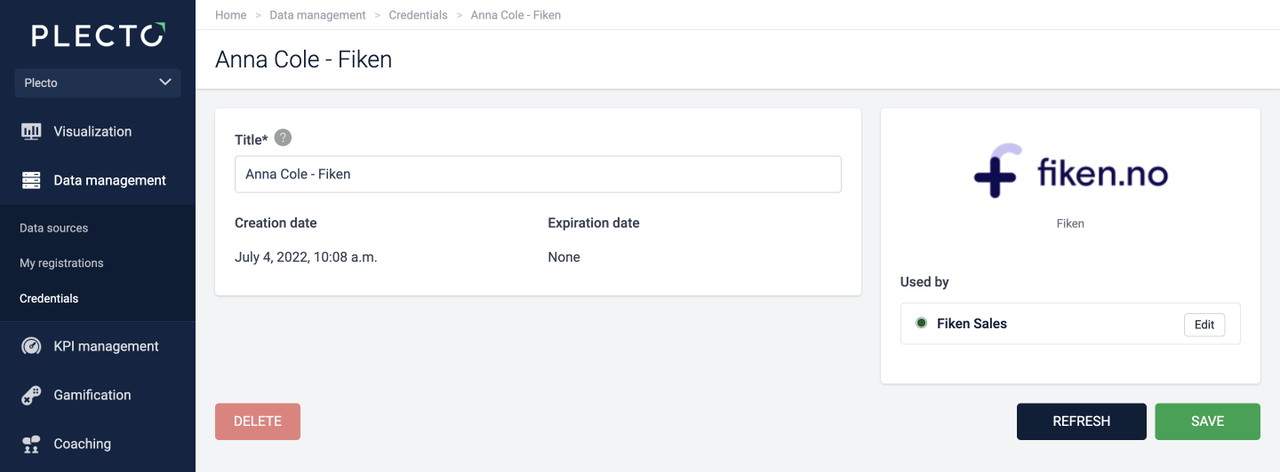
Ve a Data sources > Credentials.
-
Busca las credenciales que quieres actualizar y haz clic en el título para abrirlas. También puedes acceder a esta página haciendo clic en Edit credentials en la configuración de tu fuente de datos.
-
Haz clic en Refresh. Es posible que debas iniciar sesión en tu sistema. Una vez completada la autenticación, tus credenciales se actualizarán en Plecto.
-
Después de actualizar, comprueba que tus fuentes de datos estén habilitadas (Paso 2).
Si no puedes ver el botón Refresh en tus credenciales, ponte en contacto con nuestro equipo de soporte.
Paso 2: Vuelve a habilitar tus fuentes de datos
Una vez que hayas actualizado tus credenciales, te recomendamos volver a habilitar tus fuentes de datos. Debes volver a habilitar manualmente todas las fuentes de datos a las que les falten datos.
-
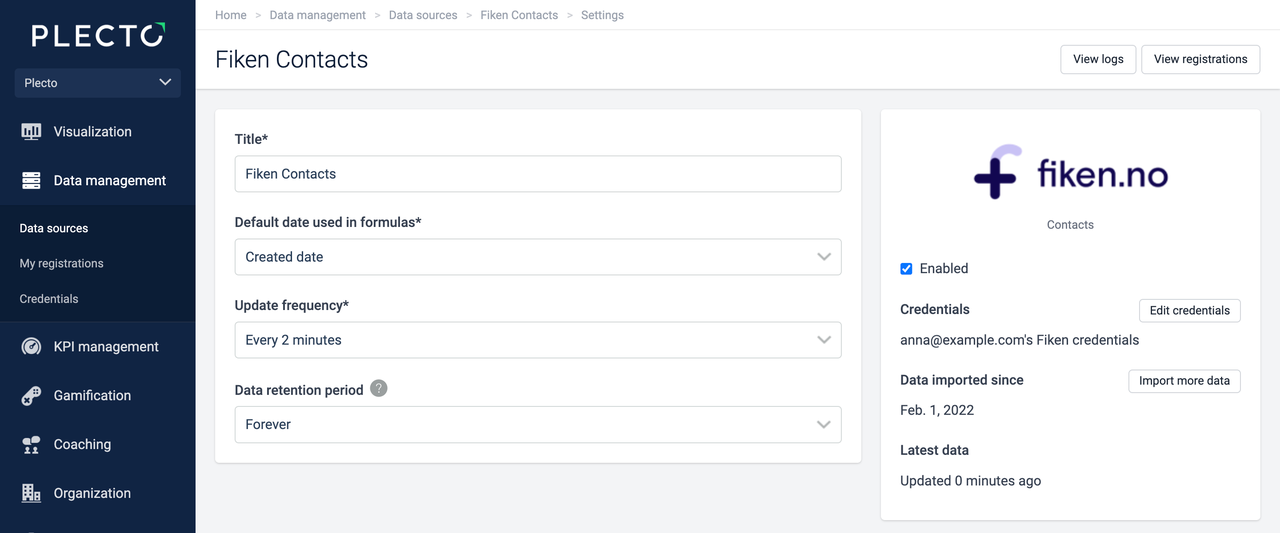
Ve a Data sources y abre la configuración de la fuente de datos.
-
Comprueba si la casilla Enabled de la derecha está marcada. Si no lo está, marca la casilla para habilitar la fuente de datos.
-
Haz clic en Save en la esquina inferior derecha para terminar.
¿Qué ocurre después de habilitar la fuente de datos?
Cuando habilitas la fuente de datos, Plecto comenzará automáticamente a importar datos desde la última vez que ejecutó una importación. Una vez completada la importación, tu fuente de datos debería contener todos tus datos.
¿Sabías que ahora puedes renombrar tus credenciales? Ve a Data sources > Credentials para gestionar las credenciales de tu organización.