 Iniciar sesión
Google Sheets
Google Sheets + Plecto
Puede importar varias hojas a la vez: una hoja crea una fuente de datos.
¿Qué desea ver?
Rastrear la actividad de empleados
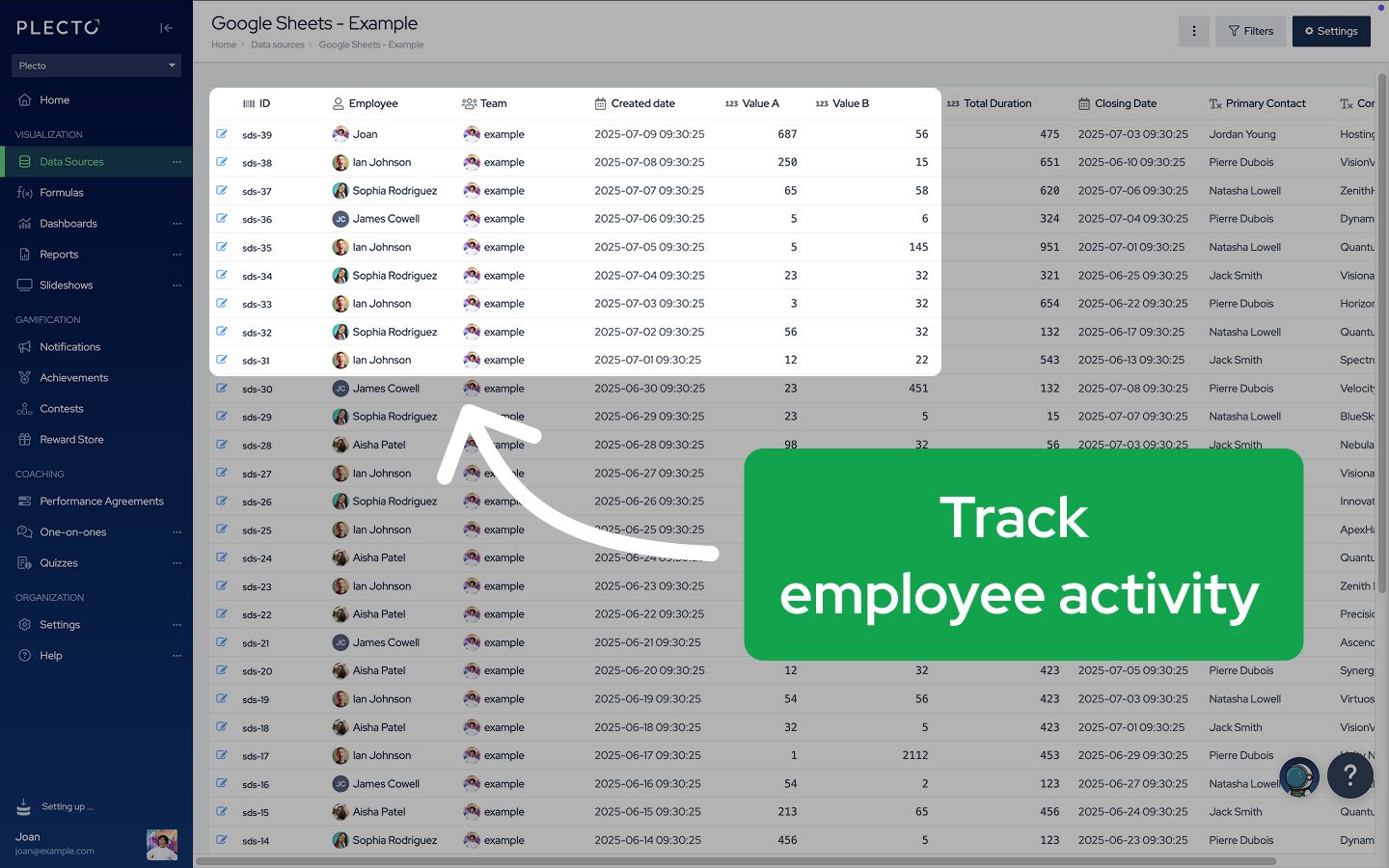
Paso 1: Prepare su hoja de cálculo
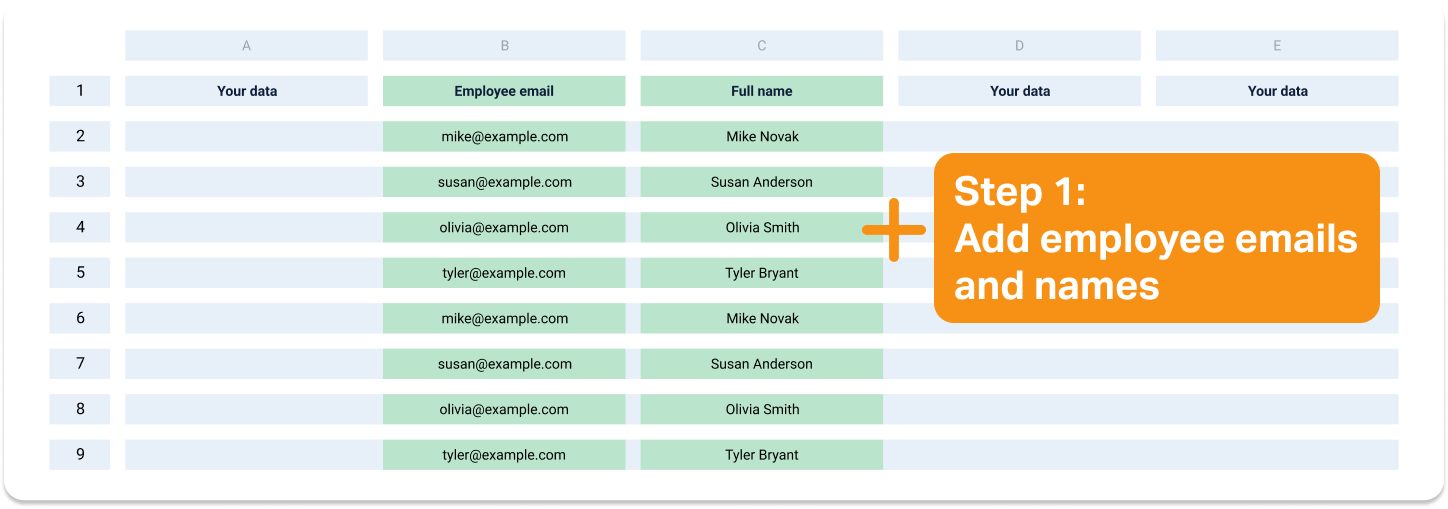
Debe agregar algunas columnas a su hoja si desea rastrear la actividad de empleados en Plecto. Ver ejemplo
Verificamos las primeras 50 filas para determinar el tipo de campo (número, texto, correo electrónico, etc.), así que asegúrese de revisar si hay errores ortográficos, especialmente en la columna de correo electrónico.
Aquí hay una lista de tareas. Complételo y luego pase al Paso 2.
-
Agregue una columna con los correos electrónicos de los empleados
-
Agregue una columna con los nombres de los empleados
-
Use un formato de fecha y hora compatible (YYYY-MM-DD HH:MM:SS)
Paso 2: Integre sus datos
-
Vaya a Fuentes de datos > Nueva fuente de datos > Google Sheets.
-
Haga clic en Siguiente, inicie sesión en su cuenta de Google y haga clic en Permitir para dar a Plecto acceso a sus hojas de cálculo.
-
Elija una hoja de cálculo y haga clic en Seleccionar.
-
Seleccione las hojas que desea importar. Cada hoja creará una fuente de datos.
-
(Opcional) Actualice la ID externa, la fecha de creación y la zona horaria. Pase el cursor sobre los signos de interrogación para ver qué hace cada campo.
-
Configure los ajustes de su fuente de datos:
-
Si es aplicable, elija la fecha predeterminada utilizada en fórmulas. Decida qué marca de tiempo usará Plecto para calcular sus datos.
-
Campo de empleado. Elija la columna con los correos electrónicos de sus empleados.
✋ Tenga cuidado – Puede crear accidentalmente muchos perfiles de empleados nuevos en Plecto. Los nuevos perfiles no obtendrán acceso de inicio de sesión, pero serán tediosos de eliminar.
¿El campo de empleado no aparece? – Verificamos las primeras 50 filas para determinar el tipo de campo. Asegúrese de que todos sus correos electrónicos estén correctamente deletreados (puntuación adecuada, sin espacios adicionales, etc.).
-
Nombres de empleados. Elija la columna con los nombres de sus empleados.
-
(Opcional) Si tiene una columna para sus equipos, puede agregarlos aquí.
-
-
Haga clic en Siguiente para finalizar e importar sus datos.
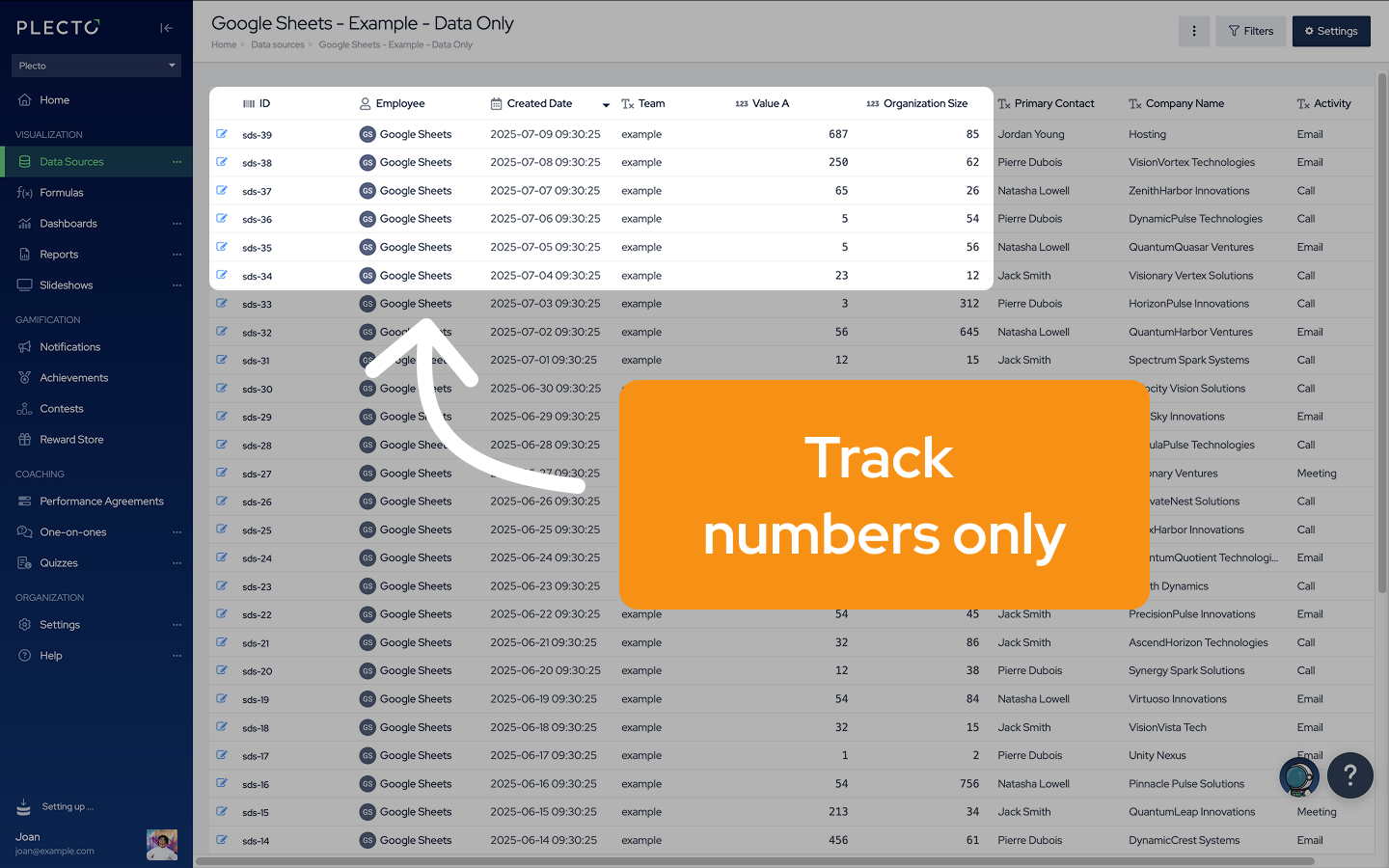
Rastrear solo números
Si simplemente desea rastrear sus datos sin actividad de empleados, esto es lo que debe hacer.
Paso 1: Prepare su hoja de cálculo
✅ Estructure su hoja así:
| 1 | Título de columna | Título de columna | Título de columna |
|---|---|---|---|
| 2 | datos | datos | datos |
| 3 | datos | datos | datos |
✅ Use un formato de fecha y hora compatible: YYYY-MM-DD HH:MM:SS
Ejemplo: 2023-02-19 17:48:23
Paso 2: Integre sus datos
-
Vaya a Fuentes de datos > Nueva fuente de datos > Google Sheets.
-
Haga clic en Siguiente, inicie sesión en su cuenta de Google y haga clic en Permitir para dar a Plecto acceso a sus hojas de cálculo.
-
Elija una hoja de cálculo y haga clic en Seleccionar.
-
Seleccione las hojas que desea importar. Cada hoja creará una fuente de datos.
-
(Opcional) Actualice la ID externa, la fecha de creación y la zona horaria. Pase el cursor sobre los signos de interrogación para ver qué hace cada campo.
-
Configure los ajustes de su fuente de datos:
-
Si es aplicable, elija la fecha predeterminada utilizada en fórmulas. Decida qué marca de tiempo usará Plecto para calcular sus datos.
-
Deje el campo de equipo en blanco.
-
-
Haga clic en Siguiente para importar sus datos.
-
Plecto creará un perfil de empleado para su integración de Google Sheets que puede encontrar en la página Empleados. Verifique que el perfil esté activo (en la pestaña Activo), ya que solo puede recibir datos de perfiles activos.
¡Ahora está todo listo! Feliz rastreo 🎉
¿Y ahora qué?
Ha agregado sus datos de Google Sheets a Plecto. Aquí hay más información sobre la integración. 💪
Información útil
- ¿Qué datos puedo importar y cómo?
Una hoja = una fuente de datos
Si su hoja de cálculo contiene varias hojas, puede seleccionarlas e importarlas todas a la vez. Plecto creará una fuente de datos por hoja y la almacenará en Fuentes de datos.
- Tipos de campos y formato
Observamos las primeras 50 filas de una columna para determinar su tipo (texto, número, fecha). Si hay diferentes tipos en una columna, la consideramos un campo de texto.
Algunas funciones de búsqueda en el editor de fórmulas no mostrarán campos de texto para cálculos, así que asegúrese de que las columnas de su hoja de cálculo estén formateadas correctamente.
- ¿Y qué hay de los cálculos?
Plecto importa celdas con cálculos como números estáticos. Sin embargo, no admitimos fórmulas no deterministas como NOW() y GOOGLEFINANCE().
- Frecuencia de actualización
Plecto comprueba si hay datos nuevos cada 15 minutos y ejecuta una importación de datos automática. También puede cambiar la frecuencia de actualización y ver los registros de importación en la configuración de la fuente de datos.
- Importación de datos automática y eliminación
Cada vez que Plecto ejecuta una importación de datos automática de Google Sheets, importa toda la hoja de cálculo. Como no podemos identificar qué datos específicos han cambiado en la hoja de cálculo, tenemos que manejar las importaciones de esta manera.
Plecto admite la eliminación automática de datos para esta integración. Si elimina filas en la hoja de cálculo, Plecto eliminará los registros correspondientes junto con la siguiente importación de datos.
- Fecha de creación
Cuando crea una fuente de datos, tiene la opción de seleccionar qué columna de su hoja debe reemplazar el campo Fecha de creación en la fuente de datos.
Si lo deja en Ninguno, todos los registros tendrán la misma fecha y hora de creación, que es la hora de la última importación automática, y los valores se actualizarán automáticamente junto con la última importación.
-
Términos que usamos en el artículo:
-
importación automática de datos – el acto de extraer automáticamente datos de Google Sheets a Plecto
-
columna/campo – una columna en una hoja de cálculo de Google Sheets se llama campo en una fuente de datos de Plecto
-
fila/registro – una fila en una hoja de cálculo de Google Sheets representa un registro en una fuente de datos en Plecto
-
hoja – se refiere a una sola hoja dentro de una hoja de cálculo
-
hoja de cálculo – se refiere a todo el archivo de Google Sheets
-
frecuencia de actualización – con qué frecuencia Plecto comprueba los datos y actualiza la fuente de datos
-
Solución de problemas
Problemas de importación
-
¿Ha renombrado su hoja? Cuando Plecto busca los datos, utiliza el ID de la hoja de cálculo y el nombre de la hoja. Si renombra la hoja, las importaciones automáticas se detienen, así que no renombre la hoja.
-
No puede importar archivos de Excel (.xlsx) incluso si están en Google Drive. Esta integración solo admite archivos de Google Sheets. En su lugar, puede importar su archivo de Excel a Google Sheets y usar esa hoja de cálculo de Google Sheets para integrar con Plecto.
Empleados
- Si solo ve correos electrónicos de empleados en el campo Empleado, abra la configuración de la fuente de datos y verifique Usar este campo como miembro en Plecto (debe contener correos electrónicos de empleados de su hoja) y Nombres de empleados (debe contener nombres de empleados de su hoja). Actualizar campos > haga clic en Guardar > luego haga clic en Importar más datos para actualizar su fuente de datos.
Registros faltantes
-
Verifique que todas las filas de la hoja tengan ID externos. Plecto solo importará aquellas filas de hoja de cálculo que tengan una ID externa. Esto no se aplica si utiliza números de fila como ID externa.
-
¿Está rastreando solo datos? Si es así, Plecto ha creado un perfil de empleado para la integración llamado Google Sheets. Vaya a la página Empleados y asegúrese de que su perfil Google Sheets esté activado.
El panel no muestra datos
-
Verifique la fecha predeterminada en la configuración de la fuente de datos. Si la fecha predeterminada es la Fecha de creación (también llamada Fecha en la lista desplegable), debe cambiarla. La Fecha de creación se actualiza junto con cada importación automática, por lo que no es un punto de datos confiable para medir los KPI.
-
¿No puede ver sus empleados? ¿Ha cambiado el Campo de empleado (también llamado Usar este campo como miembro en Plecto)? Si no cambia el campo de miembro predeterminado en la configuración de la fuente de datos, todos los registros se asociarán con un empleado llamado Google Sheets.