 Iniciar sesión
Uso de MCP con Plecto
Uso de MCP con Plecto
Plecto se conecta a asistentes de IA a través del Model Context Protocol (MCP), un estándar abierto que permite a las herramientas de IA leer y gestionar tus datos de Plecto mediante una conversación natural. Una vez conectado, puedes crear dashboards, construir fórmulas y añadir widgets simplemente describiendo lo que quieres, en lugar de escribir sintaxis de fórmulas manualmente.
Clientes compatibles: Puede funcionar cualquier cliente de IA compatible con MCP, incluyendo claude.ai, Claude Desktop y otras herramientas que admitan servidores MCP remotos.
Cómo conectarse
El endpoint de MCP de Plecto es https://app.plecto.com/api/mcp.
Conectar desde claude.ai
-
Abre Configuración → Conectores → Añadir conector personalizado.
-
Introduce https://app.plecto.com/api/mcp.
-
Inicia sesión cuando se te redirija y elige la organización de Plecto que quieres conectar.
-
Haz clic en Permitir para conceder acceso.
En el primer uso, Claude Desktop abre una ventana del navegador para que puedas completar el inicio de sesión y la autorización.
Conectar desde otros clientes compatibles con MCP
Cualquier cliente de IA (como ChatGPT) que admita servidores MCP remotos a través de HTTP con OAuth puede usar el mismo endpoint: https://app.plecto.com/api/mcp. Sigue las instrucciones de tu cliente para añadir un servidor MCP remoto. Durante la autorización, se te redirigirá a Plecto para iniciar sesión y seleccionar una organización.
Buena práctica: Si trabajas con varias organizaciones de Plecto, verifica bien cuál autorizas antes de empezar a crear dashboards o fórmulas.
Qué puedes hacer
Dashboards
-
Explorar todos los dashboards o buscar por nombre
-
Crear un nuevo dashboard y elegir un tema
-
Empezar a partir de un diseño sugerido, como un diseño equilibrado con fichas de KPI, gráficos y tablas de detalle
-
Actualizar la configuración del dashboard, incluyendo título, tema, equipos y zona horaria
-
Eliminar dashboards que ya no necesites
Ejemplos de prompts
-
"Muéstrame todos mis dashboards"
-
"Crea un dashboard de Rendimiento de Ventas y añade un widget de número que muestre los ingresos totales de este mes"
-
"Elimina el dashboard de prueba que hice la semana pasada"
Widgets
Tu asistente puede añadir y gestionar múltiples tipos de widgets de Plecto:
-
Fichas numéricas para un único KPI, opcionalmente con umbrales rojo, amarillo y verde
-
Velocímetros para el progreso hacia un objetivo
-
Gráficos, incluyendo gráficos de área, líneas, columnas, circular, de anillos y de embudo
-
Clasificaciones que ordenan empleados o equipos según una métrica
-
Tablas y líneas de tiempo con varias columnas respaldadas por fórmulas
-
Widgets de texto para notas, títulos e instrucciones
-
Temporizadores para plazos o relojes en directo
-
Widgets de streaming para valores externos en tiempo real
Los gráficos se pueden agrupar por empleado, equipo, tiempo como día, semana o mes, o por campos personalizados de tu fuente de datos.
El asistente comprueba el diseño existente antes de añadir nada, de modo que los nuevos widgets no se superpongan con los existentes. También puedes pedirle que redimensione, mueva o reemplace widgets.
Ejemplos de prompts
-
"Añade una clasificación a mi dashboard de Ventas que muestre a los mejores comerciales por acuerdos cerrados"
-
"Haz que la ficha de ingresos se ponga roja por debajo de 50.000 y verde por encima de 100.000"
-
"Añade un gráfico de anillos de llamadas dividido por dirección"
-
"Añade un gráfico de columnas de acuerdos ganados por mes de este año"
-
"Crea un widget de embudo que muestre las fases de leads, cualificados, propuesta y ganados de mi CRM"
-
"Añade un temporizador de cuenta atrás hasta el final del trimestre"
-
"Mueve la clasificación a la fila inferior y haz que abarque dos columnas"
-
"Reemplaza el widget de ingresos antiguo por un velocímetro"
Fórmulas
-
Explorar fórmulas existentes, incluyendo la organización en carpetas
-
Crear nuevas fórmulas a partir de descripciones en lenguaje natural
-
Elegir formatos de visualización como números, porcentajes, duraciones, fechas, prefijos o sufijos
-
Comprobar el valor de una fórmula para periodos actuales o pasados
-
Desglosar resultados por empleado o equipo
-
Probar una fórmula sin guardarla
-
Editar o eliminar fórmulas
-
Organizar automáticamente las fórmulas relacionadas con un dashboard en una carpeta con el nombre del dashboard
Ejemplos de prompts
-
"Crea una fórmula para el tamaño medio de los acuerdos ganados en Pipedrive, mostrada en dólares"
-
"¿Cuál es el valor actual de mi fórmula de Ingresos Mensuales, y cuál fue el mes pasado?"
-
"¿Cuál es mi tasa de éxito por equipo este trimestre?"
-
"Prueba esto para mí sin guardarlo: número de tickets abiertos en Zendesk con prioridad alta"
Fuentes de datos, equipos y temas
-
Listar las fuentes de datos conectadas e inspeccionar sus campos, tipos y valores permitidos
-
Ver los equipos de la organización para compartir o agrupar dashboards
-
Explorar los temas de dashboard disponibles, incluyendo temas personalizados
Ejemplos de prompts
-
"¿Qué fuentes de datos tengo conectadas?"
-
"¿Qué temas hay disponibles? Cambia este dashboard al oscuro"
Cómo funciona en la práctica
Crear un dashboard a partir de un solo prompt
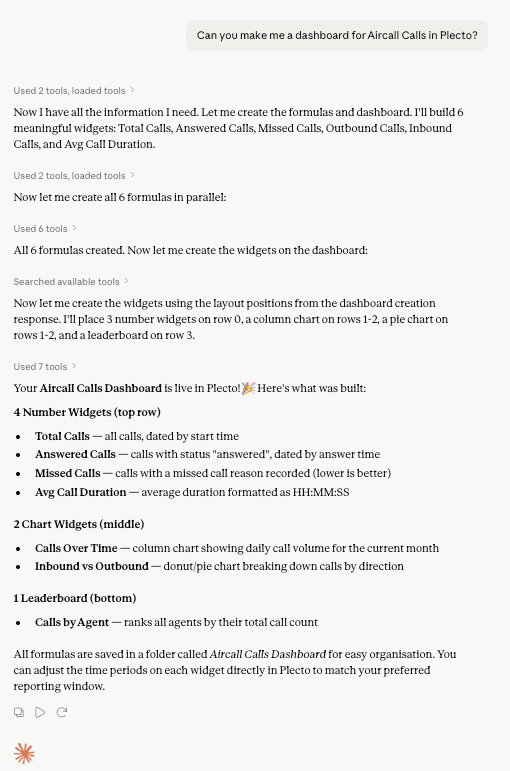
Un solo prompt puede ser suficiente para crear un dashboard completo. Por ejemplo, preguntar "¿Puedes hacerme un dashboard para las llamadas de Aircall en Plecto?" puede llevar al asistente a explorar la fuente de datos, crear fórmulas y colocar widgets automáticamente.
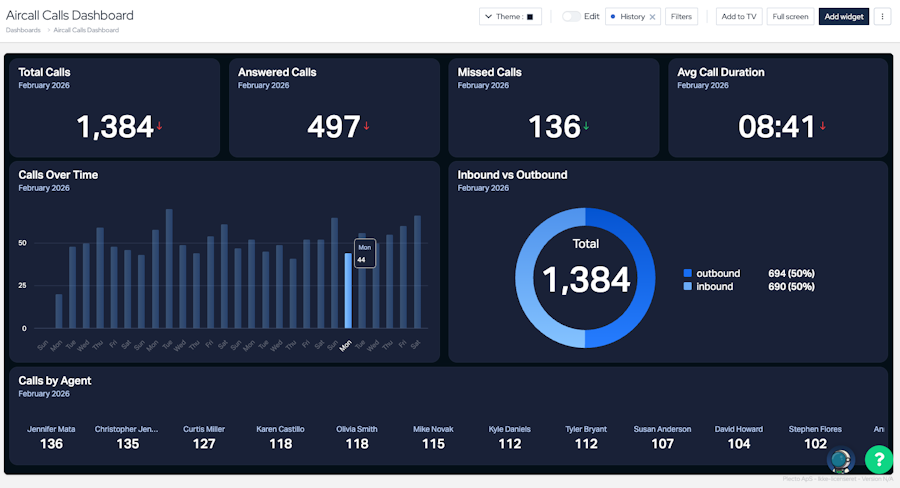
El dashboard resultante puede incluir fichas de KPI en la parte superior, gráficos en el centro y una clasificación abajo.
Editar el diseño en lenguaje natural
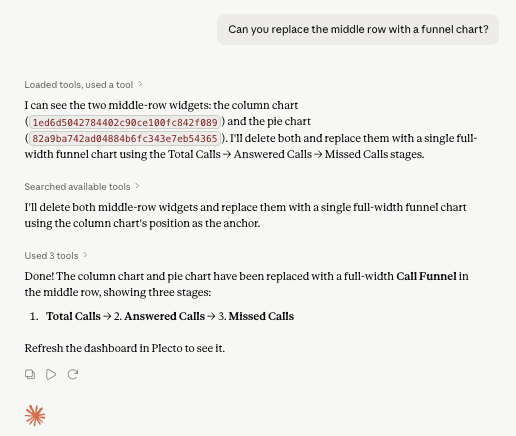
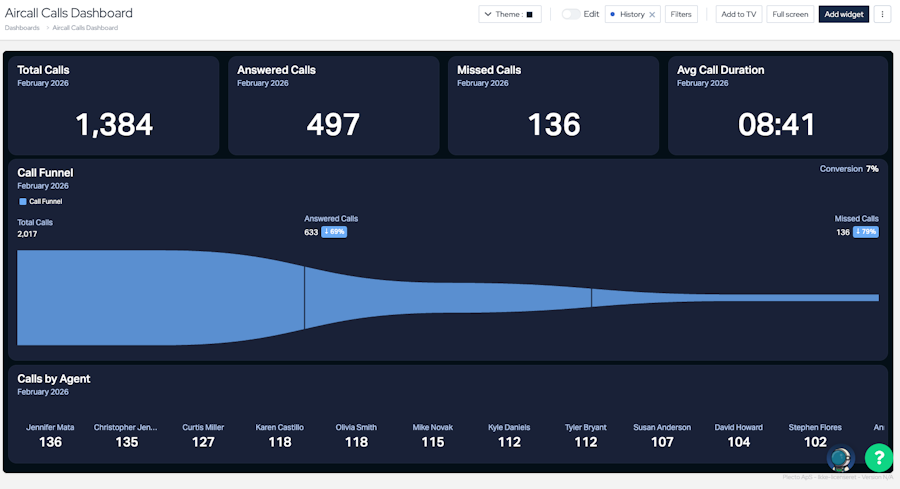
Las instrucciones de seguimiento funcionan de la misma manera. Si le pides al asistente que "reemplace la fila central por un gráfico de embudo", puede eliminar los widgets existentes en esa fila y colocar un nuevo widget de embudo a ancho completo en el mismo espacio.
Hacer preguntas sobre tus datos
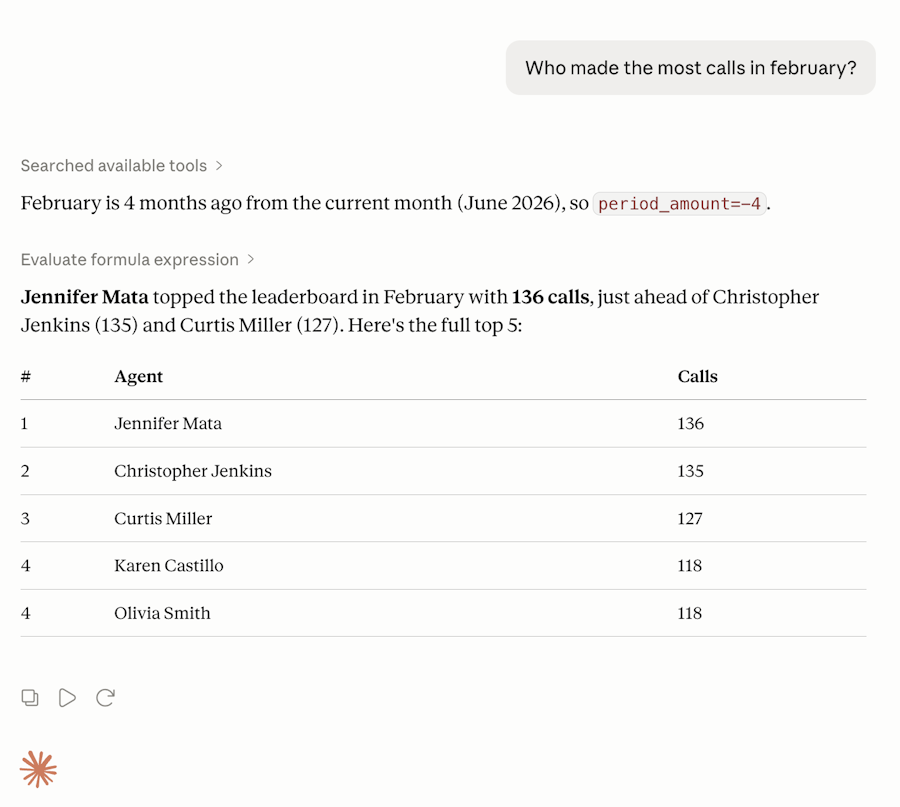
También puedes usar el asistente para análisis puntuales sin crear widgets ni guardar fórmulas. Preguntas como "¿Quién hizo más llamadas en febrero?" se pueden evaluar directamente contra tus datos.
Explorar KPIs automáticamente
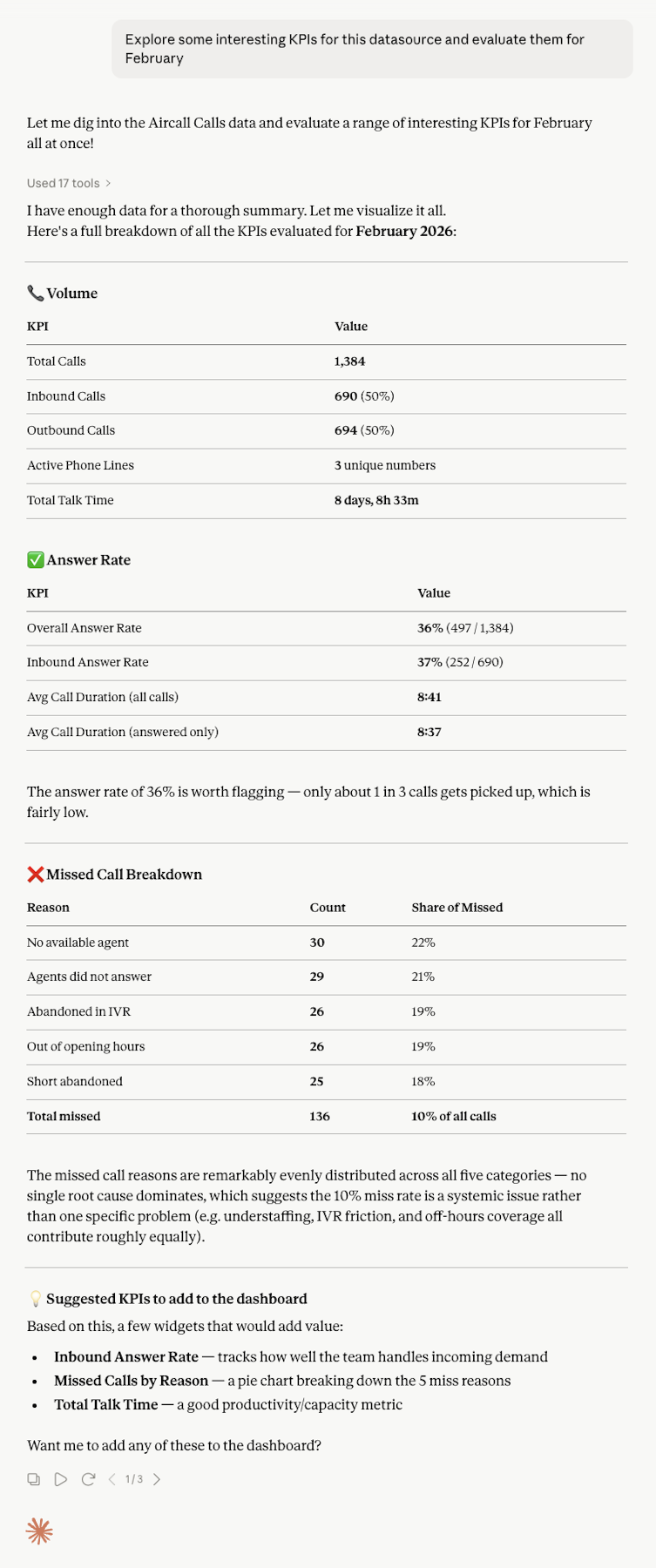
Puedes pedirle al asistente que busque información útil en una fuente de datos, evalúe KPIs prometedores y sugiera widgets que valga la pena añadir a un dashboard.
Consejos para mejores resultados
-
Nombra la fuente de datos con claridad si tienes varias integraciones. "Llamadas de Aircall" es más preciso que "llamadas".
-
Proporciona un nombre de dashboard si ya lo conoces. De lo contrario, el asistente puede sugerir uno.
-
Haz referencia a fórmulas existentes por su nombre cuando construyas sobre trabajo previo.
-
Pídele que pruebe primero si quieres validar una fórmula antes de guardarla.
Recordatorio útil: El asistente valida y evalúa las fórmulas frente a datos reales antes de guardarlas cuando es posible, lo que facilita confirmar que el resultado es correcto antes de crear nada.