Iniciar sesión
Métricas en streaming
¿Cómo funciona?
Con los datos en streaming, puedes transmitir KPIs directamente desde un sistema de llamadas, como Aircall o Zendesk, mediante webhooks. Puedes transmitir datos en tiempo real, por ejemplo:
-
Llamadas en cola
-
Duración de la llamada
-
Estado del empleado (disponible, desconectado, ocupado, y otros) ** Solo disponible con Aircall, TalkDesk, Relatel, Dixa, Zendesk Support.
No es necesario usar fórmulas al utilizar métricas en streaming, pero necesitas crear una fuente de datos, lo que te permitirá conectar tus widgets al streaming.
Estas integraciones admiten streaming:
-
Aircall
-
TalkDesk
-
Relatel
-
Dixa
-
Zendesk Support
-
Puzzel
-
Zendesk Chat
Estos widgets admiten streaming:
-
Streaming Number
-
Streaming Speedometer
-
Widget de tabla normal: Existe una opción llamada
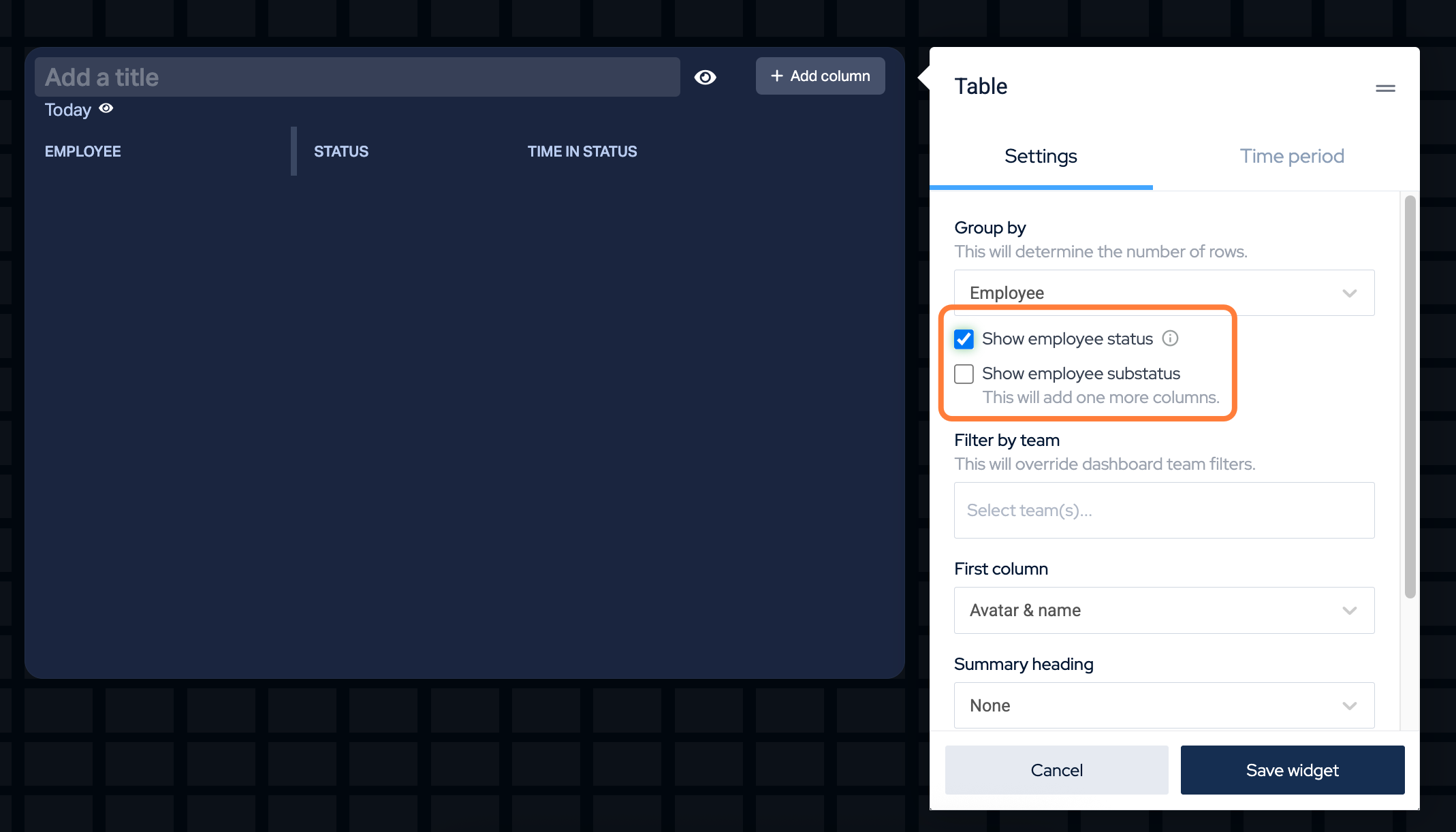
Show employee statusque, al activarse, añadirá 3 columnas a la tabla con estados de agentes en streaming y otras métricas (ver video).
Mostrar el estado del empleado en directo
Transmite el estado del empleado en tu widget de tabla. El estado del empleado en directo funciona con las siguientes integraciones: Aircall, TalkDesk, Relatel, Dixa, Zendesk Support.
Cómo transmitir el estado de tu empleado:
-
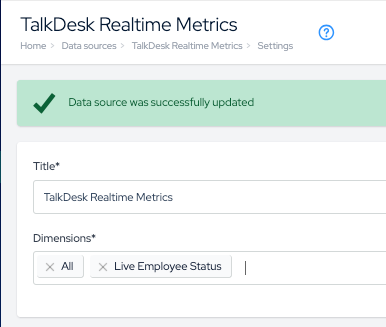
Abre la configuración de la fuente de datos de tu integración en streaming.
-
En Dimensions, selecciona Live Employee Status y guarda la configuración de la fuente de datos.
-
Ve a tus Dashboards y añade/edita un widget de tabla. Empieza añadiendo una columna que muestre "datos normales" de la integración, por ejemplo, Number of Calls (de Aircall Calls). De esta forma, el widget estará listo para obtener métricas en streaming de Aircall (u otra integración, según lo que hayas añadido). Guarda el widget.
-
Haz clic en Edit en el widget. Deberías ver una casilla
Show employee status. Si no la ves, guarda el widget y haz clic en Edit de nuevo. Activa esta opción y Plecto añadirá 3 columnas en streaming al widget de tabla. -
Haz clic en guardar para terminar.
Métricas combinadas
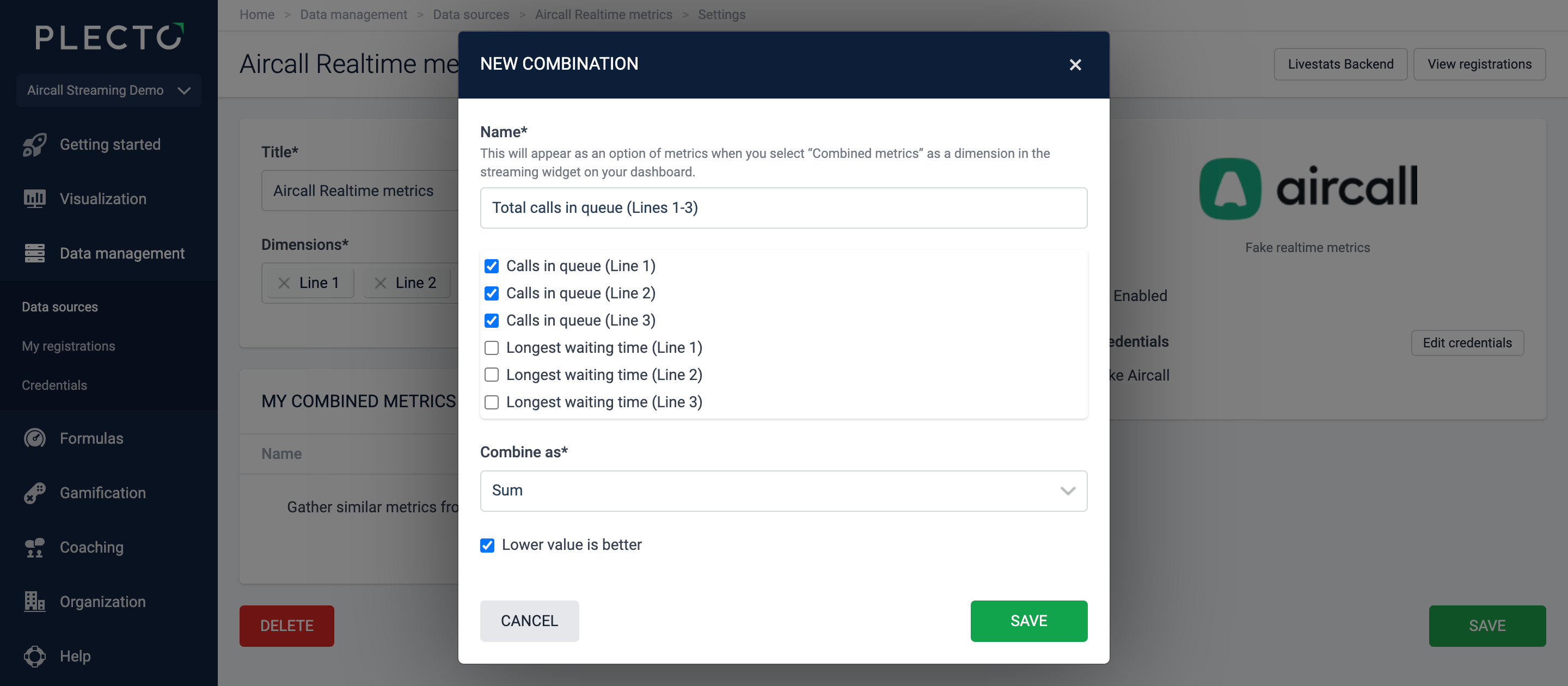
Puedes combinar métricas de varias dimensiones. Por ejemplo, sumar las llamadas de las líneas A y B para ver cuántas llamadas hay en cola en total.
Cómo crear métricas combinadas:
-
Abre la configuración de tu fuente de datos en streaming y haz clic en New combined metric.
-
Dale un nombre a la métrica. Podrás seleccionar esta métrica al elegir la dimensión Combined metrics en un widget en streaming.
-
Selecciona las métricas que quieres combinar y elige la función (suma, media, mín., máx.).
Las métricas que aparecen dependen de las dimensiones añadidas a la fuente de datos.
-
Haz clic en Save. Verás la lista de métricas combinadas creadas en la configuración de la fuente de datos.
Ahora podrás seleccionar Combined metrics en la configuración de tu widget en streaming y añadir tus combinaciones personalizadas.