Iniciar sesión
Cómo funcionan las relaciones
¿Qué son las relaciones?
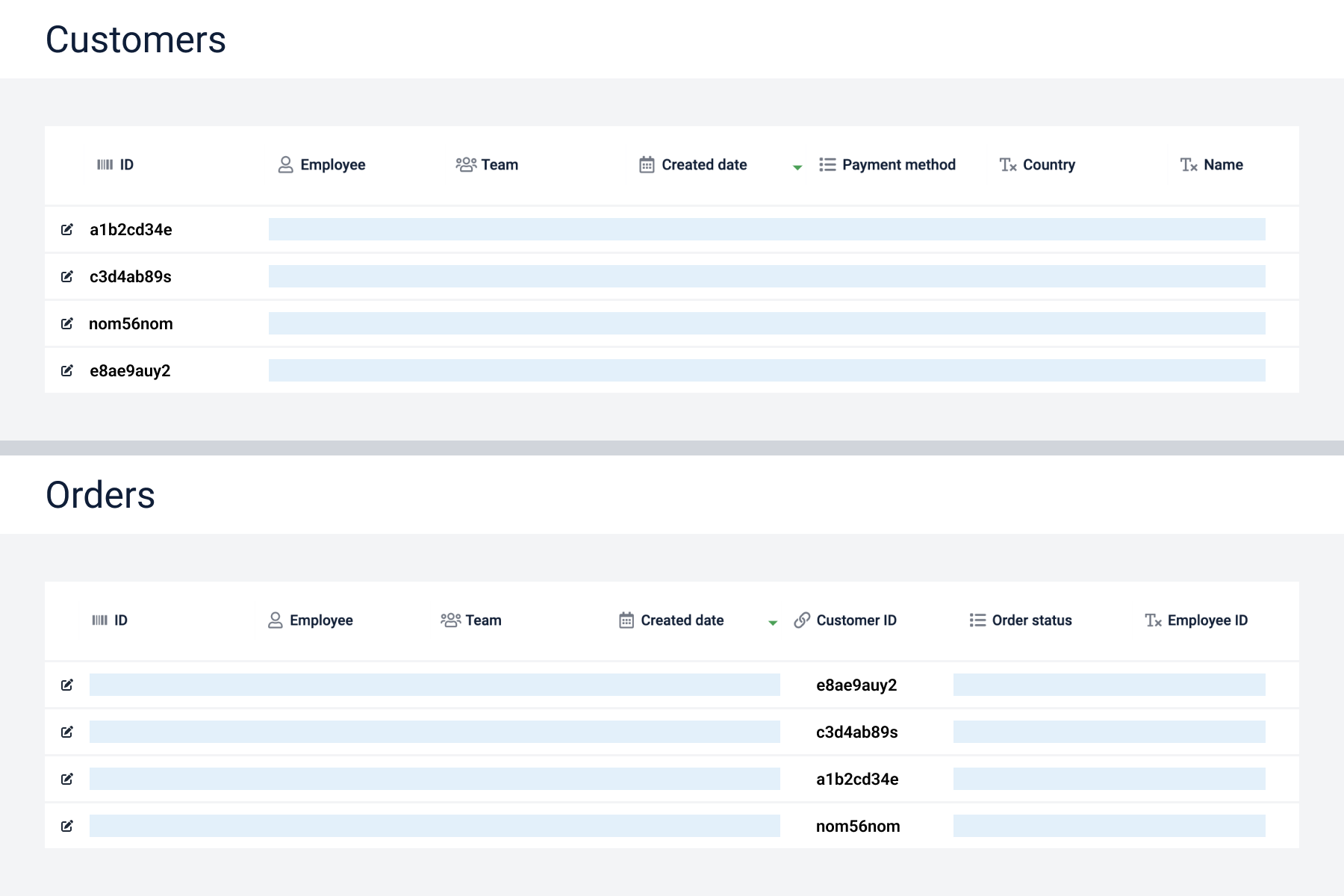
Las relaciones conectan un registro de una fuente de datos con un registro de otra utilizando el ID de registro.
Para que las relaciones funcionen, todas las fuentes de datos deben usar las mismas credenciales.
Ejemplo
La fuente de datos Orders contiene un campo llamado Customer ID que se vincula a una fuente de datos llamada Customers. Así, cuando consultas información sobre un registro específico de Orders, también puedes ver los datos del cliente.
🔗 Puedes configurar manualmente relaciones entre:
-
fuentes de datos manuales,
-
vincular registros de una fuente de datos de integración, SQL o API con una fuente de datos manual.
🔗 Plecto genera automáticamente relaciones en las integraciones que admiten esta función
- Ve a las guías de integración para consultar los detalles técnicos específicos de una integración. Puedes encontrar esta información, incluido si la integración admite relaciones, en la sección Available data de la guía de ayuda.
Relaciones en fórmulas
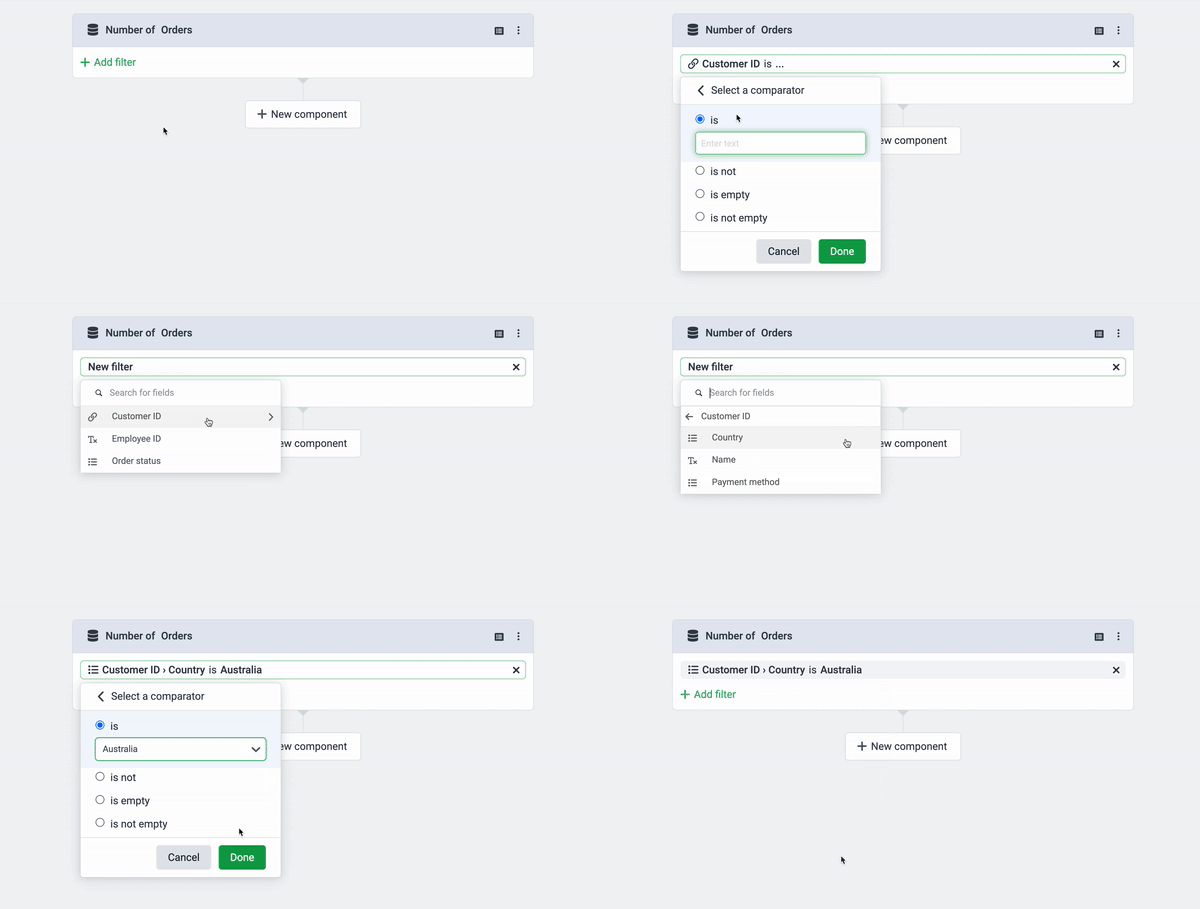
Puedes filtrar datos por relaciones en tus fórmulas (verás un icono de cadena a la izquierda del nombre del campo):
-
Para filtrar por una relación específica, haz clic en el nombre del campo e introduce el valor de la relación. Normalmente se presenta en forma de una cadena de ID.
-
Para filtrar por un campo específico de la fuente de datos relacionada, haz clic en el icono de flecha a la derecha y elige un campo de la fuente de datos.
El filtrado distingue entre mayúsculas y minúsculas, así que escribe los filtros de la misma manera en que se muestran los valores en la fuente de datos.
Relaciones en widgets del dashboard
Consulta datos de una fuente de datos agrupados por un campo de otra fuente de datos. Puedes agrupar por relaciones en estos widgets del dashboard: tabla, gráfico de líneas, gráfico de área, gráfico de columnas y gráfico de anillos.
Ejemplo
Supongamos que envías productos por todo el mundo y quieres saber cuántos pedidos se envían a diferentes países.
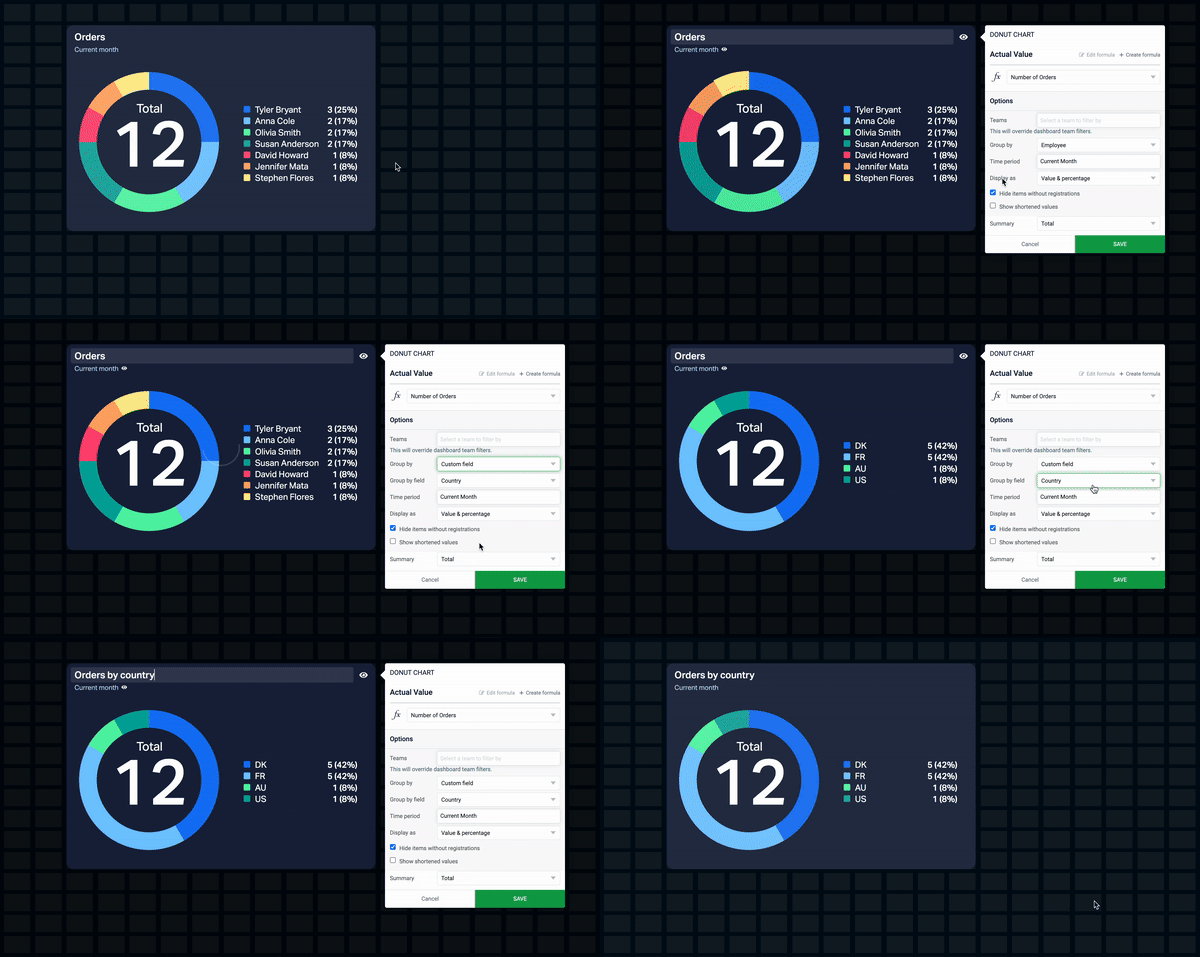
Las relaciones te permiten ver el número total de pedidos de la fuente de datos Orders, agrupados por el campo de país de la fuente de datos Customers.
Cómo agrupar por relaciones
-
En la configuración del widget, selecciona Group by > Custom field.
-
Aparecerá un nuevo desplegable Group by field. Selecciona un campo de la fuente de datos relacionada, como el campo Country.
Group by field enumera los campos de las fuentes de datos relevantes. Si tu fuente de datos contiene relaciones, podrás seleccionar campos de todas las fuentes de datos relacionadas.
Cómo añadir campos de relación a fuentes de datos manuales
-
Ve a Data sources y abre la configuración de la fuente de datos manual.
-
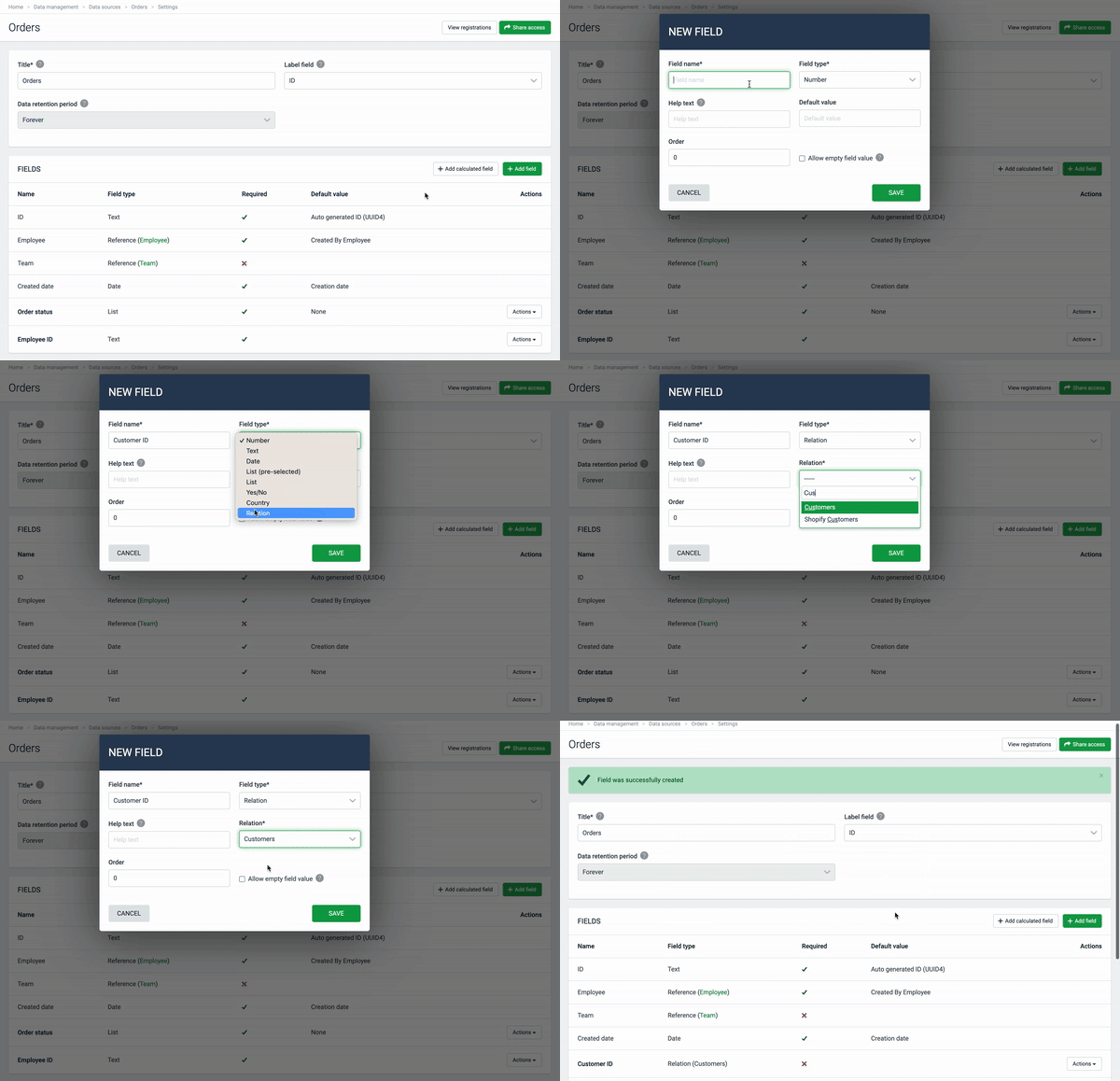
Haz clic en Add field y completa los siguientes detalles:
-
Tipo de campo: Relation
-
Relación: Selecciona la fuente de datos con la que quieres relacionar. Plecto se vinculará a los ID de registro de esa fuente de datos.
-
Nombre del campo: Elige un nombre de campo que represente la relación.
-
(Opcional) Texto de ayuda: Si es necesario, añade un breve texto de ayuda. Aparecerá junto al nombre del campo en la fuente de datos.
-
(Opcional) Orden: Reorganiza tus campos. Los campos con valores de orden más bajos se colocarán más a la izquierda.
-
(Opcional) Permitir valor de campo vacío: Activa esta opción si el campo no tiene que rellenarse obligatoriamente al añadir nuevos registros.
-
-
Haz clic en Save para añadir el campo.
Añadir nuevos registros
Cada vez que añadas nuevos registros, podrás añadir un registro de la fuente de datos relacionada seleccionando su ID en el desplegable.
¡Consejo! Abre la fuente de datos relacionada en otra pestaña y consulta los ID de registro para saber qué datos estás vinculando.