 Iniciar sesión
Cómo ejecutar una importación de datos manual
Integraciones
La mayoría de nuestras integraciones te permiten ejecutar una importación manual de tus datos. Importar datos manualmente te permite importar más datos históricos de los que ya tienes en la fuente de datos.
-
Ve a Data sources y abre la configuración de la fuente de datos de tu integración.
-
Haz clic en el botón Import more data a la derecha.
-
Selecciona el período de tiempo para el que quieres importar tus datos.
-
Haz clic en Start import para ejecutar la importación.
Integraciones SQL
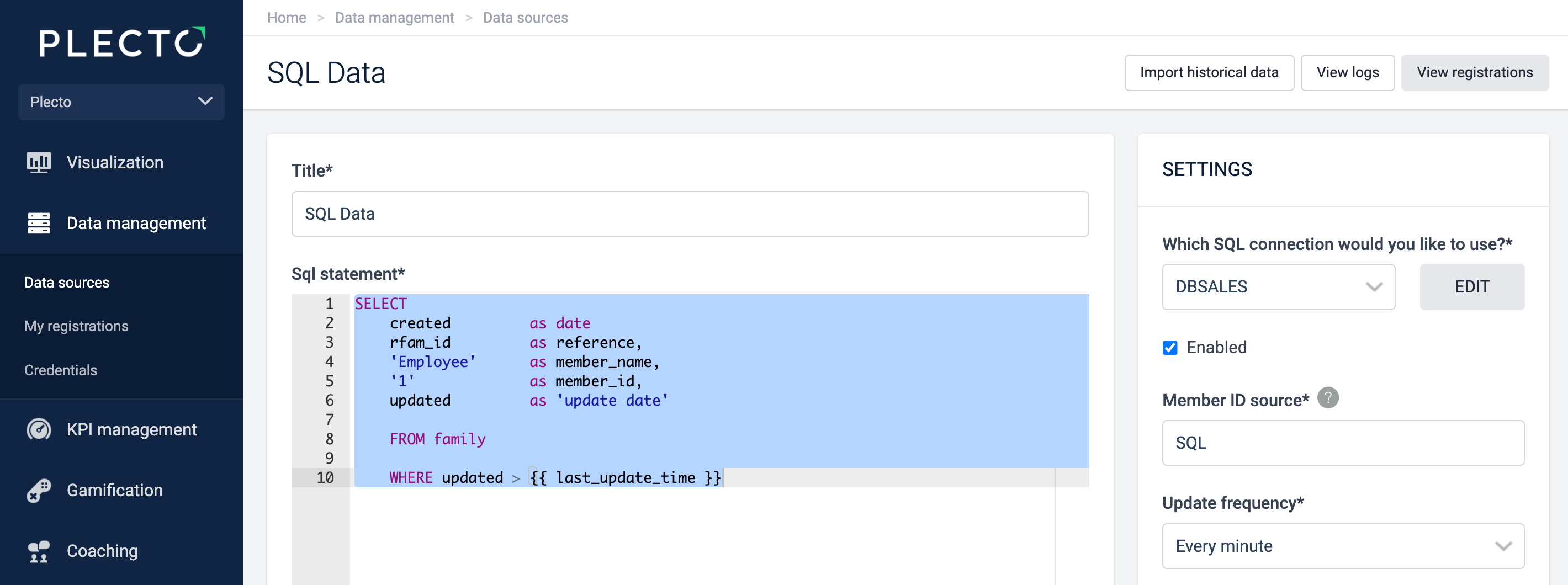
Ahora admitimos la importación manual de datos para fuentes de datos SQL.
-
Ve a Data sources y abre la configuración de tu fuente de datos SQL.
-
Haz clic en Import historical data en la parte superior derecha.
-
Elige las fechas de inicio y fin y haz clic en Start import.
Ten en cuenta que si quieres importar muchos datos históricos, deberías dividir las importaciones en varias sesiones. Si importas muchos datos antiguos a la vez, es posible que la base de datos no pueda completar la importación.
Fuentes de datos de API
Si tus fuentes de datos están conectadas a través de una API, debes ponerte en contacto con nuestro equipo de soporte, que ejecutará una importación manual por ti.