Iniciar sesión
Freshworks CRM
Paso 1: Obtenga sus credenciales de Freshworks CRM
Esta integración está en BETA. Está sujeta a cambios según las pruebas y sus comentarios. Más información
Para integrar Freshworks CRM con Plecto, debe proporcionar un token API y encontrar el subdominio de la página de su cuenta de Freshworks CRM.
- Genere un token API
Cada usuario de Freshworks CRM puede generar una clave API para integrar su cuenta con otras aplicaciones. Siga la guía de ayuda de Freshworks sobre cómo encontrar su clave API. Deberá utilizarla al crear una nueva fuente de datos de Freshworks CRM en Plecto.
- Encuentre su subdominio de Freshworks
Un subdominio es parte de una URL. Cuando inicia sesión en su cuenta de Freshworks CRM, puede ver el subdominio en el lado izquierdo en la URL. Por ejemplo, example es el subdominio en la siguiente URL: https://example.myfreshworks.com.
Paso 1.2: Si planea importar Tratos desde Freshworks
Si desea importar Tratos, debe crear una vista para tratos en Freshworks – esto permitirá que Plecto "vea" sus tratos e importe los en la fuente de datos. Lea la guía de Freshworks sobre cómo crear vistas personalizadas para cuentas.
La vista debe llamarse All deals (no sensible a mayúsculas) y debe filtrar por la fecha de creación como Created at is after [una fecha, por ejemplo, 01/01/2000]. En caso de que tenga más de una canalización, cree una vista por canalización. Luego puede renombrar las diferentes vistas, por ejemplo, All deals [nombre de la canalización].
Paso 2: Integrar Freshworks a Plecto
-
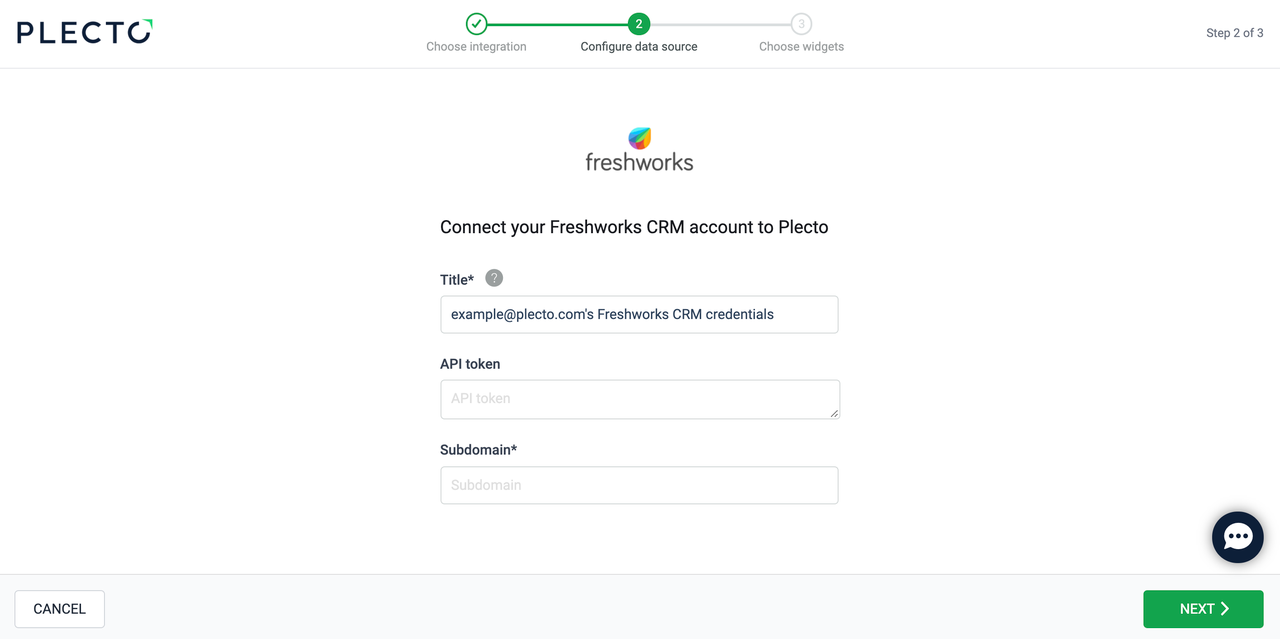
En Plecto, vaya a Fuentes de datos > Nueva fuente de datos > Freshworks CRM.
-
(Opcional) Cambie el nombre de sus credenciales.
-
Ingrese el token API y el subdominio.
-
Haga clic en Siguiente.
-
Seleccione los datos que desea importar.
-
Configure los ajustes de su fuente de datos. Aquí puede cambiar el título, elegir la fecha predeterminada, seleccionar qué campos importar y más.
-
Haga clic en Siguiente para elegir cuántos datos importar y durante cuánto tiempo desea conservarlos en la fuente de datos.
-
Haga clic en Importar para finalizar.
Datos disponibles
Actualmente puede importar los siguientes datos de Freshworks CRM:
Frecuencia de actualización: 2 min
¿Admite campos personalizados? Sí
¿Admite webhooks? No
¿Admite la eliminación automática de registros? No
¿Admite relaciones? Sí
Frecuencia de actualización: 2 min
¿Admite campos personalizados? Sí
¿Admite webhooks? No
¿Admite la eliminación automática de registros? No
¿Admite relaciones? No
Frecuencia de actualización: 2 min
¿Admite campos personalizados? Sí
¿Admite webhooks? No
¿Admite la eliminación automática de registros? No
¿Admite relaciones? No
Campos personalizados
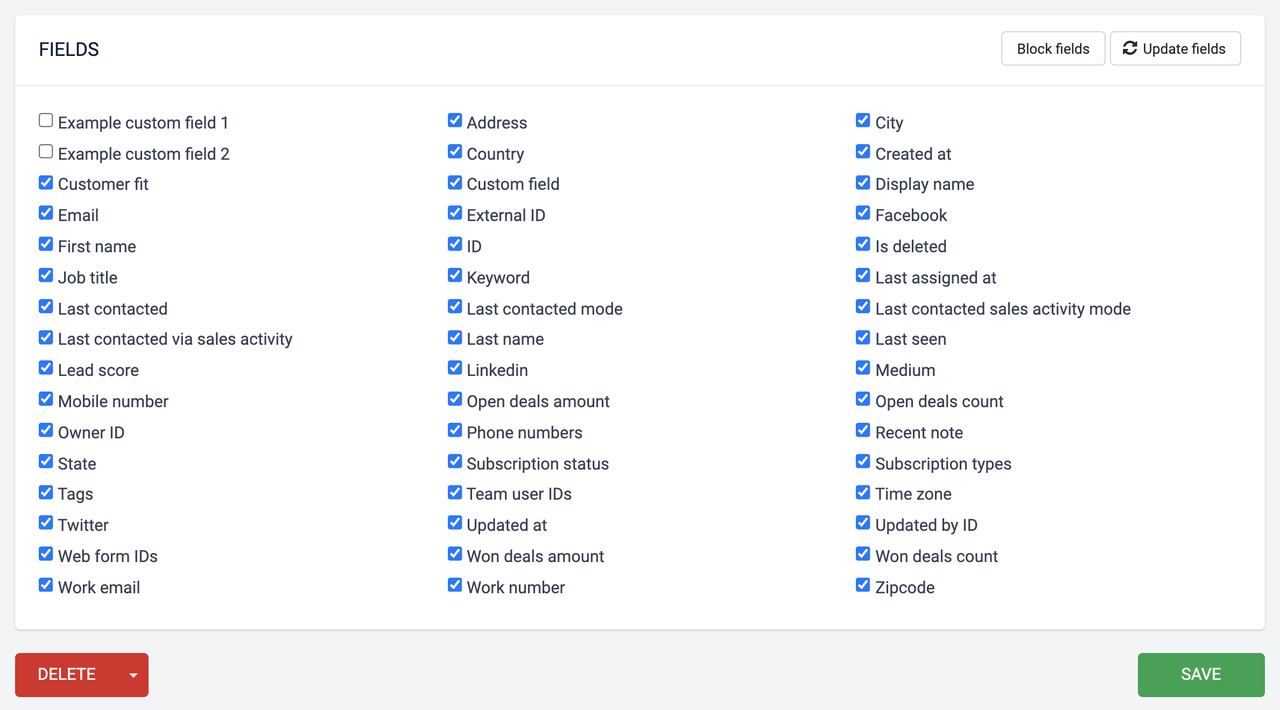
Si crea nuevos campos personalizados en Freshworks CRM, los nuevos campos no se importarán automáticamente en sus fuentes de datos existentes en Plecto. Para ver los campos personalizados, actualice sus campos en Plecto y ejecute una importación de datos manual.
-
En Plecto, abra la configuración de su fuente de datos de Freshworks CRM.
-
Haga clic en el botón Actualizar campos. Plecto actualizará la lista de campos.
-
Seleccione los campos que desea agregar a la vista de la fuente de datos.
-
Haga clic en Guardar. Plecto agregará ahora estos campos a la fuente de datos. Sin embargo, aún no contienen datos, por lo que debe ejecutar una reimportación de datos.
-
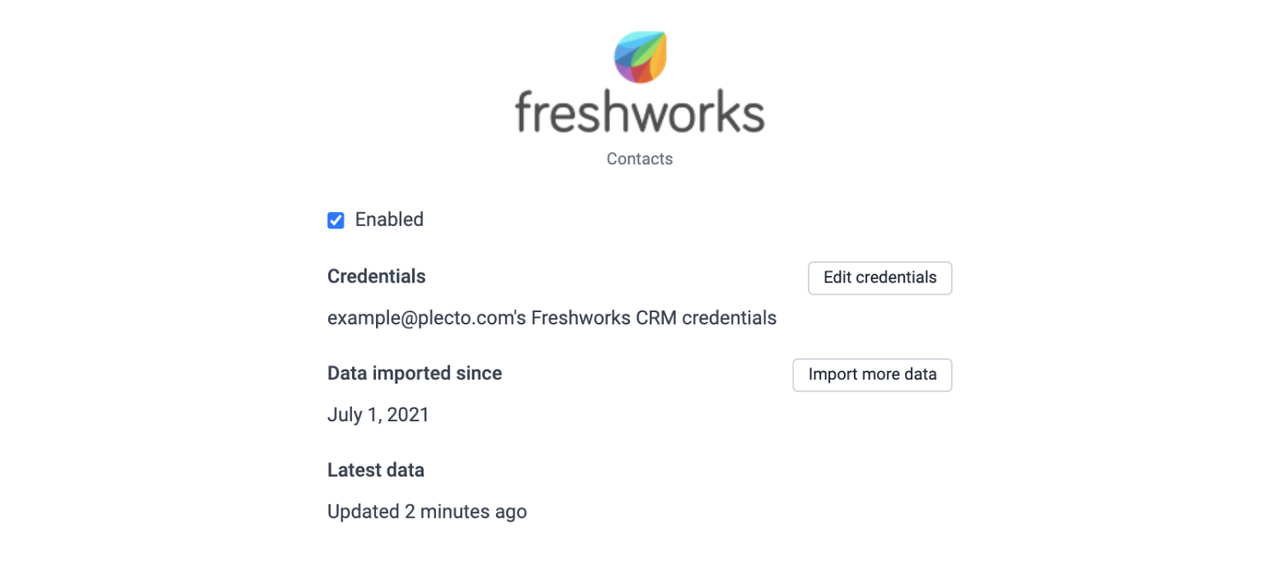
Haga clic en Importar más datos y seleccione un período de tiempo.
-
Haga clic en Iniciar importación para importar sus datos.
Su fuente de datos de Freshworks debe tener todos sus nuevos campos personalizados y sus datos.