Iniciar sesión
Cómo subir una hoja de cálculo de Excel a una fuente de datos manual
Resumen
La importación de datos desde hojas de cálculo de Excel solo funciona con fuentes de datos manuales. Para llevar sus datos de Excel a Plecto, debe preparar su entorno de Plecto y preparar y subir la hoja de cálculo.
Esto no es una integración. Esta función simplemente le permite subir datos desde una hoja de cálculo de Excel a Plecto.
Aquí tiene un resumen de los pasos:
-
Cree una fuente de datos manual y añada más campos que coincidan con las columnas de su hoja de cálculo. Alojará todos sus datos subidos.
-
Descargue una plantilla de fuente de datos.
-
Prepare su hoja de cálculo.
-
Suba la hoja de cálculo a Plecto.
Consejo: use nuestra integración de Google Sheets. Automatice el proceso de introducción de datos integrando Google Sheets con Plecto. Aquí tiene la guía de integración, la página web de la integración, y el propio enlace para crear una fuente de datos.
Paso 1: Crear una fuente de datos manual
-
Vaya a Fuentes de datos > Nueva fuente de datos.
-
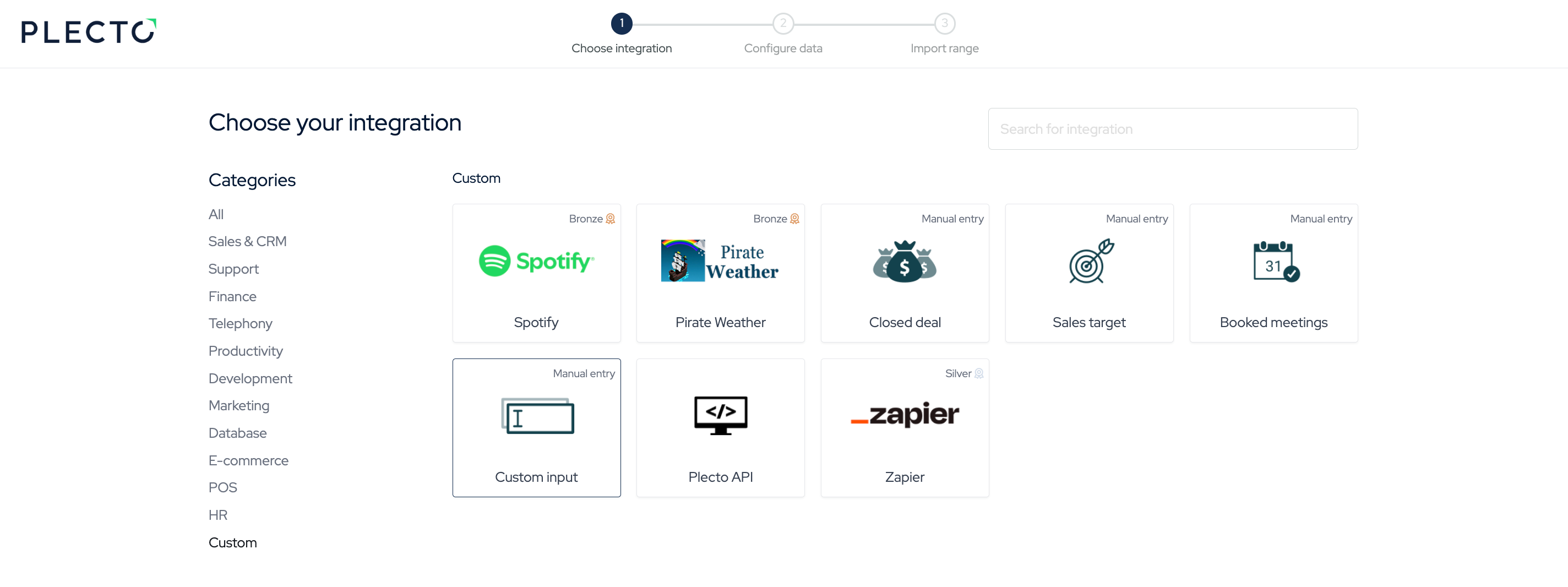
Busque la sección Personalizado en la parte inferior de la página y seleccione Entrada personalizada.
Si desea subir objetivos de empleados o reuniones, puede elegir una de las fuentes de datos manuales predefinidas: Trato cerrado, Objetivo de ventas, Reuniones concertadas).
-
Si elige Entrada personalizada, dele un título a su fuente de datos.
-
(Opcional) Añada equipos si desea que esta fuente de datos esté vinculada a uno o varios equipos específicos.
-
Haga clic en Guardar. Ahora podrá añadir más campos a la fuente de datos.
-
Haga clic en Añadir campo para añadir una nueva columna en la fuente de datos. Añada un nombre de campo, seleccione su tipo, introduzca un texto de ayuda y un valor predeterminado si es necesario, o escriba un valor de orden personalizado (los campos con valores más bajos se muestran en el lado izquierdo).
-
Siga añadiendo campos hasta obtener la estructura de fuente de datos deseada.
¡Nota! Añada todos los campos que planea importar. Si sube una hoja de cálculo que contiene más campos que su fuente de datos, Plecto no los reconocerá y no podrá importarlos.
La estructura de su fuente de datos debe coincidir con la hoja de cálculo y viceversa; por lo tanto, añada los mismos campos (distinguen mayúsculas y minúsculas) que planea importar.
Paso 2: Descargar la plantilla de la fuente de datos
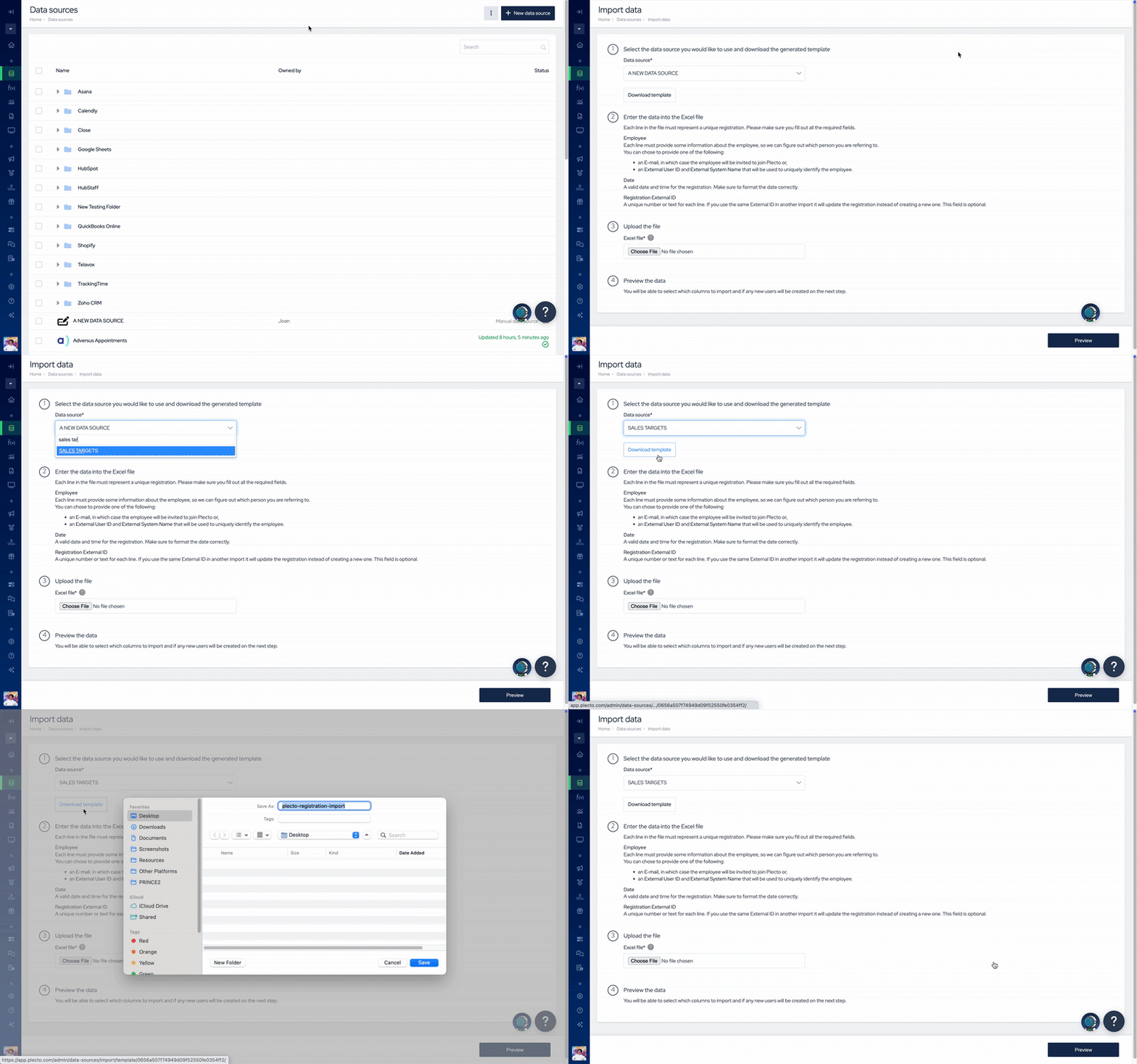
Ahora que tiene la fuente de datos lista, puede descargar su plantilla en formato Excel (.xlsx). La plantilla contendrá todos los encabezados de columna necesarios (campos de la fuente de datos).
Será más fácil preparar su hoja de cálculo si tiene la plantilla.
-
Vaya a Fuentes de datos y haga clic en Importar desde Excel en la esquina superior derecha.
-
Hay un menú desplegable en la parte superior de la página. Seleccione su fuente de datos manual y luego haga clic en Descargar plantilla.
-
Continúe con el Paso 3.
Paso 3: Preparar su hoja de cálculo
Plecto necesita poder reconocer y ordenar los datos de su hoja de cálculo, así que asegúrese de prepararla en consecuencia.
-
Cada fila de la hoja de cálculo debe representar un registro único: una llamada, un trato, una transacción, etc.
-
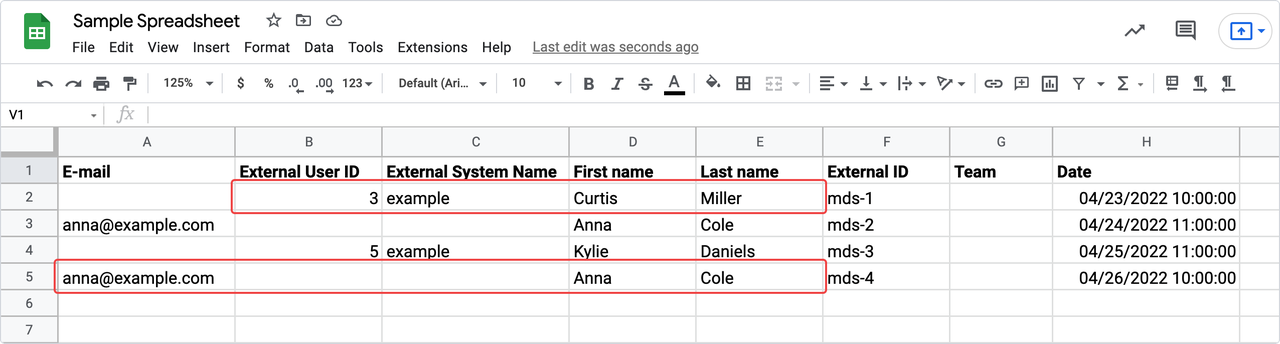
Hay algunos campos que deben formar parte de la hoja de cálculo. Algunos deben tener datos obligatoriamente, y otros deben estar presentes en la hoja de cálculo pero son opcionales de rellenar:
| Campos obligatorios (deben rellenarse) |
|---|
| Cada fila debe contener información sobre un empleado. Hay dos combinaciones que puede usar. Proporcione UNA de las dos en cada fila. |
| En una sola fila, proporcione Correo electrónico + Nombre + Apellido juntos. curtis@example.com, Curtis, Miller Esta opción es útil si un empleado ya tiene un perfil en Plecto. Si el nombre y el apellido son diferentes a los de Plecto, actualizaremos los nombres del empleado con los nombres importados de la hoja de cálculo. Si aún no forman parte de Plecto, enviaremos una invitación al correo electrónico especificado. |
| Campos obligatorios (deben incluirse en la hoja pero son opcionales de rellenar) |
| Cada fila debe tener su propio ID único y una marca de tiempo. Si no proporciona estos datos, los rellenaremos automáticamente una vez que suba la hoja de cálculo. |
| ID externo: puede dejar este campo vacío, pero es obligatorio tenerlo en la hoja de cálculo. El ID externo representa el campo ID en su fuente de datos y le permite actualizar los mismos datos. Mantenga el mismo ID externo, y si vuelve a subir su hoja de cálculo, Plecto actualizará los registros con el mismo ID externo en lugar de crear otros nuevos. Fecha: cada registro necesita una fecha y hora válidas. Use un formato de fecha que Plecto pueda reconocer, como 2023-02-19 17:48:23. Esto se mostrará como la fecha de creación, que también es la fecha predeterminada en todas las fuentes de datos manuales. Si no añade la fecha y hora de sus registros, Plecto añadirá la fecha de hoy y una hora predeterminada de 00:00:00 a todos los registros. |
Paso 4: Subir su hoja de cálculo a Plecto
-
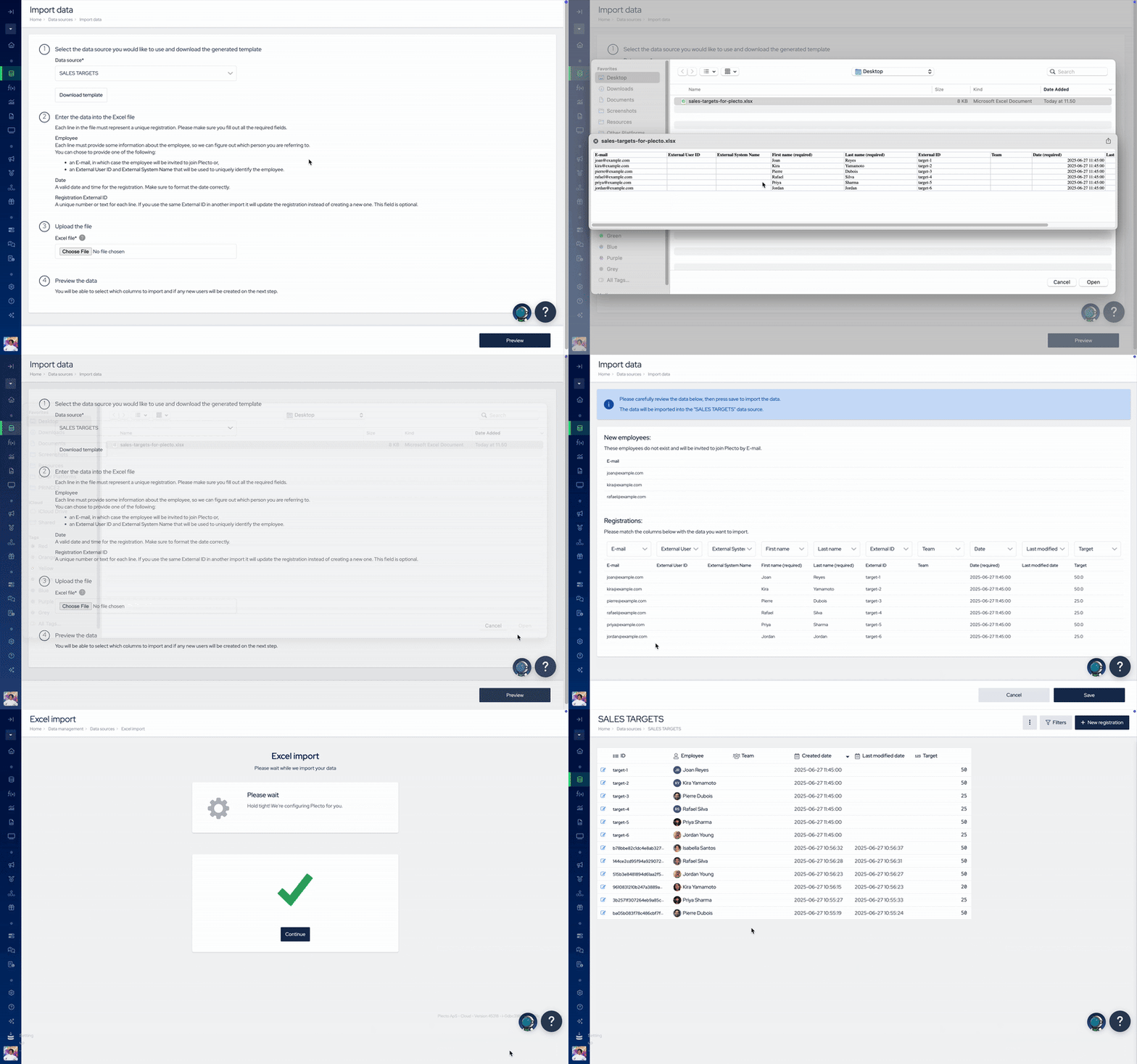
Vaya a Fuentes de datos > Importar desde Excel.
-
Seleccione la fuente de datos manual en el menú desplegable de la parte superior donde desea subir los datos de su hoja de cálculo.
-
En la sección 3 (Subir el archivo), haga clic en Elegir archivo y seleccione su hoja de cálculo.
-
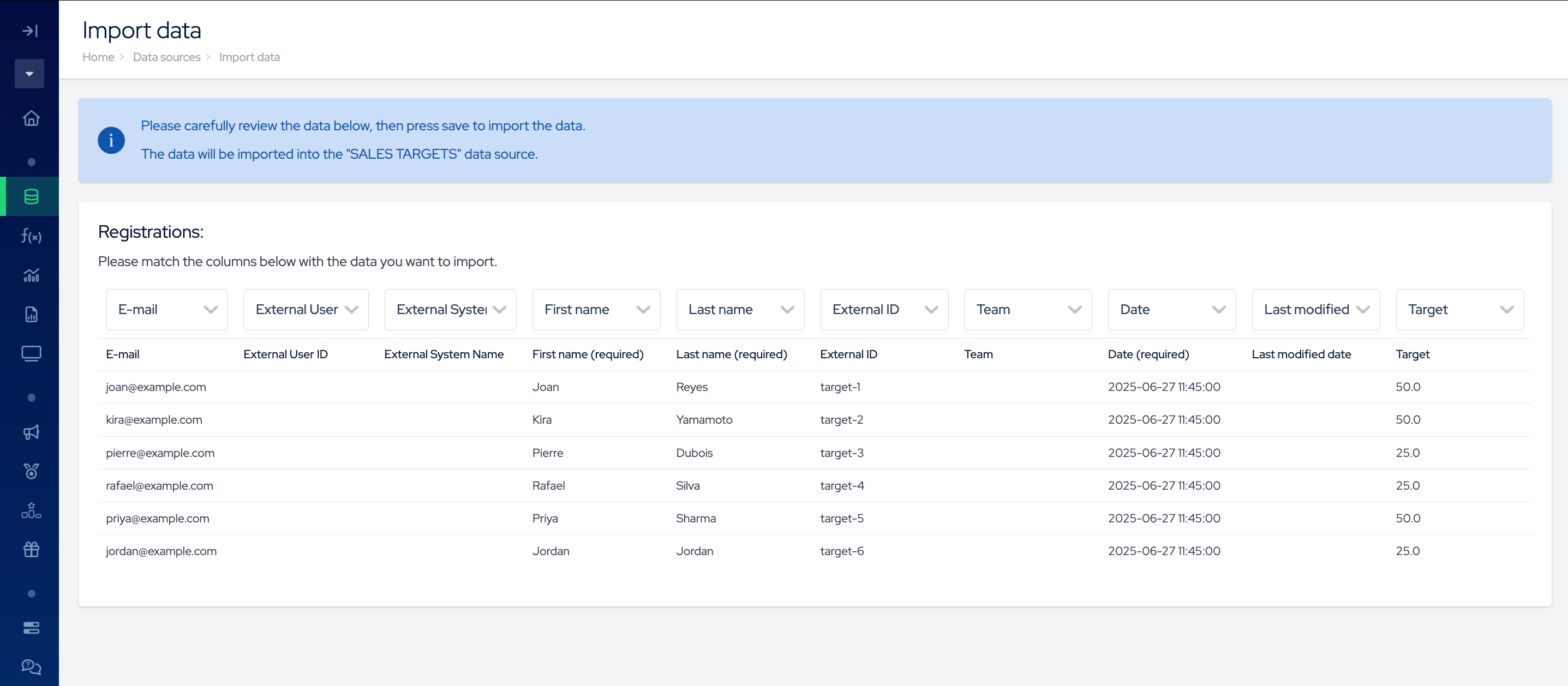
Haga clic en Vista previa en la esquina inferior derecha para ver cómo Plecto organizará sus datos.
-
Compruebe que todos los campos coincidan con su fuente de datos. Si ve No importar, significa que Plecto no reconoce un campo O que no existe ese campo en la fuente de datos. Haga clic en el campo para encontrar su coincidencia.
-
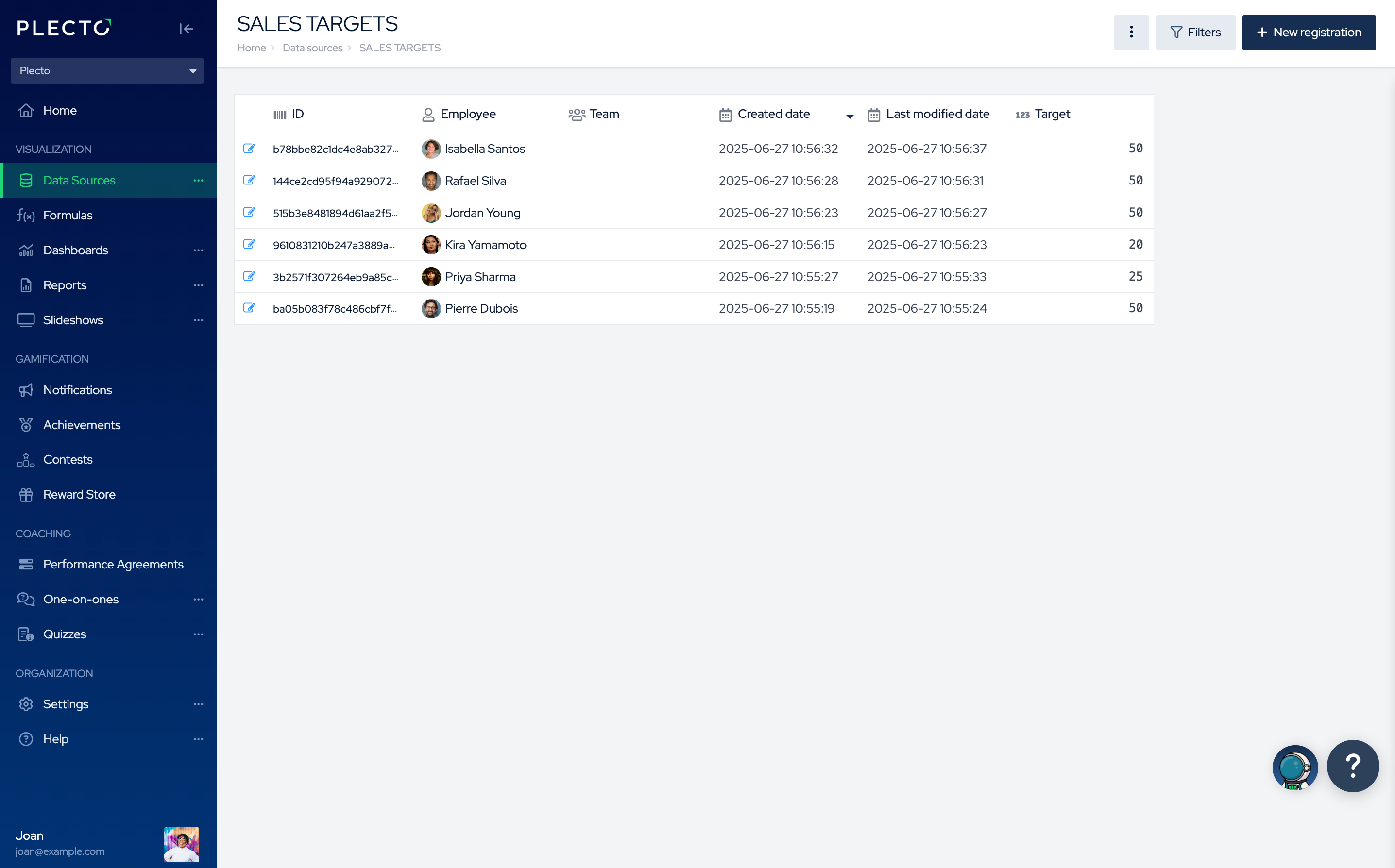
Haga clic en Guardar para finalizar e importar sus datos.
El tamaño máximo de archivo que puede subir es 2 MB o alrededor de 10 000 filas. Si el archivo es demasiado grande, puede dividirlo en varios archivos y luego importarlos a Plecto.
¡Bueno saberlo!
-
Si la hoja de cálculo contiene correos electrónicos nuevos, Plecto los recuperará y creará nuevos perfiles de empleado en su cuenta, y enviará una invitación a los correos electrónicos en cuestión.
-
Si la hoja de cálculo contiene correos electrónicos de usuarios que no forman parte de su organización de Plecto pero son miembros de otra organización, Plecto no insertará sus datos en la fuente de datos. Para importar datos de estos usuarios, invítelos a su organización.
-
En caso de que ocurra alguno de los escenarios anteriores, Plecto le mostrará qué correos electrónicos están pendientes para que pueda decidir qué acciones tomar.