 Iniciar sesión
Relatel
Paso 1: Encuentra un token de acceso en Relatel
-
Inicia sesión en tu cuenta de Relatel.
-
Ve a Min profil haciendo clic en tu nombre en la esquina superior derecha.
-
Elige Applikationer del menú.
-
Haz clic en el botón Generer access token.
-
Guarda las credenciales. Tendrás que usarlas en el Paso 2.
Todos estos pasos deben repetirse para cada empleado del que desees datos de llamadas.
Paso 2: Integra Relatel con Plecto
-
En Plecto, ve a Data sources > New data source > Relatel.
-
(Opcional) Renombra tus credenciales.
-
Inserta el token de acceso que generaste en Relatel y haz clic en Next.
-
Selecciona los datos que deseas importar a Plecto y configura los parámetros de la fuente de datos.
- Nota sobre Reception Calls. Al configurar, marca ambas casillas de verificación (como en la imagen anterior). Plecto creará una fuente de datos para un empleado y mostrará las llamadas salientes del empleado junto con todas las llamadas entrantes. Lee más abajo.
-
Haz clic en Next para elegir cuántos datos deseas importar y cuánto tiempo deseas mantenerlos en la fuente de datos.
-
Haz clic en Import para finalizar.
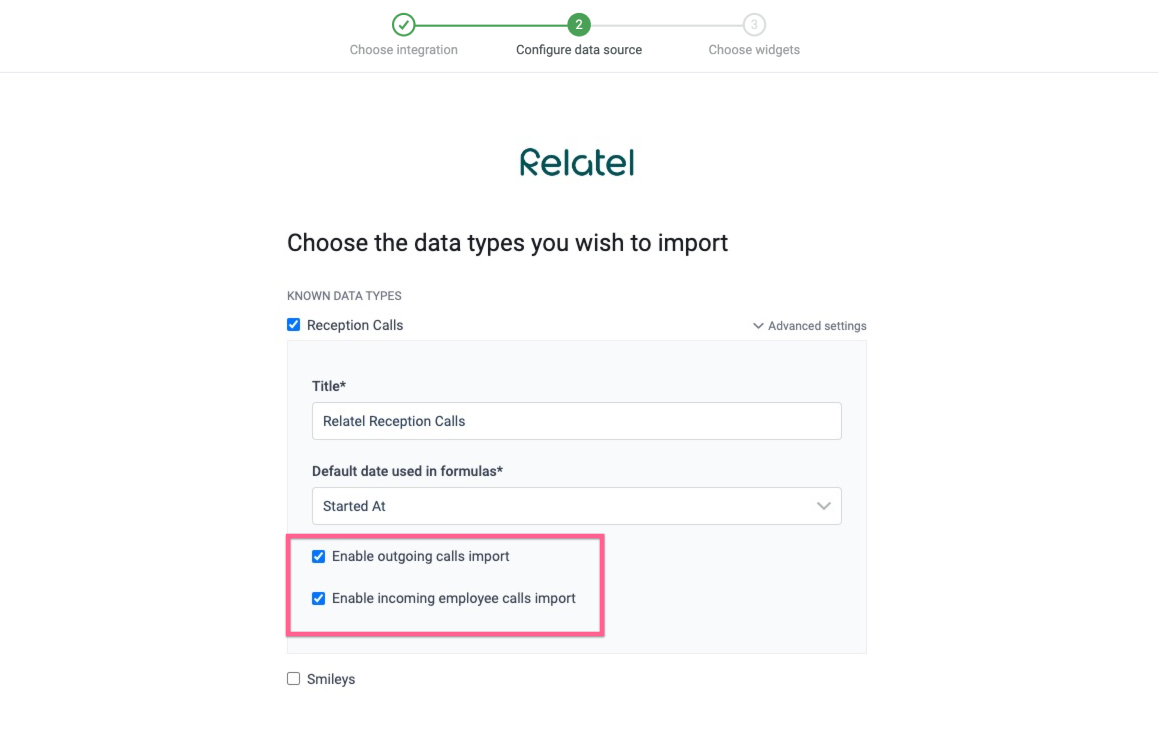
Reception Calls: Importa llamadas entrantes y salientes
Cuando agregas Reception Calls, es posible configurar una importación tanto de llamadas entrantes como salientes de Relatel.
Sin embargo, no es posible tener todas las llamadas salientes e entrantes reunidas en una única fuente de datos debido a limitaciones de Relatel que se han implementado para cumplir con la legislación de telecomunicaciones danesa.
Esto es lo que necesitas saber
-
Si deseas importar solo llamadas entrantes, es suficiente seleccionar datos de Reception Calls y continuar. Una vez agregada, la fuente de datos contendrá toda la información sobre llamadas entrantes para todos los empleados.
-
Si deseas importar tanto llamadas entrantes como salientes, debes crear una nueva fuente de datos para cada empleado que planees rastrear. Plecto creará una fuente de datos para el empleado seleccionado cuyo token de acceso usaste para conectar datos desde Relatel. La fuente de datos incluirá información sobre todas las llamadas entrantes para todos los empleados e información sobre llamadas salientes para el empleado configurado.
¿Por qué tantas fuentes de datos? Crear fuentes de datos separadas es una solución que garantiza el cumplimiento de la legislación de telecomunicaciones danesa. También significa que deberás generar tokens de acceso separados en Relatel para cada empleado del que desees recibir datos.
Datos disponibles
Nuestra integración con Relatel actualmente te permite importar los siguientes datos:
Frecuencia de actualización: 1m
¿Soporta campos personalizados? No
¿Soporta webhooks? No
¿Soporta eliminación automática de registros? No
¿Soporta relaciones? No
Frecuencia de actualización: 2m
Campo de miembro predeterminado: answered_by
Campo de fecha predeterminado: started_at
¿Soporta campos personalizados? No
¿Soporta webhooks? No
¿Soporta eliminación automática de registros? No
¿Soporta relaciones? No
Frecuencia de actualización: 2m
Campo de miembro predeterminado: employee_id
Campo de fecha predeterminado: rated_at
¿Soporta campos personalizados? No
¿Soporta webhooks? No
¿Soporta eliminación automática de registros? No
¿Soporta relaciones? No
Este es un tipo de datos de transmisión.
Frecuencia de actualización: Instantáneo con webhooks y cada 2m
¿Soporta campos personalizados? No
¿Soporta webhooks? Sí
¿Soporta eliminación automática de registros? No
¿Soporta relaciones? No
Datos de transmisión: Estado de Relatel
Puedes mostrar el estado en vivo de los empleados en tus widgets de tabla en los Dashboard. El estado proviene de una fuente de datos de transmisión, por lo que se actualizará cada pocos segundos.
Agrega el estado del empleado para Relatel en tus widgets de tabla:
-
Asegúrate de haber integrado una fuente de datos de Relatel Status a Plecto.
-
En la configuración de la fuente de datos, encuentra el campo Dimension y selecciona Live Employee Status. Guarda la configuración de la fuente de datos.
-
En tu Dashboard, agrega un nuevo widget de tabla o usa uno existente. Si creas un nuevo widget, guárdalo primero y luego edítalo de nuevo (después de guardar, aparecerá una nueva opción llamada Show employee status).
-
Ahora, agrega una columna y alguna de tus fórmulas de Relatel, por ejemplo, "Number of Relatel Reception Calls". Esto hará que algunos empleados aparezcan en tu widget de tabla y lo preparará para la transmisión.
-
Finalmente, marca la casilla "Show employee status" y guarda el widget. Plecto comenzará a extraer datos de tu fuente de datos de transmisión de Relatel. Obtendrás dos nuevas columnas: Status y Time in Status.
¡Nota! Plecto solo actualizará el estado de transmisión de los empleados mostrados en el widget de tabla.
Consejos para la integración de Relatel
-
Puedes elegir filtrar la información en tu fuente de datos para ver solo los registros de llamadas salientes que has importado. Para filtrar, abre la fuente de datos y haz clic en Filters en la esquina superior derecha. Desde allí, haz clic en el filtro Direction y escribe "outgoing" para ver los registros de llamadas salientes.
-
Sugerimos que incluyas el nombre del empleado del que estás importando llamadas salientes en el título de la fuente de datos. Te permitirá encontrar tus métricas más fácilmente cuando crees fórmulas. Puedes cambiar el título de la fuente de datos en su configuración.