Iniciar sesión
Google Analytics 4
Acerca de Google Analytics 4
Esta integración está en BETA. Está sujeta a cambios según las pruebas y sus comentarios. Más información
Aquí hay algunas cosas que creemos que le gustaría saber.
Métricas precomputadas
Google Analytics es una de esas integraciones de marketing que no admite importar datos sin procesar. Los datos que obtiene de Google Analytics ya están acumulados según la dimensión de tiempo (por hora, día, mes o año).
Esto significa que no puede usar la misma dimensión de tiempo para mostrar métricas precisas para diferentes períodos de tiempo. Si importa datos con la dimensión de tiempo Mes, debe elegir un período de tiempo del widget que vea meses completos, por ejemplo, Mes actual, Mes anterior, etc.
Nombres de métricas
Sus nombres de métricas solo deben contener letras, números y/o guiones bajos como este: user_conversion_rate_1. Si utiliza caracteres no admitidos, probablemente recibirá un código de error 400.
Datos de Ads
Es posible vincular su cuenta de Google Ads a su cuenta de Google Analytics e importar sus datos de Ads a la fuente de datos Analytics. Sin embargo, no puede usar sus datos de Ads junto con la dimensión de tiempo Hora en Analytics porque Google Ads solo se calcula una vez por día.
Dimensión secundaria – Fuente / Medio
Si desea ver de dónde provienen sus datos, debe establecer la dimensión secundaria en Fuente / Medio en la configuración avanzada al configurar su fuente de datos.
La frecuencia de actualización para GA 4 es de 1 hora.
Cómo integrar Google Analytics 4 con Plecto
-
Vaya a Fuentes de datos > Nueva fuente de datos > Google Analytics 4.
-
Haga clic en Siguiente e inicie sesión en su cuenta de Google.
-
Una vez que inicie sesión, Plecto le pedirá acceso a su cuenta de Google Analytics. Haga clic en Permitir. No se preocupe – solo obtenemos acceso de lectura a sus datos de Google Analytics.
-
Configure los ajustes de la fuente de datos y añada el título, la propiedad, la dimensión de tiempo y la dimensión secundaria.
-
Título: Dé a su fuente de datos un título que refleje qué datos contiene. Por ejemplo, Google Analytics - País - Día. Al agregar un título específico, sabrá que ha segmentado sus datos por país y la dimensión de tiempo elegida es Día.
-
Propiedad: Elija la propiedad.
-
Dimensión de tiempo: Elija una de las dimensiones de tiempo disponibles.
-
Dimensión secundaria: Seleccione una de las 150+ dimensiones. Si desea importar otra dimensión secundaria, cree otra fuente de datos de Google Analytics.
-
-
Haga clic en Siguiente para elegir cuántos datos importar y durante cuánto tiempo desea conservarlos en la fuente de datos.
-
Haga clic en Importar para finalizar.
¡Repita estos pasos y cree tantas fuentes de datos de Google Analytics como necesite!
Consejo: ¡Incluya las dimensiones de tiempo y secundarias en el título de su fuente de datos! Le será mucho más fácil entender qué datos ve en la fuente de datos.
Dimensiones secundarias
Con la nueva integración de Google Ads 4, admitimos todas las dimensiones secundarias (hay más de 150). Si elige una dimensión secundaria como Campaña, Plecto creará un registro por campaña por dimensión de tiempo (hora, día, mes, año).
Para obtener más información técnica, encuentre la lista de todas las dimensiones y métricas de API en la documentación para desarrolladores de Google. Si desea ver la lista de nombres de campos y dimensiones comparada con la versión anterior de Google Analytics, siga este enlace.
Agregue tantas fuentes de datos como necesite. Siéntase libre de crear nuevas fuentes de datos y seleccionar diferentes dimensiones de tiempo y secundarias para cada una: no hay límite en la cantidad de fuentes de datos que puede agregar en Plecto.
Dimensión de tiempo
Las fuentes de datos de Google Analytics requieren que elija una dimensión de tiempo. Para obtener las métricas más precisas en su dashboard, debe hacer coincidir el período de tiempo del widget con la dimensión de tiempo de su fuente de datos.
Por ejemplo, si su dimensión de tiempo es Día, debe elegir los períodos de tiempo Hoy, Ayer o Mañana en el widget para obtener las métricas más precisas.
Aquí están las dimensiones de tiempo disponibles para la integración de Google Analytics 4:
-
Hora
-
Día
-
Mes
-
Año
Si desea rastrear sus métricas durante un período de tiempo diario, debe seleccionar la dimensión de tiempo Día al importar sus datos.
Si desea saber, por ejemplo, cuántos usuarios han visitado su sitio web cada mes, debe seleccionar Mes.
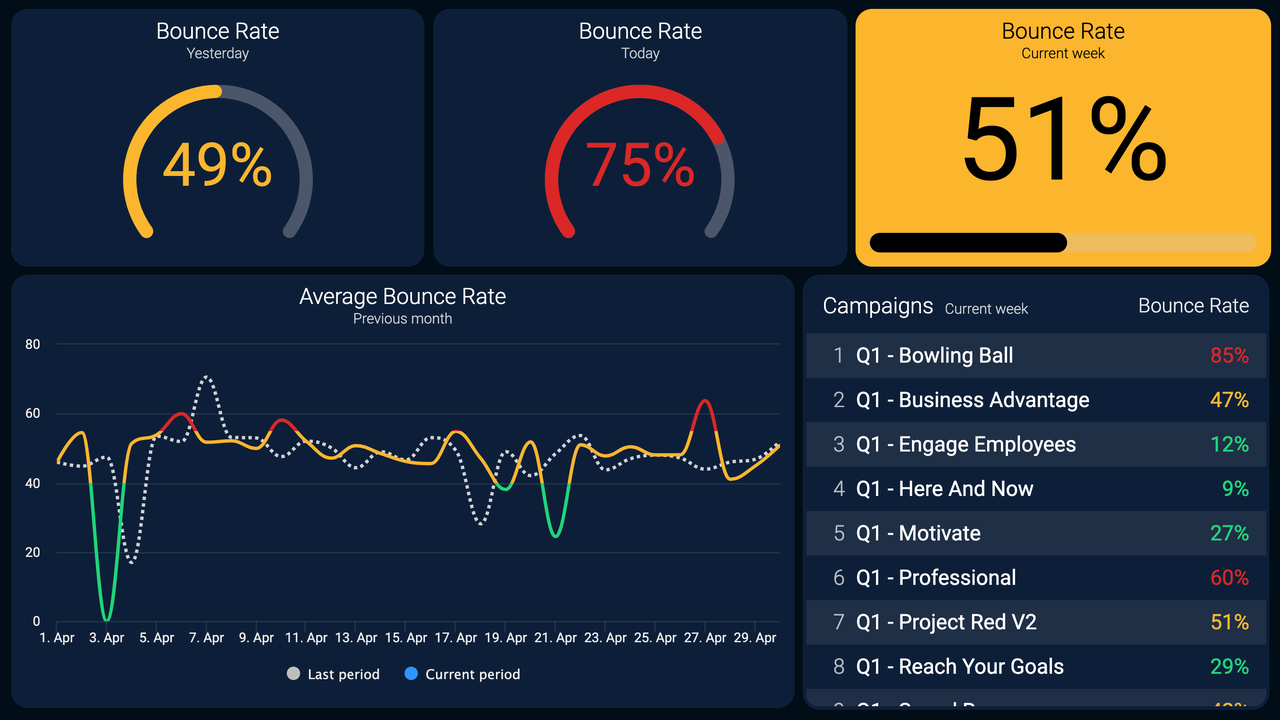
Ejemplo de KPI – Tasa de rebote promedio
¿Qué es un rebote?
Si un visitante va a plecto.com y ve nuestra página de inicio, página de integración y página de precios, eso cuenta como 1 usuario, 1 sesión, 3 vistas de página. Sin embargo, si visitan nuestra página de inicio y se van, eso cuenta como un rebote, ya que no se envía ningún activador al servidor de Google Analytics.
Cómo crear el KPI de tasa de rebote promedio
-
Abra el editor de fórmulas y agregue un nuevo componente de Función de datos.
-
Fuente de datos: Elija su fuente de datos de Google Analytics que contenga sus tasas de rebote.
-
Función: Promedio de
-
Campo: Sesión - Tasa de rebote
-
-
Agregue el signo % en el campo de sufijo. Plecto ya recibe una tasa de rebote calculada, por lo que no hay necesidad de cambiar el formato numérico.
-
Dé a su fórmula un título como Google Analytics - Tasa de rebote promedio y guarde la fórmula.
-
Abra un dashboard y agregue un widget de su elección.
-
Agregue su nueva fórmula de tasa de rebote, seleccione un período de tiempo y guarde el widget.
Ahora tiene un hermoso KPI de tasa de rebote que se actualizará automáticamente cada vez que se actualicen los datos en su fuente de datos. 🎉
¿Es mala una tasa de rebote alta?
La respuesta es – depende. Si el propósito de una página en su sitio web es informar, y la gente la visita para leer, por ejemplo, un artículo o una publicación de blog, entonces una tasa de rebote alta no es necesariamente algo malo. En ese caso, se trata más de cuánto tiempo pasan los visitantes en su página.
Sin embargo, si su objetivo es hacer que el visitante se involucre con el sitio web y hacer que navegue por las diferentes páginas y contenido, probablemente desee reducir la tasa de rebote.
Realice un seguimiento de su tasa de rebote con widgets y colores condicionales
Visualice su tasa de rebote en caja de números, velocímetro, tabla u otros widgets. Agregue colores condicionales para ver si su tasa de rebote está dentro de la norma o si debe mejorarse.