 Iniciar sesión
Cómo actualizar los campos de las fuentes de datos
Cómo actualizar los campos de las fuentes de datos
A veces hay cambios en tu sistema. ¿El campo "Amount" ahora se llama "Value"? ¿O las listas desplegables tienen más opciones que antes?
Para asegurarte de que cualquier cambio en tu sistema también sea visible en Plecto, te recomendamos actualizar los campos de datos en las fuentes de datos de tu integración.
¿Tu integración admite campos personalizados? Visita nuestras páginas de integraciones para ver información técnica como la frecuencia de actualización, la compatibilidad con campos personalizados y más.
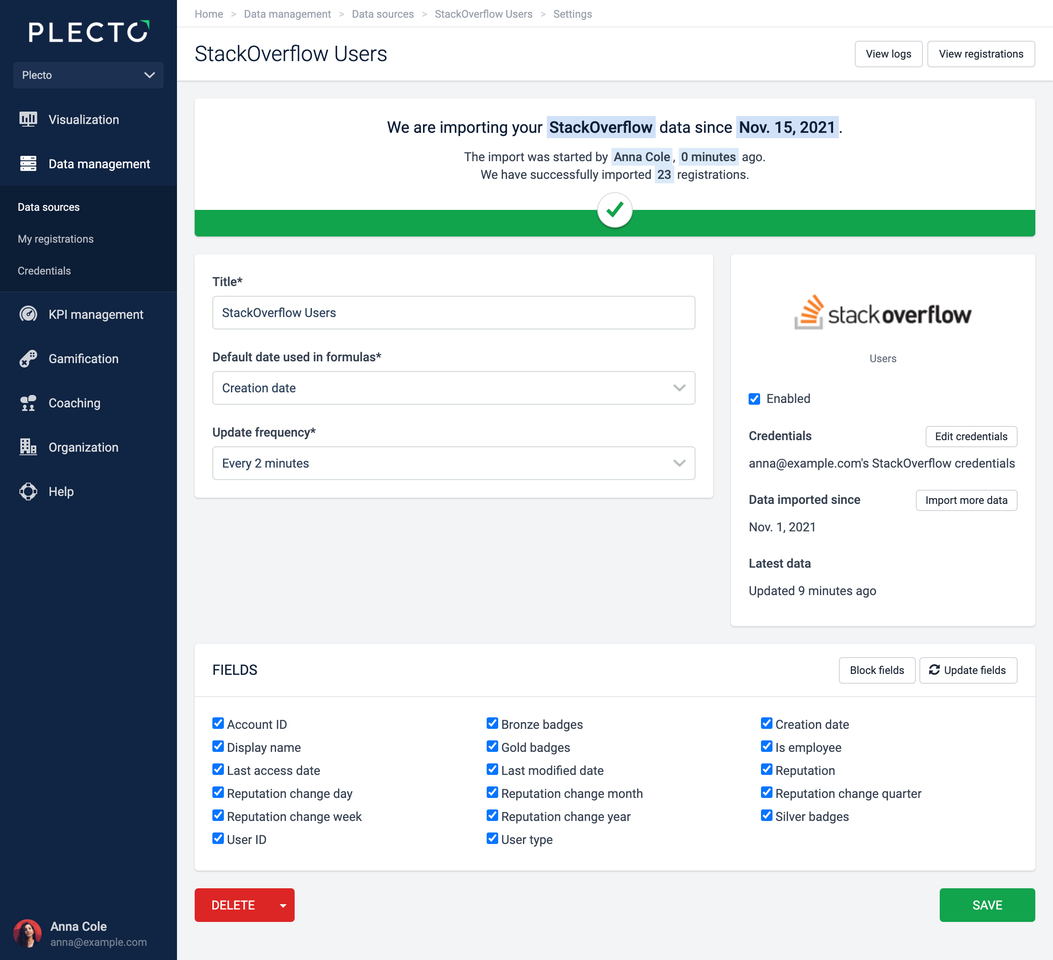
Cómo añadir/eliminar campos
Puedes añadir, eliminar y actualizar fácilmente los campos en las fuentes de datos de tu integración.
-
Ve a Data sources y abre la configuración de la fuente de datos.
-
Selecciona o deselecciona las casillas de verificación en la sección Fields.
-
Haz clic en Save en la esquina inferior derecha.
Si vuelves y visualizas los registros, verás que solo los campos seleccionados (marcados en azul) son visibles en la fuente de datos.
Si algunos campos están vacíos, tendrás que importar más datos manualmente. Para ejecutar una importación manual, haz clic en el botón Import more data en la configuración de la fuente de datos.
Cómo actualizar campos
-
Ve a Data sources y abre la configuración de la fuente de datos.
-
Haz clic en el botón Update fields en la sección Fields. Plecto actualizará la página y también verás un mensaje de éxito en la parte superior.
-
Si es necesario, ahora puedes añadir o eliminar campos de tu fuente de datos. Si haces algún cambio en la sección Fields, recuerda hacer clic en Save y ejecutar una importación manual de datos.
Fuentes de datos de API. Si quieres añadir o eliminar campos o cambiar el formato del campo, puedes hacerlo en la configuración de la fuente de datos. Para ejecutar una importación de datos, debes contactar con tu propio equipo de soporte, que tendrá que reenviar los registros.