 Iniciar sesión
Conecta Plecto + Gmail con Zapier
¿Cómo funciona?
Rastrea la actividad de tu buzón de correo con Plecto. Aprende a conectar tu cuenta de Gmail con Plecto con Zapier.
Zapier puede integrar muchas aplicaciones y sistemas con Plecto. Explora todas las integraciones posibles en esta página. Aquí hay dos pasos que debes seguir para conectar tu cuenta de Gmail con Plecto con Zapier:
-
Crea una fuente de datos manual en Plecto.
-
Configura un Zap en Zapier.
Paso 1: Crea una fuente de datos manual en Plecto
Primero que nada, necesitas un lugar donde Zapier pueda enviar datos desde tu cuenta de Gmail. Esto significa que tienes que preparar una fuente de datos manual en Plecto. Deberás seleccionar esta fuente de datos cuando configures un Zap en el Paso 2.
-
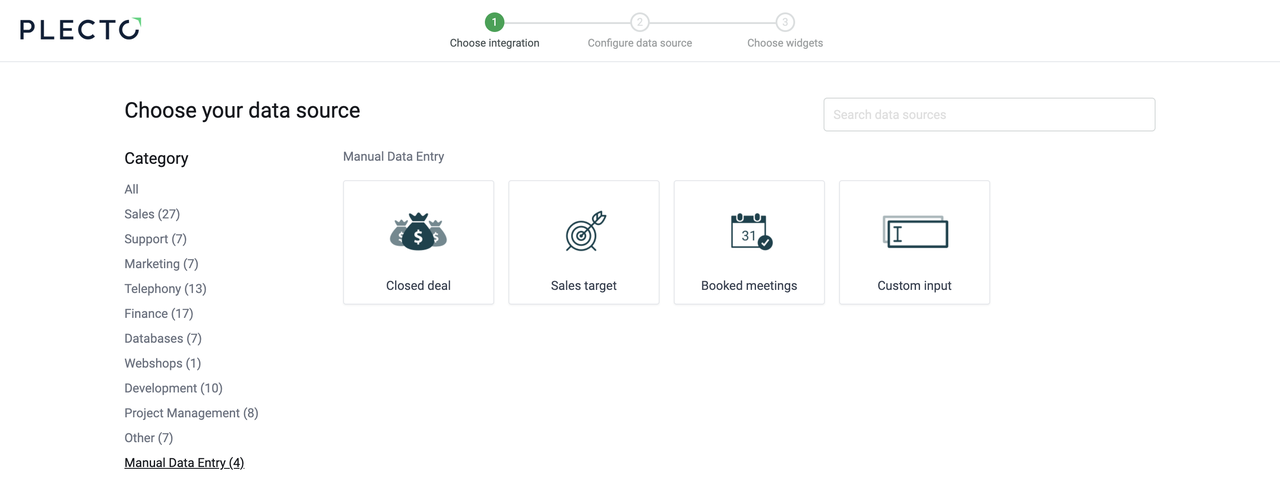
En Plecto, ve a Fuentes de datos > Nueva fuente de datos > Entrada personalizada.
-
Asigna a la fuente de datos un título como Gmail y haz clic Guardar.
-
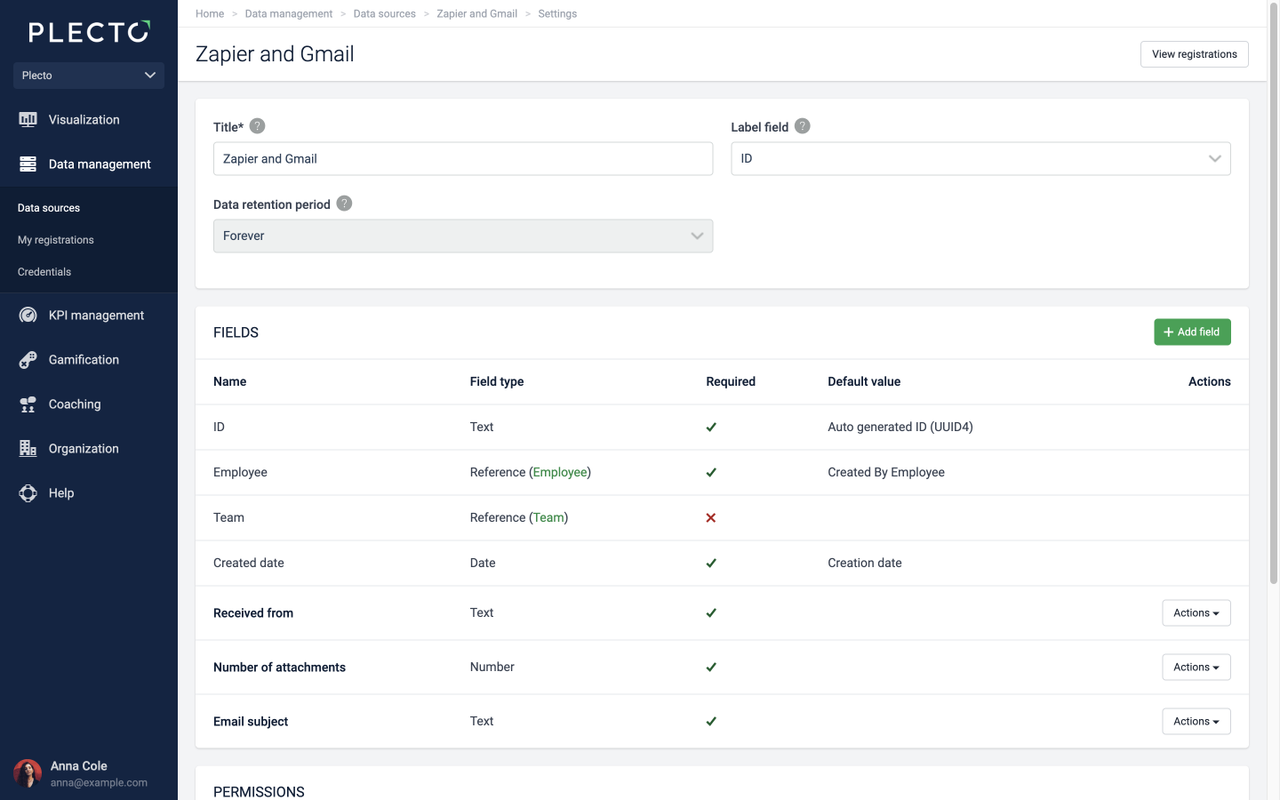
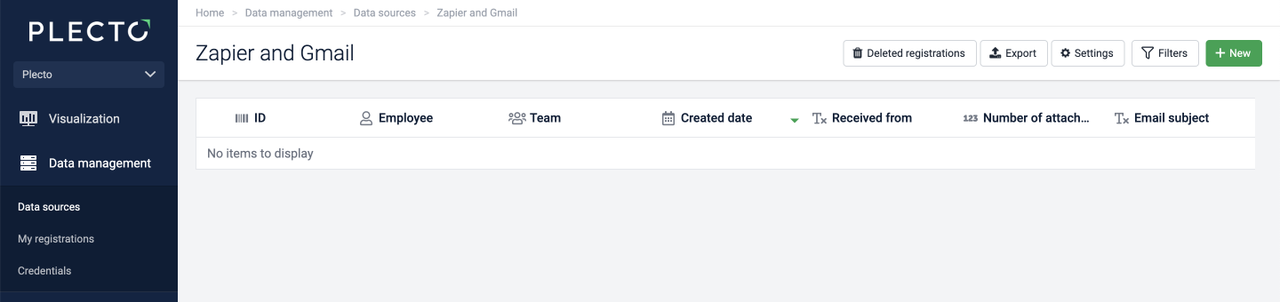
Añade campos personalizados a tu fuente de datos. En este punto, deberías tener una idea de qué datos deseas importar desde Gmail (asunto de correo electrónico, etiquetas, prioridad u otros). Hemos esbozado algunas opciones posibles. Desplázate hacia abajo en este artículo para inspirarte.
- En la configuración de la fuente de datos, haz clic Agregar campo para crear un nuevo campo personalizado. Completa los detalles como el nombre del campo y el tipo. Puedes agregar tantos campos como necesites.
-
Haz clic Guardar en la esquina inferior derecha. Tu fuente de datos está lista para conectarse a Gmail.
Paso 2: Configura el desencadenador de Zap en Zapier
-
Abre zapier.com/app/zaps y haz clic Crear Zap.
-
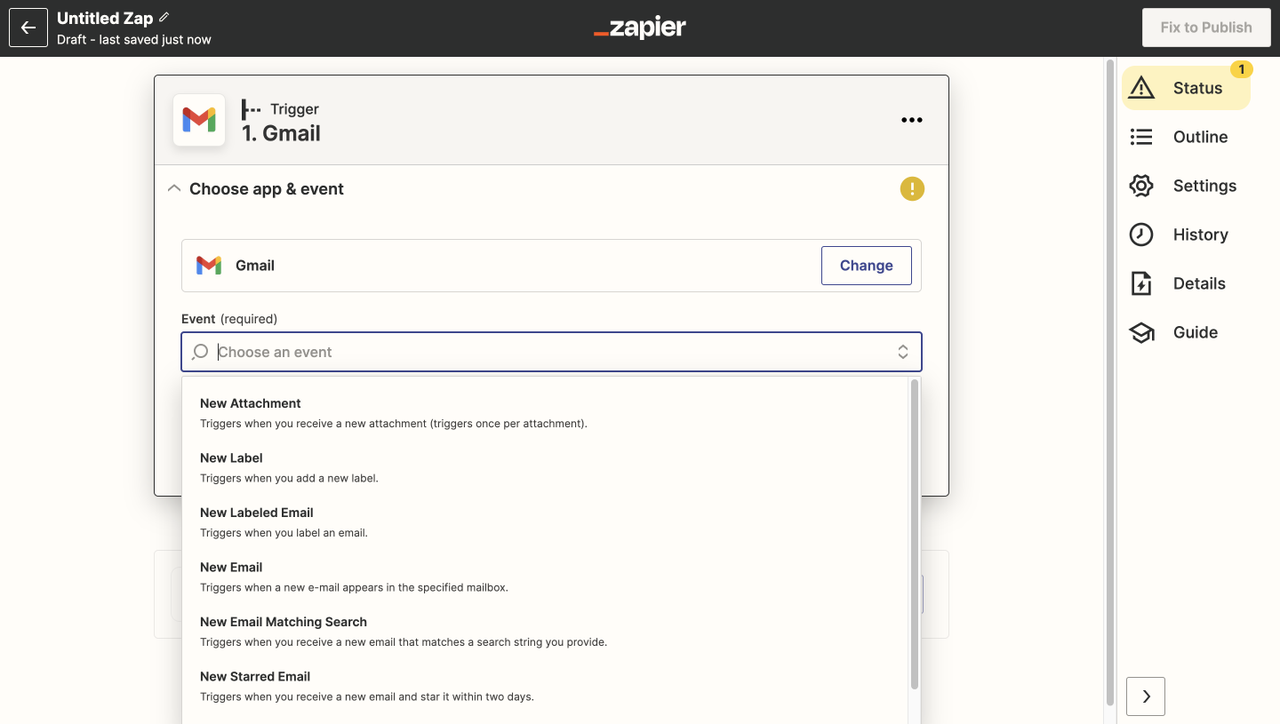
Selecciona Gmail y elige un evento. Aquí están los eventos desencadenadores que puedes elegir:
-
Nuevo archivo adjunto
-
Nuevo correo electrónico
-
Nuevo correo electrónico que coincida con búsqueda
-
Nueva etiqueta
-
Nuevo correo electrónico etiquetado
-
Nuevo correo electrónico marcado con estrella
-
Nuevo hilo
-
-
Haz clic Siguiente.
-
Elige una cuenta de Gmail o inicia sesión. Haz clic Siguiente.
-
(Opcional) Puedes elegir una etiqueta o buzón de correo. Si se selecciona, Zapier solo buscará desencadenadores que tengan las etiquetas agregadas o del buzón de correo seleccionado.
-
Haz clic Siguiente.
-
Haz clic Prueba el desencadenador. Zapier intentará encontrar contenido en tu Gmail. Si tiene éxito, haz clic Siguiente y continúa con 2. Acción.
Paso 3: Configura la acción de Zap en Zapier
-
Busca Plecto.
-
Bajo Evento, elige Crear nuevo registro.
-
Elige tu cuenta de Plecto o conecta una nueva. Haz clic Siguiente.
-
Zapier ahora necesita saber cómo colocar los datos en tu fuente de datos de Plecto. Completa lo siguiente:
-
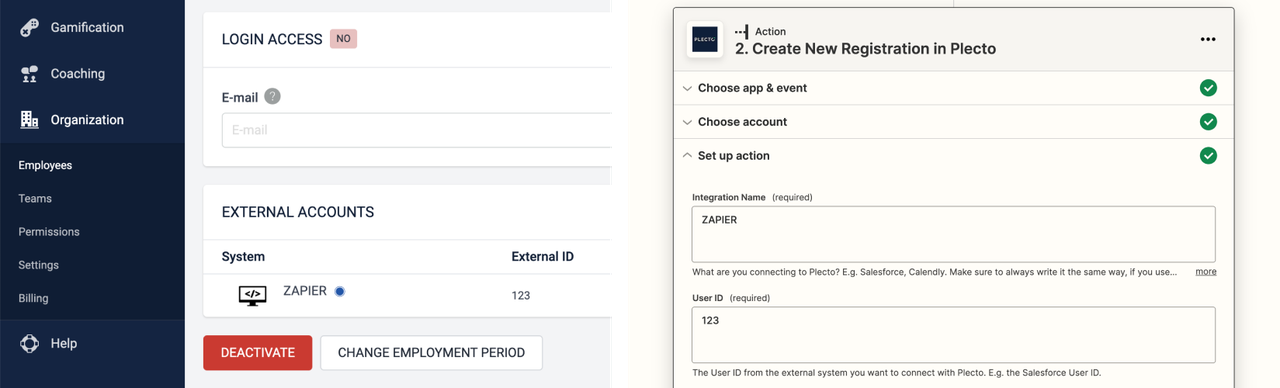
Nombre de integración: Escribe un nombre de integración como Zapier o integración de Gmail. Este nombre aparecerá bajo Cuentas externas o Proveedores de datos en Plecto.
-
ID de usuario: Este campo representa el ID de usuario del sistema externo. Aquí puedes seleccionar un valor dinámico de la lista o escribir un valor estático. Verás este ID en la columna ID externo en la configuración del perfil del empleado.
-
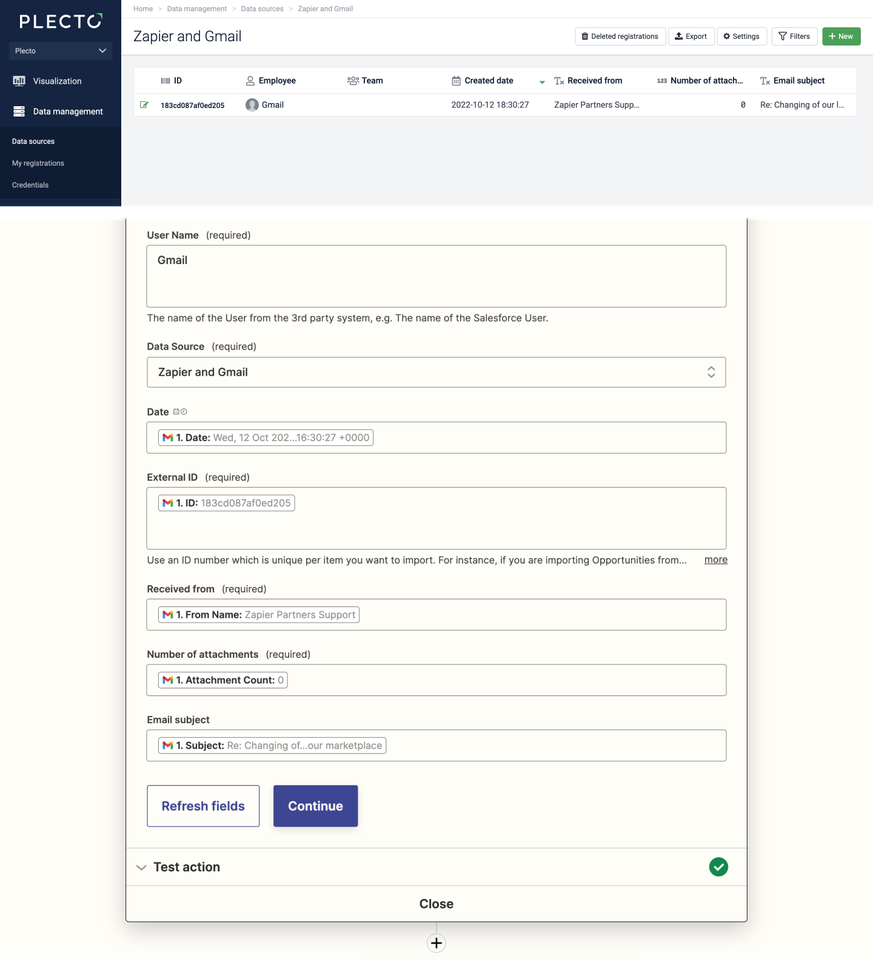
Nombre de usuario: Este nombre se mostrará en el campo Empleado en tu fuente de datos de Plecto.
-
Fuente de datos: Selecciona la fuente de datos manual que creaste en el paso 1.
-
(Opcional) Fecha: Si la integración te permite agregar una fecha, esta información se mostrará en el campo Fecha de creación en tu fuente de datos.
-
ID externo: Este será un ID único para cada registro que se cree en Plecto. Puedes seleccionar un valor dinámico de la lista desplegable (algo que se parece a un ID). Tu primer registro tendrá este ID, y todos los nuevos registros generarán IDs únicos. Si escribes manualmente valores, Zapier solo creará un registro en la fuente de datos y lo sobrescribirá cada vez que envíe datos nuevos (solo tendrás un registro).
-
También verás los nombres de los campos personalizados que agregaste a tu fuente de datos. Selecciona las opciones correspondientes.
-
Cuando estés listo, haz clic Siguiente.
-
Haz clic Probar y continuar.
-
Si todo funciona, haz clic Publicar Zap.
Zapier proporciona diferentes tiempos de actualización, dependiendo del plan de Zapier en el que estés. Esto significa que es posible que debas esperar un poco antes de ver nuevos registros automáticos en Plecto. Encuentra los tiempos de actualización y las características disponibles en la página de precios de Zapier.
Valores estáticos y dinámicos
Valores estáticos
-
Los valores estáticos son fijos, iguales para cada registro.
-
Si tu sistema externo es el único "usuario" que crea registros en tu fuente de datos de Plecto, recomendamos agregar valores estáticos a los campos ID de usuario y Nombre de usuario, por ejemplo, Calendly e 1. Esto importará solo un empleado en Plecto (crear un perfil de empleado), y todos los registros se realizarán en nombre de este empleado.
Valores dinámicos
-
Los valores dinámicos (seleccionados de la lista desplegable en Zapier) son valores que cambian. Si agregabas un ID de usuario dinámico, Plecto creará nuevos perfiles de empleados para cada nuevo usuario importado.
-
Recomendamos seleccionar un valor dinámico en el campo ID externo, por ejemplo, ID: 12345. Esto garantizará que se generen IDs únicos para cada nuevo registro en su creación. Si no seleccionas un valor dinámico aquí, Zapier sobrescribirá el mismo registro.