 Anmelden
Verbinden Sie Plecto + Gmail mit Zapier
Wie funktioniert es?
Verfolgen Sie Ihre Postfachaktivität mit Plecto. Erfahren Sie, wie Sie Ihr Gmail-Konto mit Zapier mit Plecto verbinden.
Zapier kann viele Apps und Systeme mit Plecto integrieren. Erkunden Sie alle möglichen Integrationen auf dieser Seite. Hier sind die zwei Schritte, die Sie befolgen müssen, um Ihr Gmail-Konto mit Zapier mit Plecto zu verbinden:
-
Erstellen Sie eine manuelle Datenquelle in Plecto.
-
Konfigurieren Sie einen Zap in Zapier.
Schritt 1: Erstellen Sie eine manuelle Datenquelle in Plecto
Zunächst benötigen Sie einen Ort, an dem Zapier Daten aus Ihrem Gmail-Konto senden kann. Das bedeutet, dass Sie eine manuelle Datenquelle in Plecto vorbereiten müssen. Sie werden diese Datenquelle auswählen, wenn Sie in Schritt 2 einen Zap einrichten.
-
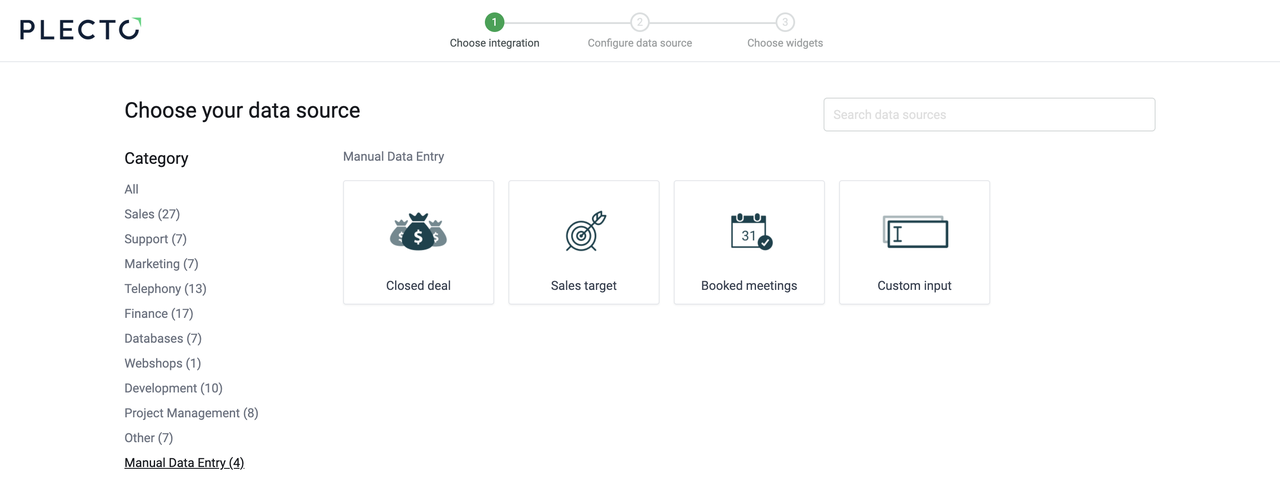
Gehen Sie in Plecto zu Datenquellen > Neue Datenquelle > Benutzerdefinierte Eingabe.
-
Geben Sie der Datenquelle einen Titel wie Gmail und klicken Sie Speichern.
-
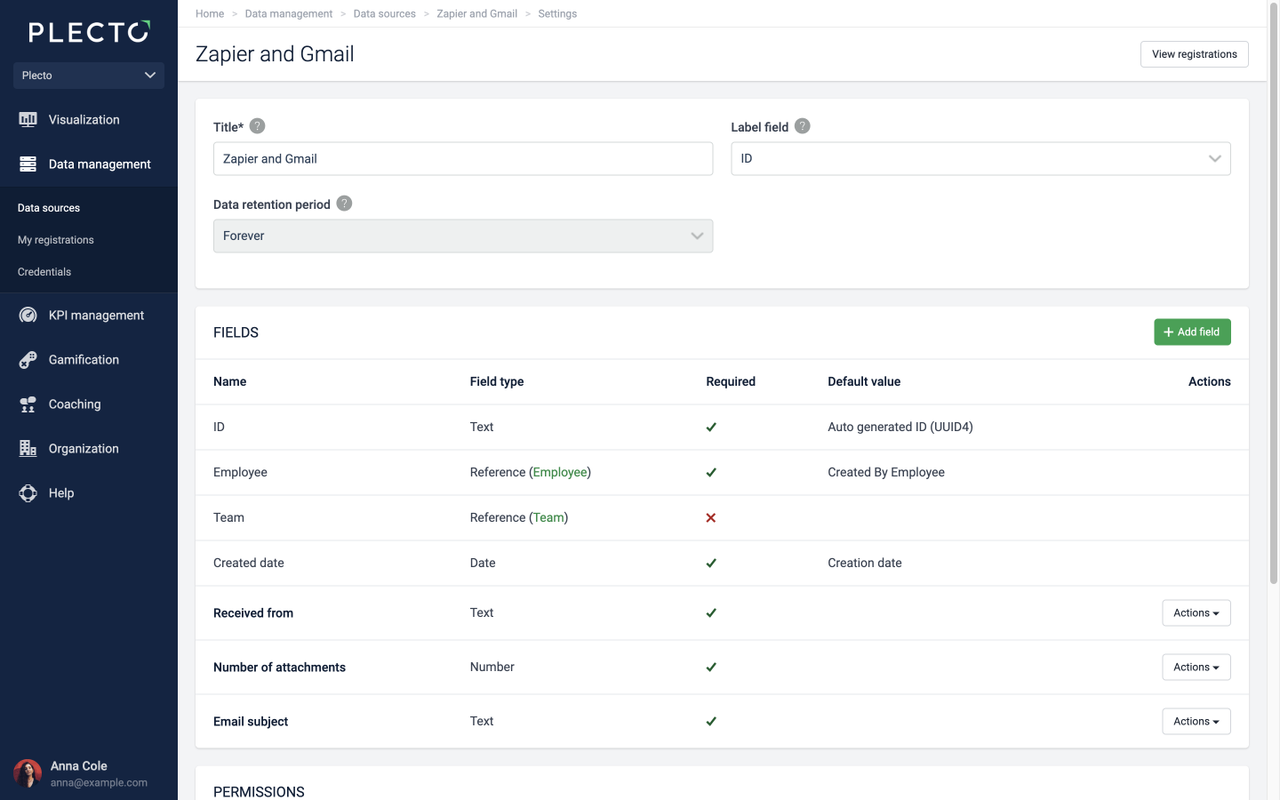
Fügen Sie benutzerdefinierte Felder zu Ihrer Datenquelle hinzu. An diesem Punkt sollten Sie eine Idee haben, welche Daten Sie aus Gmail importieren möchten (E-Mail-Betreff, Labels, Priorität oder andere). Wir haben einige mögliche Optionen aufgelistet. Blättern Sie in diesem Artikel nach unten, um Inspiration zu bekommen.
- Klicken Sie in den Einstellungen der Datenquelle auf Feld hinzufügen, um ein neues benutzerdefiniertes Feld zu erstellen. Füllen Sie Details wie den Feldnamen und den Typ aus. Sie können so viele Felder hinzufügen, wie Sie benötigen.
-
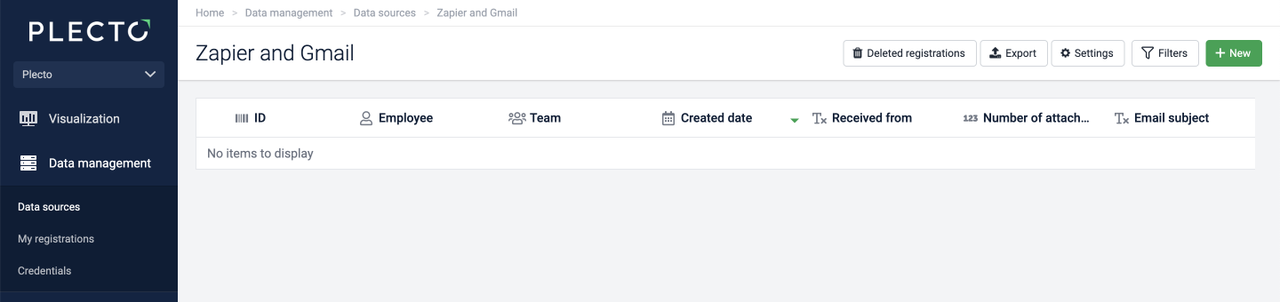
Klicken Sie Speichern in der unteren rechten Ecke. Ihre Datenquelle ist nun bereit, mit Gmail verbunden zu werden.
Schritt 2: Konfigurieren Sie den Zap-Trigger in Zapier
-
Öffnen Sie zapier.com/app/zaps und klicken Sie Zap erstellen.
-
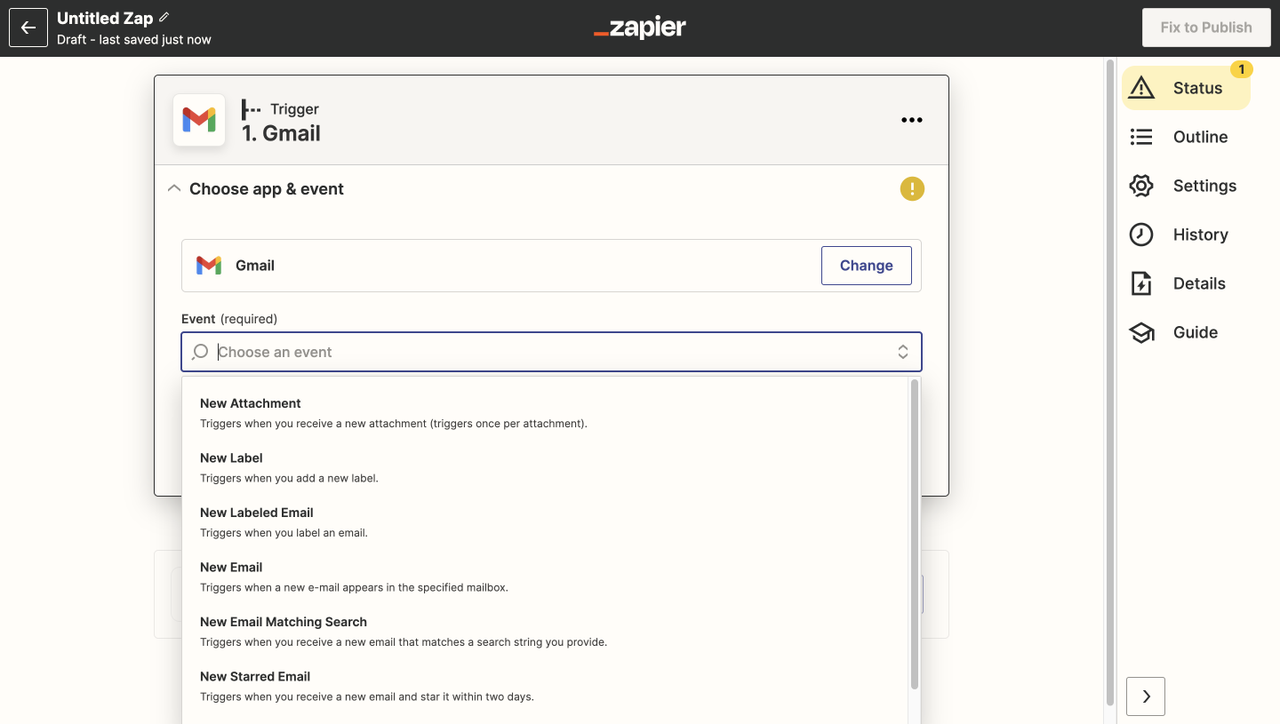
Wählen Sie Gmail und wählen Sie ein Ereignis. Hier sind die Triggerereignisse, unter denen Sie wählen können:
-
Neue Anlage
-
Neue E-Mail
-
Neue E-Mail mit Suchübereinstimmung
-
Neues Label
-
Neue E-Mail mit Label
-
Neue markierte E-Mail
-
Neuer Thread
-
-
Klicken Sie Weiter.
-
Wählen Sie ein Gmail-Konto oder melden Sie sich an. Klicken Sie Weiter.
-
(Optional) Sie können ein Label oder Postfach auswählen. Falls ausgewählt, sucht Zapier nur nach Triggern mit den hinzugefügten Labels oder aus dem ausgewählten Postfach.
-
Klicken Sie Weiter.
-
Klicken Sie Trigger testen. Zapier versucht, Inhalte in Ihrer Gmail zu finden. Falls erfolgreich, klicken Sie Weiter und fahren Sie mit 2. Aktion fort.
Schritt 3: Konfigurieren Sie die Zap-Aktion in Zapier
-
Suchen Sie nach Plecto.
-
Wählen Sie unter Ereignis Neue Registrierung erstellen.
-
Wählen Sie Ihr Plecto-Konto oder verbinden Sie ein neues. Klicken Sie Weiter.
-
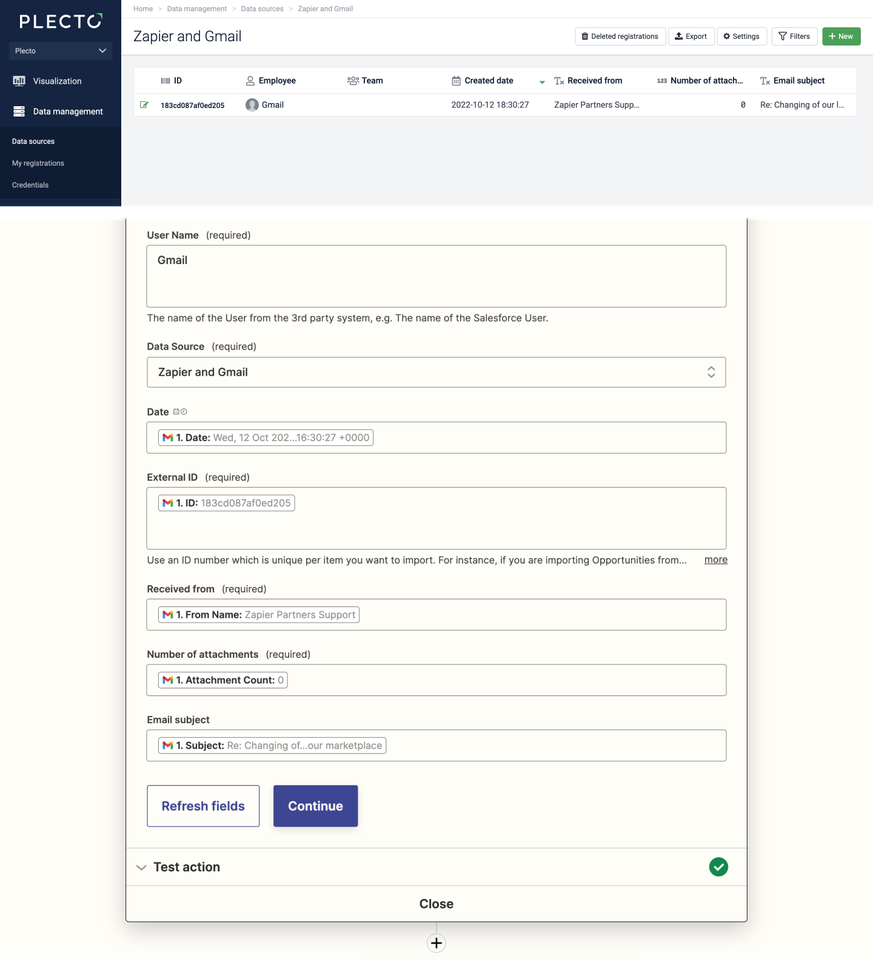
Zapier muss nun wissen, wie die Daten in Ihre Plecto-Datenquelle eingefügt werden. Füllen Sie Folgendes aus:
-
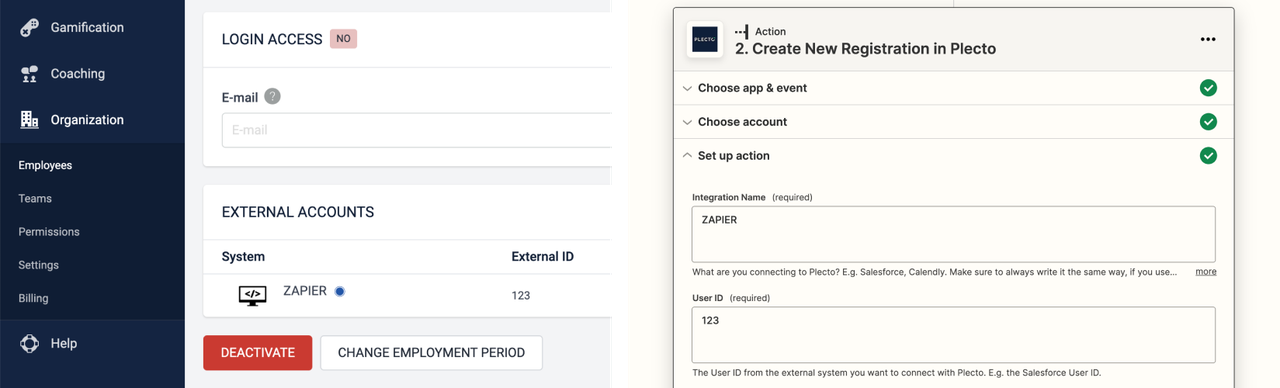
Integrationsname: Geben Sie einen Integrationsnamen wie Zapier oder Gmail-Integration ein. Dieser Name wird unter Externe Konten oder Datenlieferanten in Plecto angezeigt.
-
Benutzer-ID: Dieses Feld stellt die Benutzer-ID des externen Systems dar. Hier können Sie entweder einen dynamischen Wert aus der Liste auswählen oder einen statischen Wert eingeben. Diese ID wird in der Spalte Externe ID in den Einstellungen des Mitarbeiterprofils angezeigt.
-
Benutzername: Dieser Name wird im Feld Mitarbeiter in Ihrer Plecto-Datenquelle angezeigt.
-
Datenquelle: Wählen Sie die manuelle Datenquelle, die Sie in Schritt 1 erstellt haben.
-
(Optional) Datum: Wenn die Integration es Ihnen ermöglicht, ein Datum hinzuzufügen, werden diese Informationen im Feld Erstellungsdatum in Ihrer Datenquelle angezeigt.
-
Externe ID: Dies ist eine eindeutige ID für jede Registrierung, die in Plecto erstellt wird. Sie können einen dynamischen Wert aus der Dropdown-Liste auswählen (etwas, das einer ID ähnelt). Ihre erste Registrierung hat diese ID, und alle neuen Registrierungen generieren eindeutige IDs. Wenn Sie Werte manuell eingeben, erstellt Zapier nur eine Registrierung in der Datenquelle und überschreibt sie jedes Mal, wenn es neue Daten sendet (Sie haben nur eine Registrierung).
-
Sie sehen auch die Namen der benutzerdefinierten Felder, die Sie zu Ihrer Datenquelle hinzugefügt haben. Wählen Sie die entsprechenden Optionen aus.
-
Wenn Sie bereit sind, klicken Sie Weiter.
-
Klicken Sie Test & Weiter.
-
Wenn alles funktioniert, klicken Sie Zap veröffentlichen.
Zapier bietet verschiedene Aktualisierungszeiten, je nachdem, welchen Zapier-Plan Sie haben. Das bedeutet, dass Sie möglicherweise etwas Zeit warten müssen, bevor Sie neue automatische Registrierungen in Plecto sehen. Finden Sie die Aktualisierungszeiten und verfügbaren Funktionen auf Zapiers Preisseite.
Statische und dynamische Werte
Statische Werte
-
Statische Werte sind fest, gleich für jede Registrierung.
-
Wenn Ihr externes System der einzige "Benutzer" ist, der Registrierungen in Ihrer Plecto-Datenquelle erstellt, empfehlen wir, statische Werte zu den Feldern Benutzer-ID und Benutzername hinzuzufügen, z. B. Calendly und 1. Dies importiert nur einen Mitarbeiter in Plecto (erstellt ein Mitarbeiterprofil), und alle Registrierungen werden im Namen dieses Mitarbeiters vorgenommen.
Dynamische Werte
-
Dynamische Werte (ausgewählt aus der Dropdown-Liste in Zapier) sind ändernde Werte. Wenn Sie eine dynamische Benutzer-ID hinzufügen, erstellt Plecto neue Mitarbeiterprofile für jeden neuen Benutzer, der importiert wird.
-
Wir empfehlen, einen dynamischen Wert im Feld Externe ID auszuwählen, z. B. ID: 12345. Dies stellt sicher, dass bei der Erstellung eindeutige IDs für jede neue Registrierung generiert werden. Wenn Sie hier keinen dynamischen Wert auswählen, überschreibt Zapier dieselbe Registrierung.