 Anmelden
Plecto x ServiceTitan Guide
ServiceTitan-Integrationsleitfaden
Bevor Sie ServiceTitan mit Plecto integrieren können, muss die Anwendung freigeschaltet werden. Dafür wird eine ServiceTitan Tenant ID benötigt.
So finden Sie Ihre Tenant ID in ServiceTitan:
-
Klicken Sie oben rechts auf das Zahnradsymbol ⚙️.
-
Gehen Sie im linken Menü zu Integrations > API Application Access. Ihre Tenant ID wird auf der rechten Seite angezeigt.
-
Kopieren Sie die Nummer und senden Sie sie an Ihren Partner Manager/Plecto Experts.
Damit Sie korrekte Daten in Plecto erhalten, ist es erforderlich, neue Berichte in ServiceTitan zu erstellen.
Beginnen Sie mit der Erstellung von Berichten in ServiceTitan, indem Sie auf den nächsten Schritt klicken.
Berichte in ServiceTitan erstellen
Damit Ihre Daten beim Import nach Plecto korrekt sind, müssen Sie einen neuen Bericht in ServiceTitan erstellen. Das stellt sicher, dass alle Informationen korrekt und aktuell sind.
Sie müssen den folgenden Bericht in ServiceTitan erstellen:
- ServiceTitan - Plecto - Jobs Report
Gehen Sie bitte zu "Step 1", um neue ServiceTitan-Berichte zu erstellen.
Schritt 1: Neuen Bericht in ServiceTitan erstellen
-
Gehen Sie in ServiceTitan zu Reports > All Reports > Create Report oder rufen Sie die Seite über diesen Link auf: go.servicetitan.com/#/new/reports/new
-
Um einen Jobs-Bericht zu erstellen, wählen Sie Jobs (Report type) > Jobs (template).
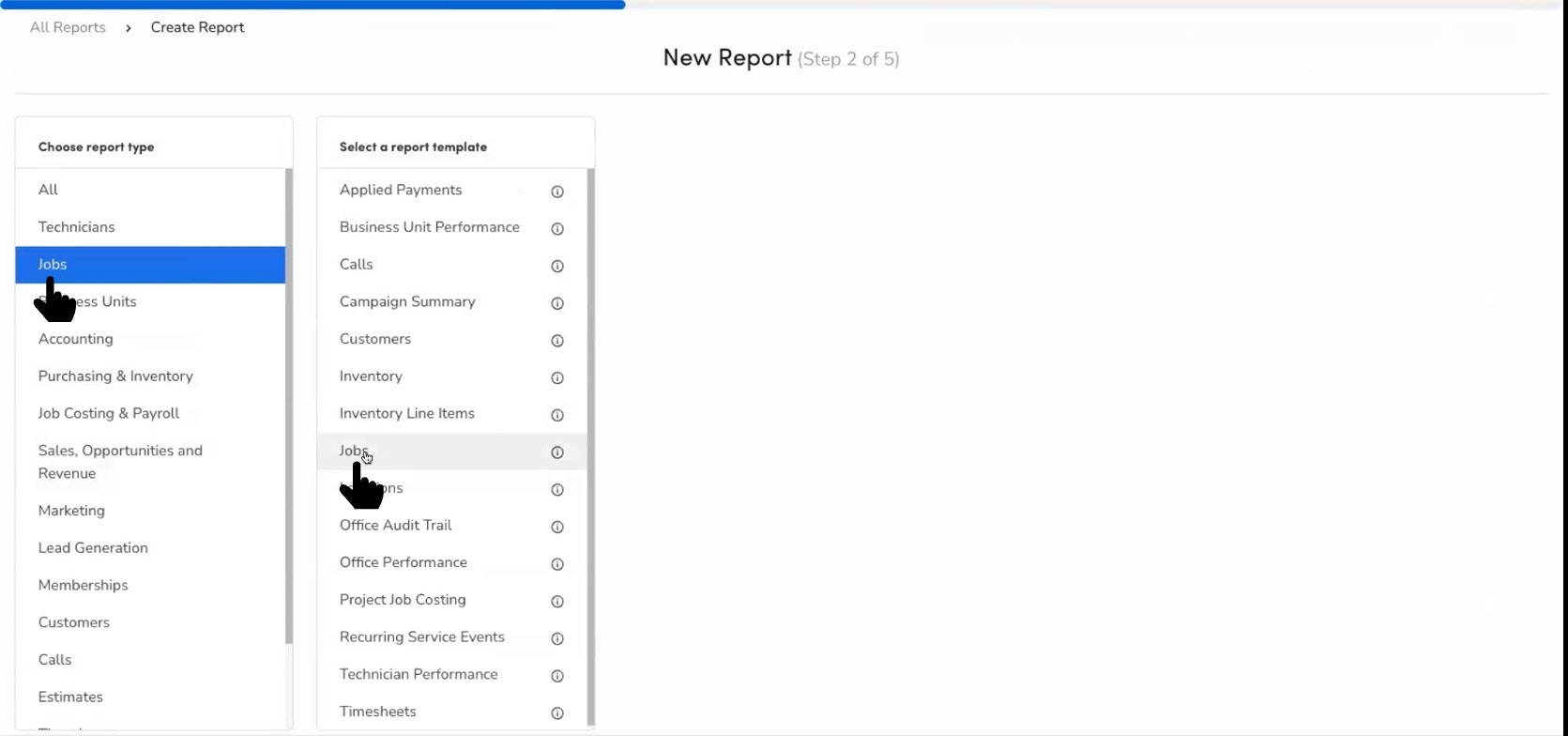
Schritt 1.1: Auswahl der Spalten
Wählen Sie die empfohlenen Spalten für den Bericht aus und klicken Sie auf Weiter.
Alle empfohlenen Spalten finden Sie unten:
Job Basic:
| Job ID | Job type | Job Campaign | Lead Generated By |
|---|---|---|---|
| Job # | Job Class | Call Campaign | Business Unit ID |
| Status | Is Lead | Lead Created By | |
| Invoice # | Invoice ID | Job Campaign ID | |
| Converted | Booked by | Call Campaign ID | |
| Business Unit | Opportunity | Campaign Category |
Job Totals:
| Jobs Subtotal | Jobs Total |
|---|
Job Dates:
| Created Date | Scheduled Date | First Dispatch | Start Of Working Time | Sold On | Invoice Date | Completion Date |
|---|
Appointments:
| Total Appointment | Next Appt Start date | Last Appt Date | Upcoming Appt Start Date |
|---|
Customer Information:
| Customer ID | Customer Name | Member Status |
|---|
Technician Performance:
| Assigned Technician | Sold By | Primary Technician | Sold By Business Unit |
|---|
Tags:
| Tags | Customer Tags |
|---|
Summary:
| Jobs Total Revenue | Jobs Gross Margin | Jobs Gross Margin % |
|---|
Schritt 1.2: Berichtsdetails
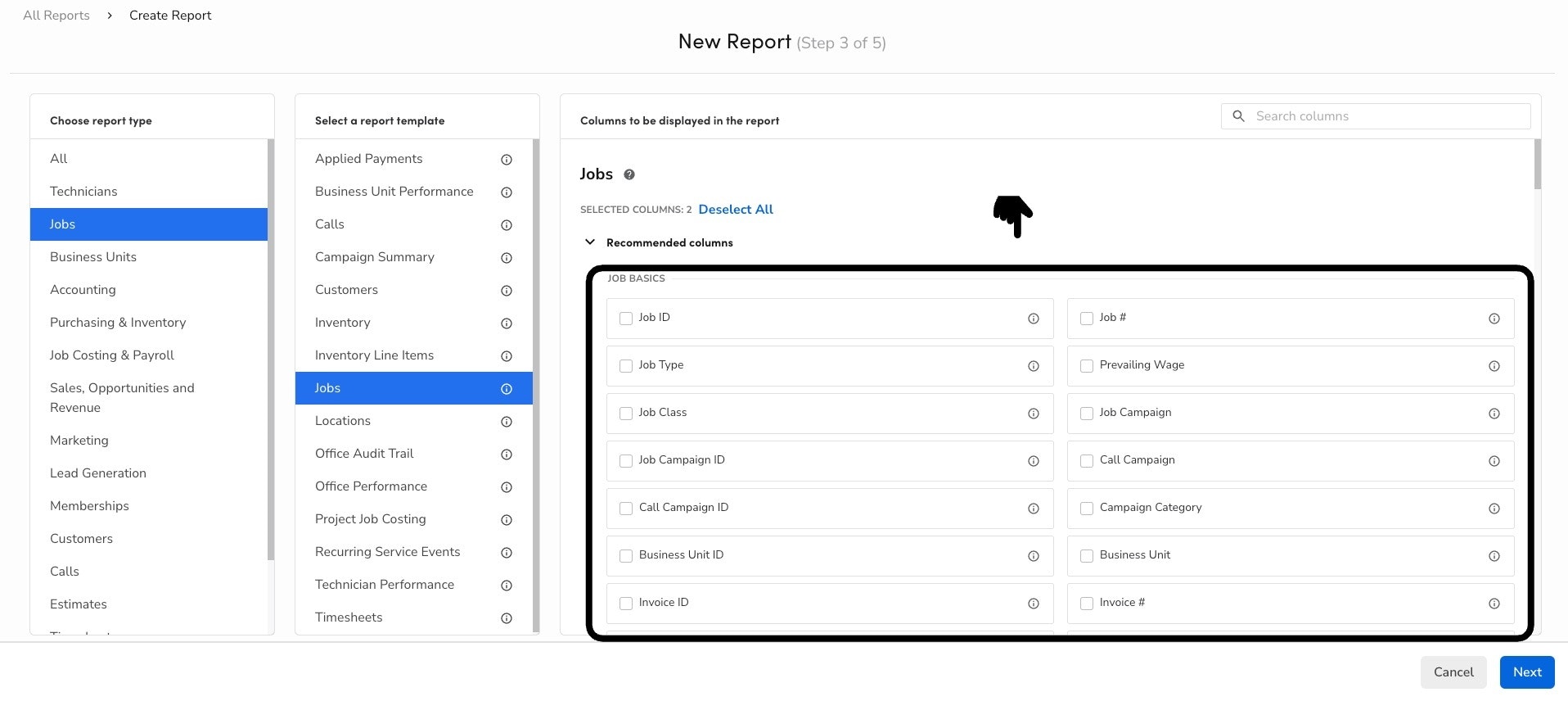
Legen Sie die Berichtsdetails fest:
-
Geben Sie dem Bericht einen Namen, z. B.:
- ServiceTitan - Plecto - Jobs Report
-
Wählen Sie eine Kategorie: Other.
-
"Share this report for view/edit with other users whose permissions allows them to view/edit this type of report." Wir empfehlen, das Kontrollkästchen deaktiviert zu lassen.
-
Klicken Sie auf Save, um abzuschließen.
(Optional) Fügen Sie eine Beschreibung hinzu. Hier können Sie erwähnen, dass der Bericht für die Integration mit Plecto gedacht ist.
Schritt 2: Plecto mit ServiceTitan verbinden
Sobald Sie die Bestätigung Ihres Partner Managers/Plecto Experts erhalten haben, können Sie Plecto mit ServiceTitan verbinden:
-
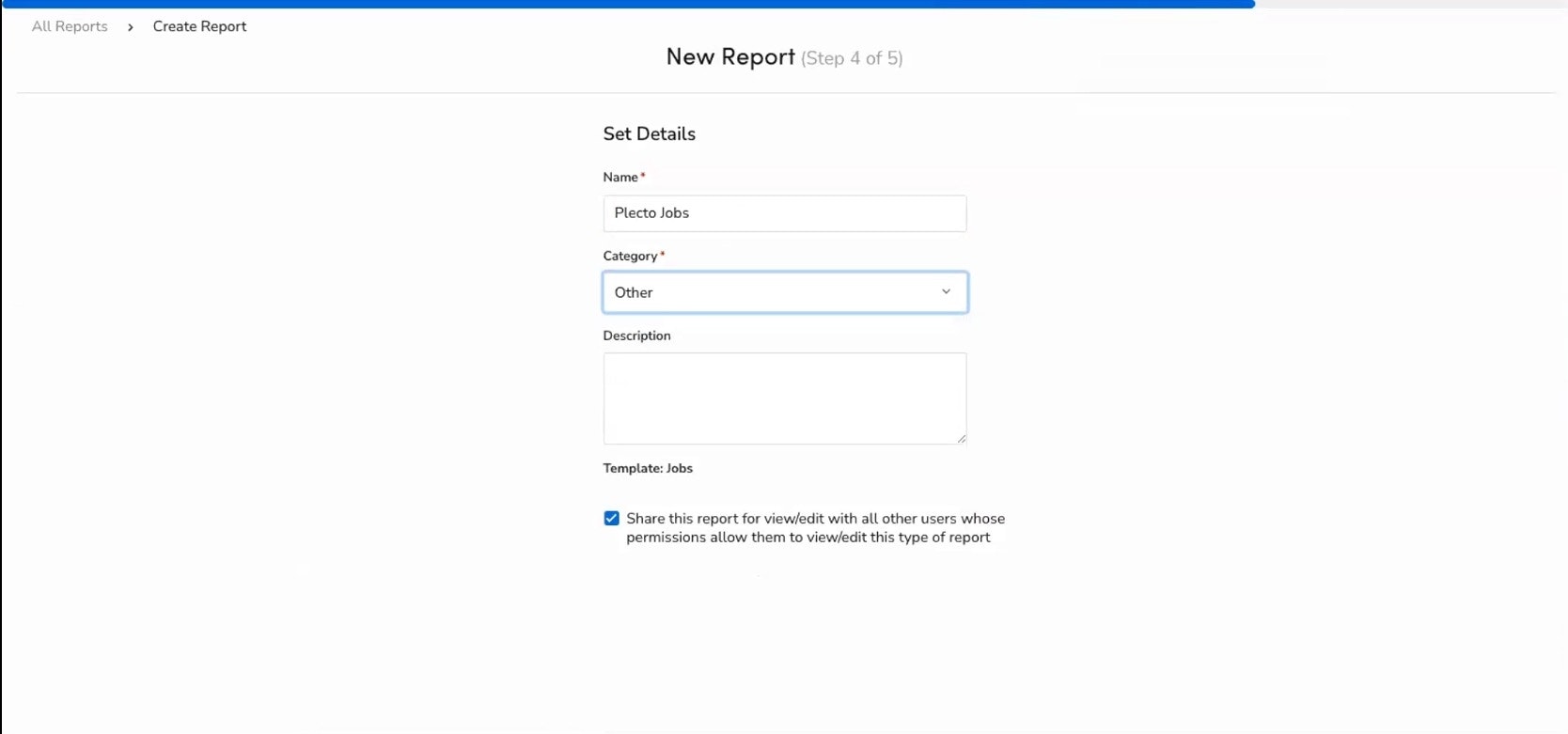
Klicken Sie in ServiceTitan oben rechts auf das Zahnradsymbol ⚙️.
-
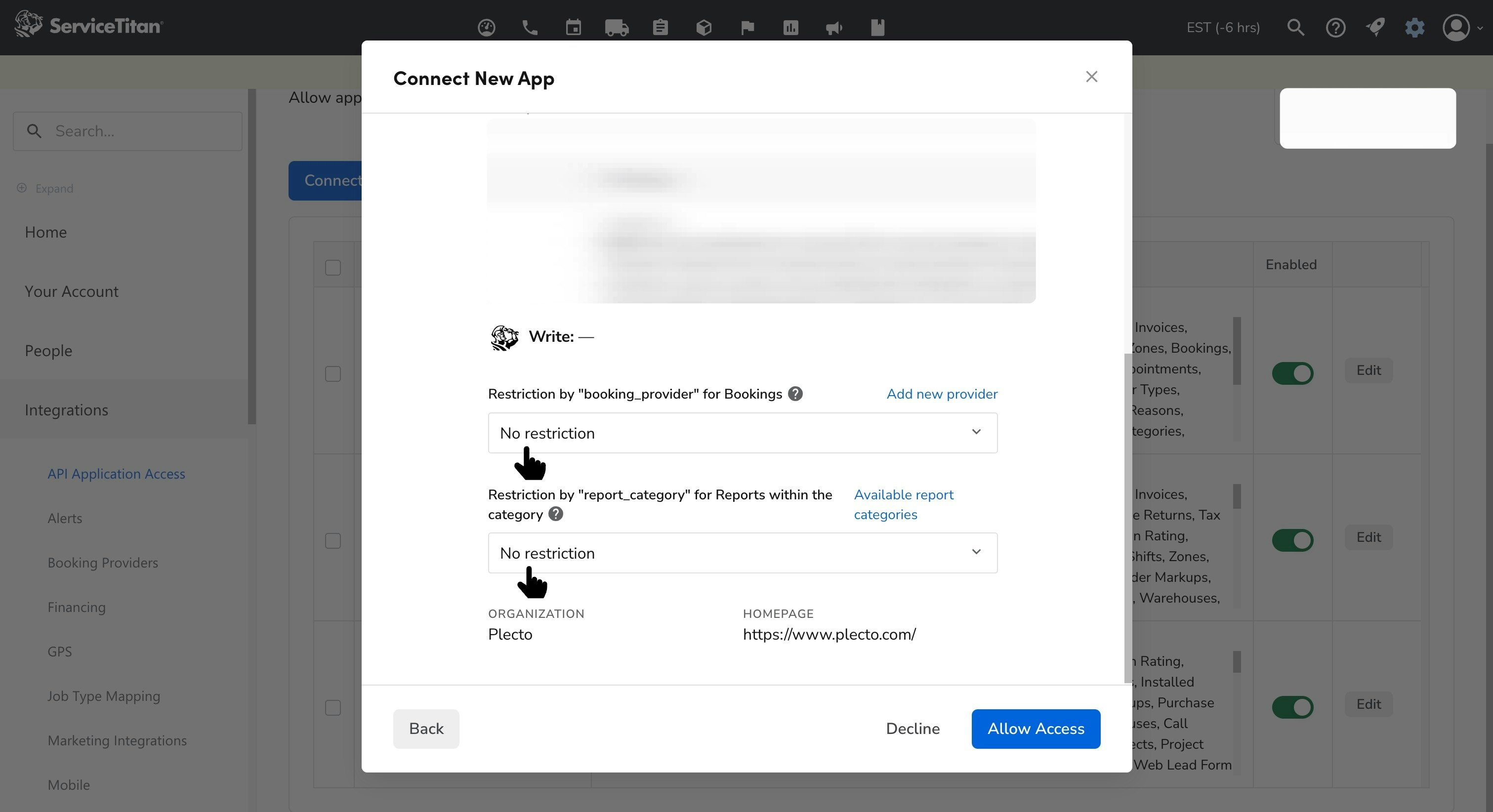
Gehen Sie zu Integrations > API Application Access > Connect New App > Plecto > Connect.
-
Klicken Sie auf Allow Access, um Plecto Lesezugriff auf Ihre Daten zu gewähren.
Stellen Sie sicher, dass in der report_category "no restrictions" konfiguriert ist, damit Sie Ihre ServiceTitan-Berichte nach Plecto importieren können.
-
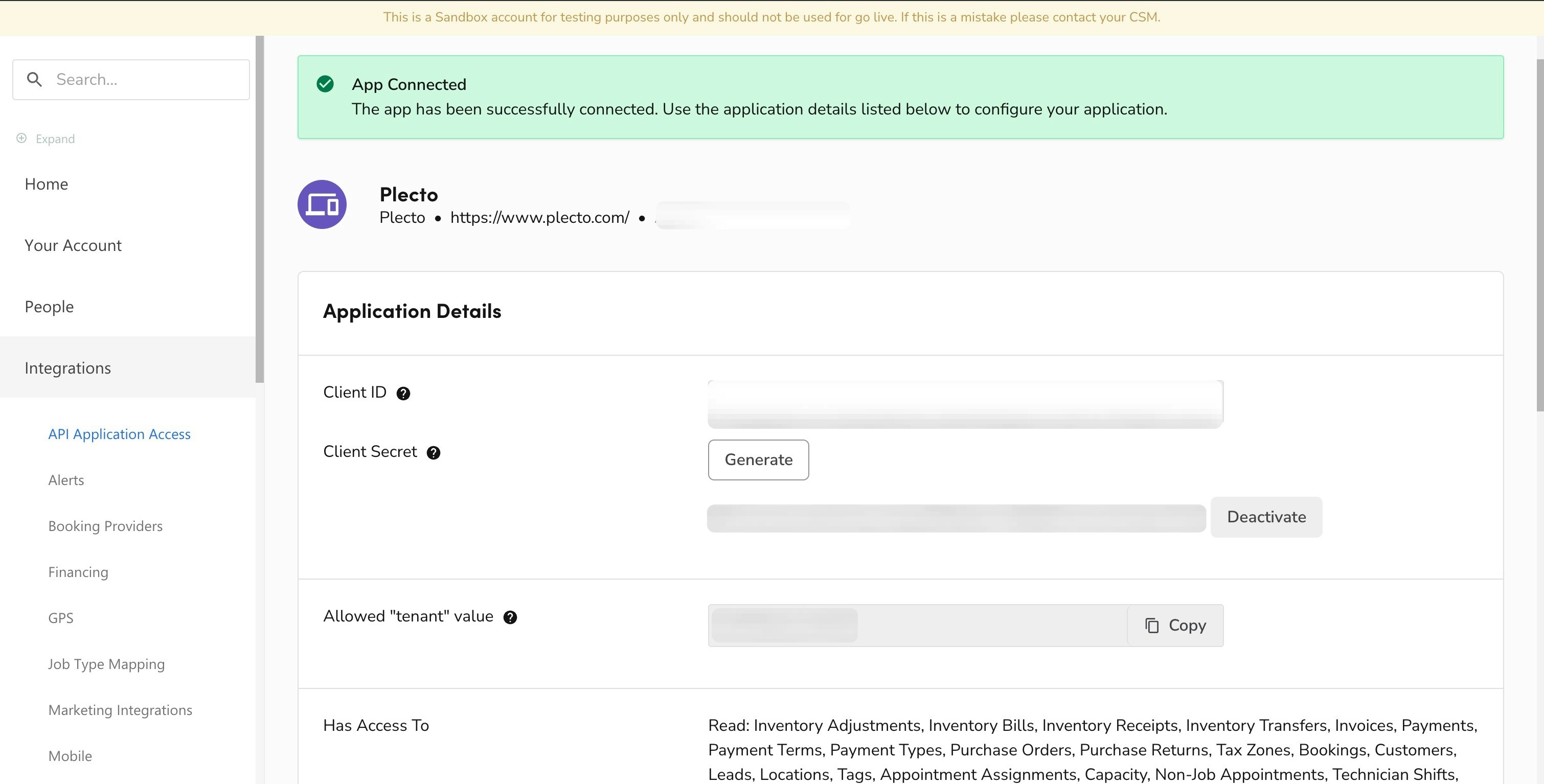
Sie sehen nun Ihre
-
Tenant ID
-
Client ID und
-
Client Secret unter Application Details.
Sie benötigen alle diese Angaben im nächsten Schritt.
-
-
Klicken Sie auf Generate, um einen Client Secret-Schlüssel zu erstellen.
-
Kopieren Sie den Schlüssel.
Mehr über Client ID und Secret erfahren Sie in ServiceTitans Artikel: Manage Client ID & Secret.
Schritt 3: ServiceTitan mit Plecto integrieren
-
Öffnen Sie Plecto.
-
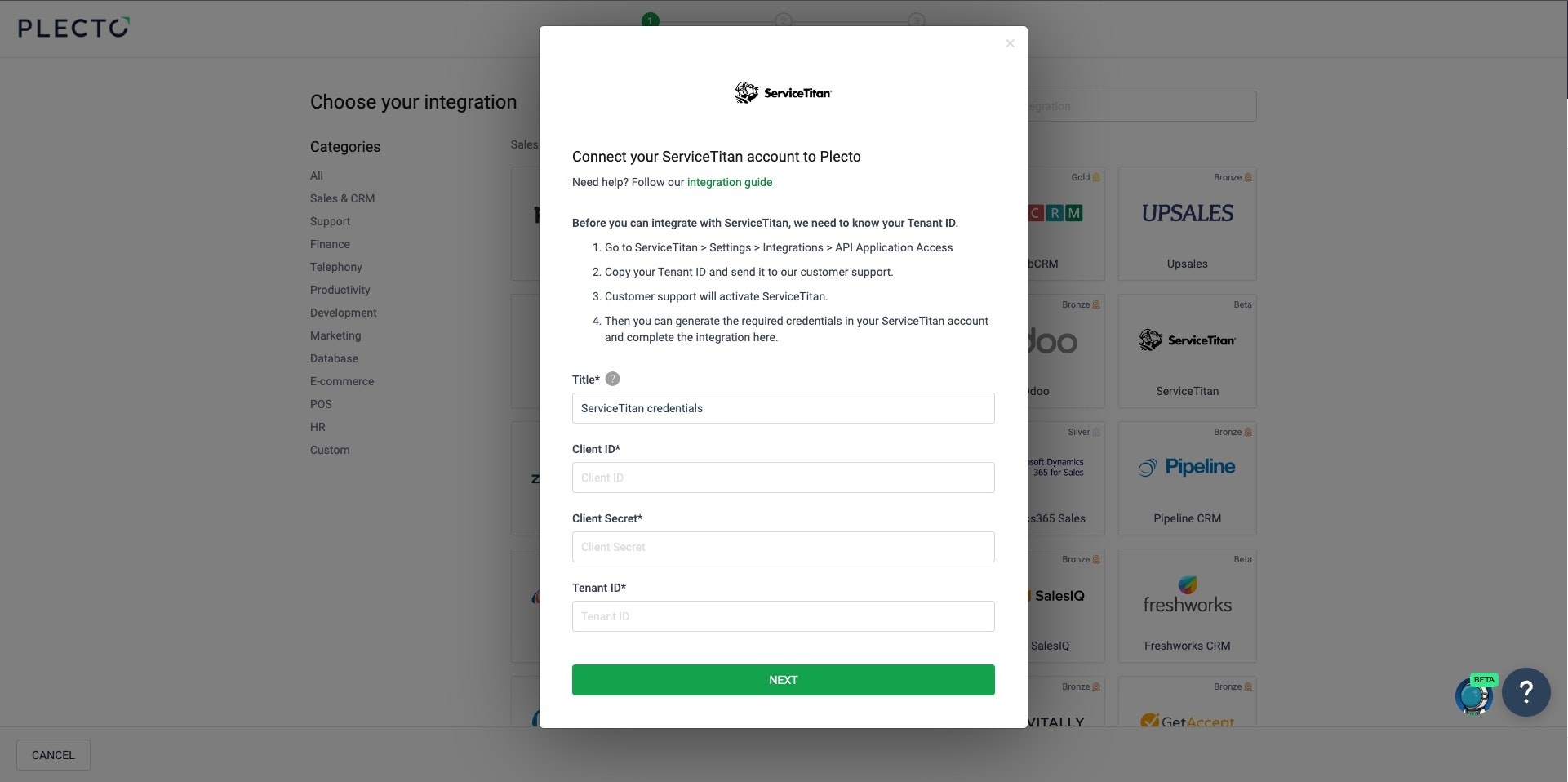
Gehen Sie zu Data sources > New data source > ServiceTitan.
-
Geben Sie Ihre Client ID, Ihr Client Secret und Ihre Tenant ID ein.
-
Klicken Sie auf Next.
-
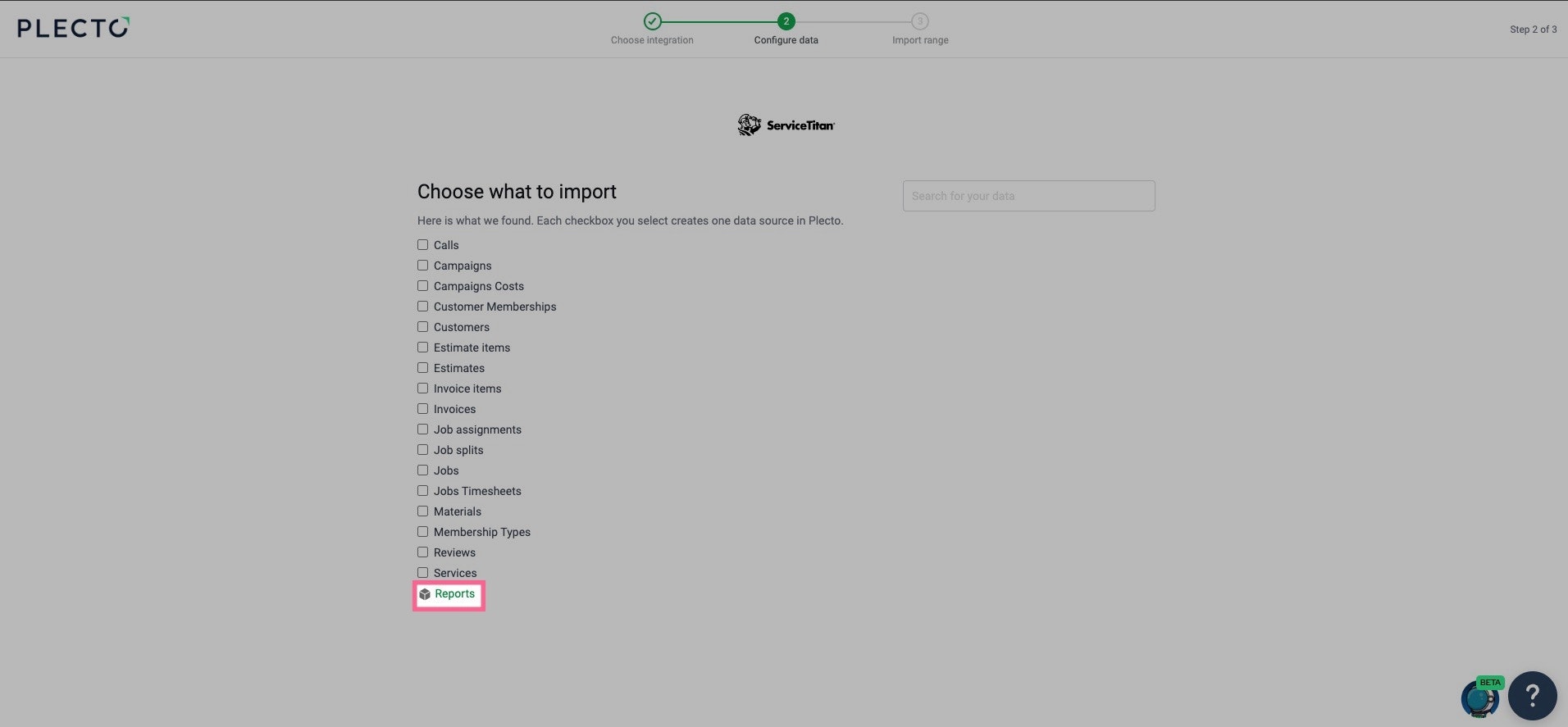
Finden Sie die erstellten Berichte: Reports > Other
-
Klicken Sie auf Next.
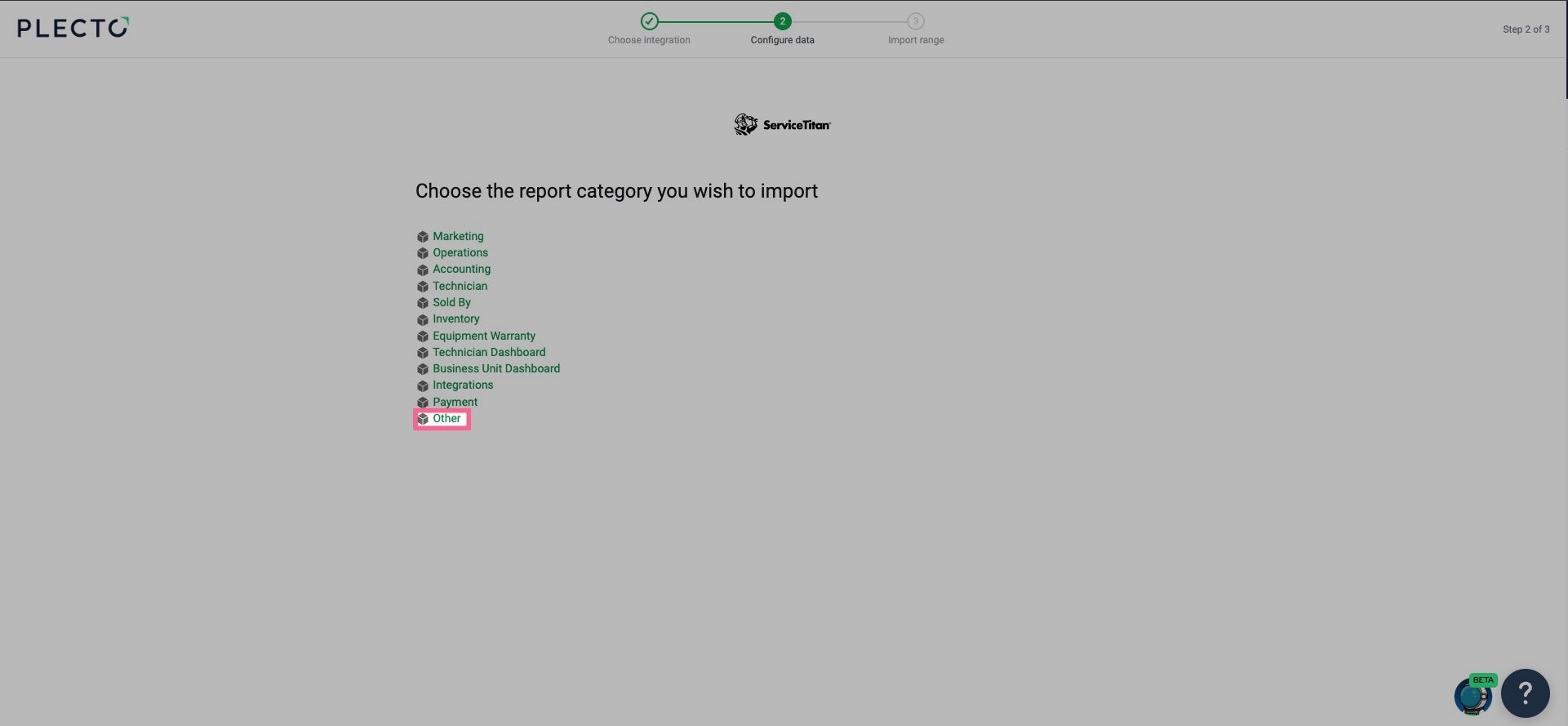
Schritt 3.1: Wählen Sie den Berichtstyp aus
Wählen Sie die Daten aus, die Sie importieren möchten:
-
Raw data: Jede Zeile in Plecto stellt einen einzelnen Datensatz dar, der in einem bestimmten Zeitraum erstellt oder geändert wurde. Jeder Datensatz ist eindeutig und hat ein External ID-Feld (z. B. Job ID, Invoice ID).
-
Aggregated data: Jede Zeile in Plecto liefert eine zusammengefasste Übersicht Ihrer Kennzahlen über einen bestimmten Zeitraum (täglich oder monatlich aggregierbar). Jeder Datensatz repräsentiert eine bestimmte Kennzahl (z. B. Completed Jobs).
Wählen Sie für den zuvor erstellten Jobs-Bericht Raw data aus.
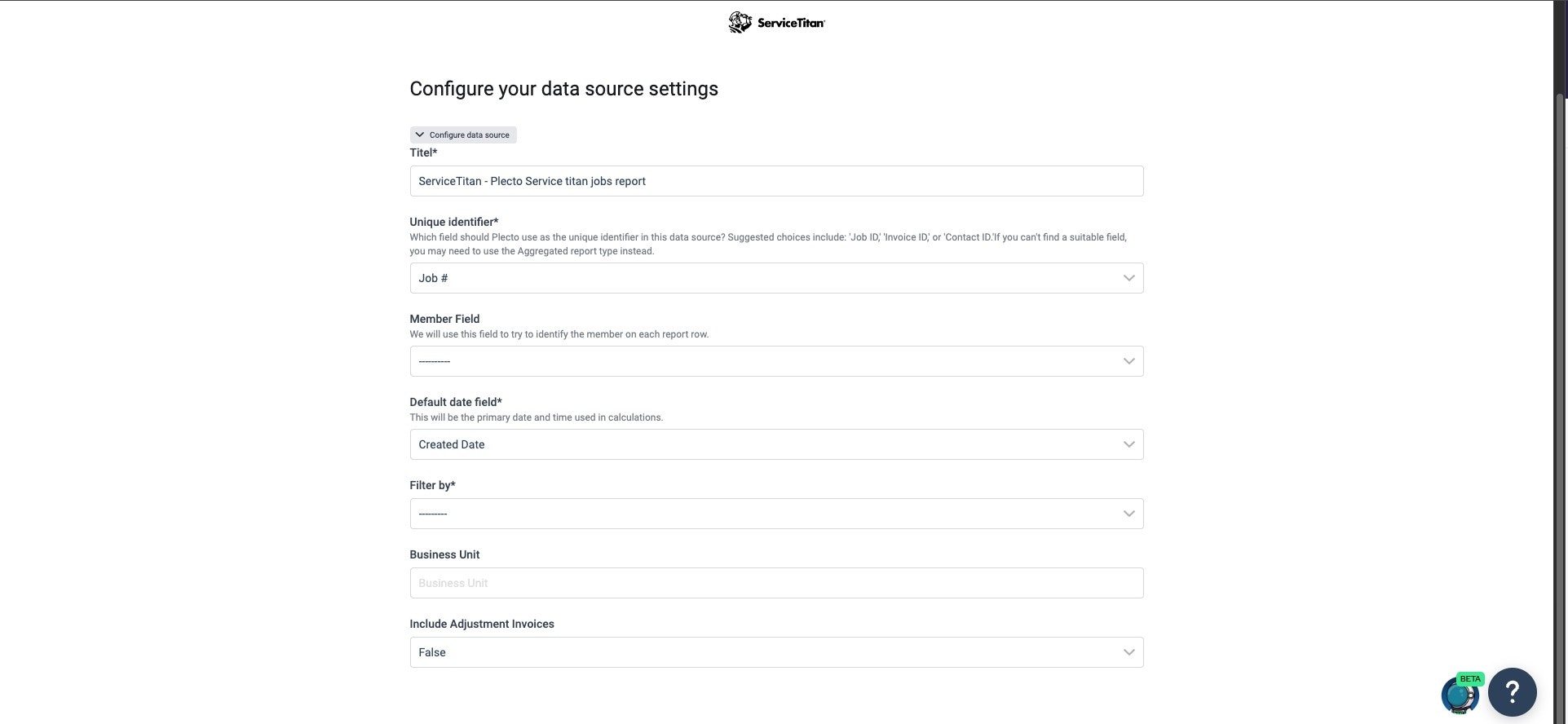
Schritt 3.2: Konfigurieren Sie Ihre Datenquelleneinstellungen
Konfigurieren Sie Ihre Datenquelleneinstellungen:
-
Title: Benennen Sie Ihren Bericht, z. B.:
-
ServiceTitan - Plecto - Jobs Report - Job Start Date
-
ServiceTitan - Plecto - Jobs Report - Job Completion Date
-
-
Unique identifier: Feld mit einer eindeutigen ID, z. B.:
- Job #
-
Member Field: Fügen Sie mindestens ein Feld hinzu, das sich auf einen Mitarbeiter bezieht, z. B.:
- Primary Technician
-
Default date field: Wählen Sie ein Standarddatumsfeld für die Formeln, z. B.:
-
Scheduled Date
-
Completed Date
-
-
Filter by: Wählen Sie das Datumsfeld, das den spezifischen Daten entspricht, die Sie verfolgen möchten.
-
Job Start Date (Wenn Sie geplante Jobs verfolgen möchten)
-
Job Completion Date (Wenn Sie abgeschlossene Jobs verfolgen möchten)
-
Wenn Sie sowohl geplante als auch abgeschlossene Jobs verfolgen möchten, müssen Sie denselben Bericht ein zweites Mal importieren. Wählen Sie für diesen zweiten Import eine neue "Filter by"-Option basierend auf den spezifischen Daten, die Sie verfolgen möchten.
Schritt 3.3: Importbereich und Aufbewahrung
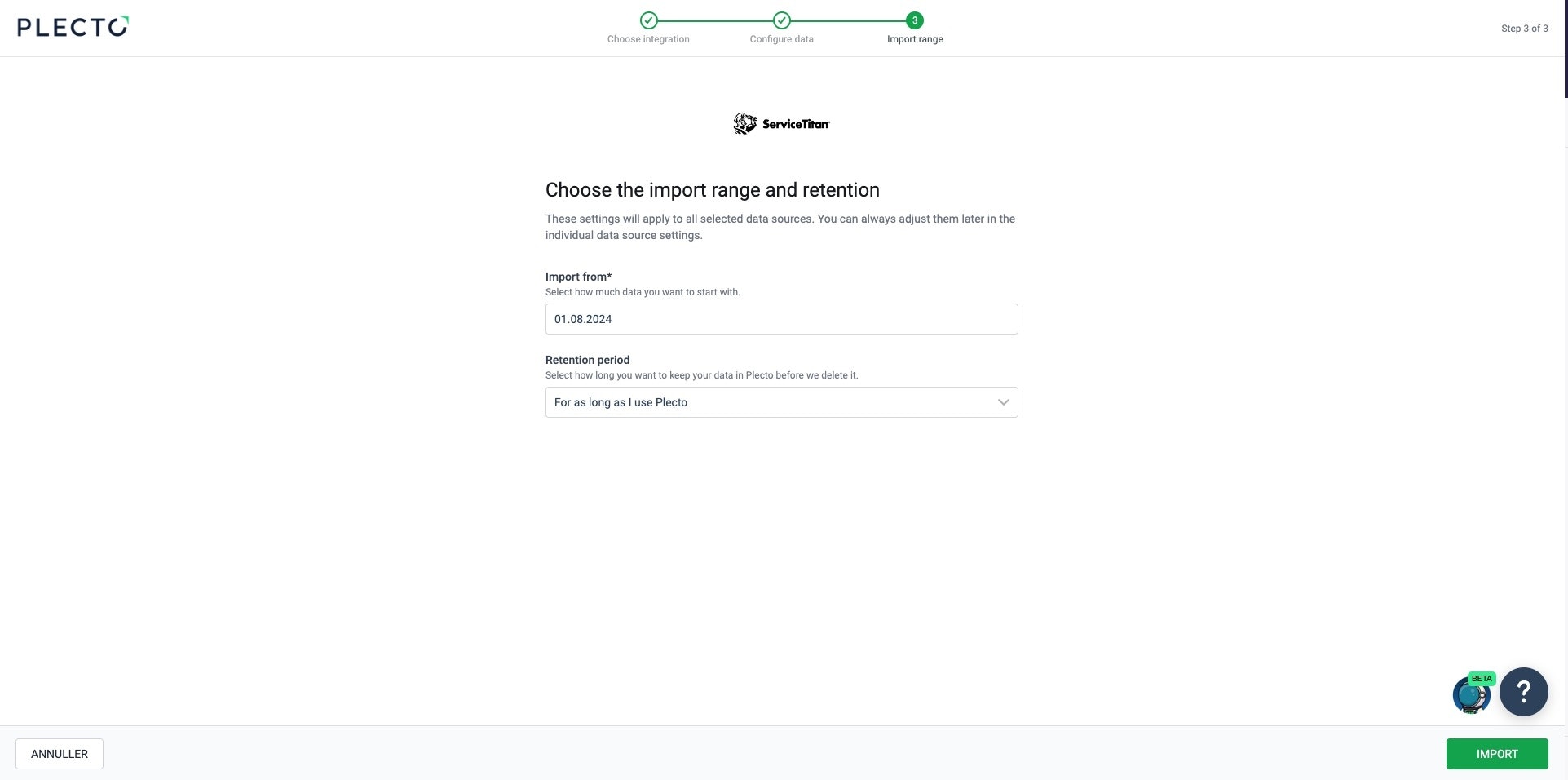
Wählen Sie den Importbereich und den Aufbewahrungszeitraum:
-
Import range: Wählen Sie aus, wie viele Daten Sie importieren möchten.
-
Retention period: Wie lange Sie die Daten in Plecto behalten möchten.
Wir empfehlen "For as long as I use Plecto".
Klicken Sie abschließend auf Import.
Verfügbare Daten
Derzeit können Sie folgende Daten aus Ihrem ServiceTitan-Konto in Plecto importieren:
Update frequency: 2m
Supports custom fields? No
Supports webhooks? No
Supports automatic registration deletion? No
Supports relations? No
Update frequency: 2m
Supports custom fields? No
Supports webhooks? No
Supports automatic registration deletion? No
Supports relations? No
Update frequency: 24h
Supports custom fields? No
Supports webhooks? No
Supports automatic registration deletion? No
Supports relations? No
Update frequency: 2m
Supports custom fields? No
Supports webhooks? No
Supports automatic registration deletion? No
Supports relations? No
Update frequency: 2m
Supports custom fields? No
Supports webhooks? No
Supports automatic registration deletion? No
Supports relations? No
Update frequency: 2m
Supports custom fields? No
Supports webhooks? No
Supports automatic registration deletion? No
Supports relations? No
Update frequency: 2m
Supports custom fields? No
Supports webhooks? No
Supports automatic registration deletion? No
Supports relations? No
Update frequency: 2m
Supports custom fields? No
Supports webhooks? No
Supports automatic registration deletion? No
Supports relations? No
Update frequency: 2m
Supports custom fields? No
Supports webhooks? No
Supports automatic registration deletion? No
Supports relations? No
Update frequency: 2m
Supports custom fields? No
Supports webhooks? No
Supports automatic registration deletion? No
Supports relations? No
Dieser Datentyp aggregiert alle Zuweisungen für alle Jobs.
Update frequency: 2m
Supports custom fields? No
Supports webhooks? No
Supports automatic registration deletion? No
Supports relations? No
Update frequency: 2m
Supports custom fields? No
Supports webhooks? No
Supports automatic registration deletion? No
Supports relations? No
Update frequency: 2m
Supports custom fields? No
Supports webhooks? No
Supports automatic registration deletion? No
Supports relations? No
Update frequency: 2m
Supports custom fields? No
Supports webhooks? No
Supports automatic registration deletion? No
Supports relations? No
Update frequency: 2m
Supports custom fields? No
Supports webhooks? No
Supports automatic registration deletion? No
Supports relations? No
Update frequency: 2m
Supports custom fields? No
Supports webhooks? No
Supports automatic registration deletion? No
Supports relations? No
Update frequency: 1h
Supports custom fields? Yes
Supports webhooks? No
Supports automatic registration deletion? No
Supports relations? No
Update frequency: 2m
Supports custom fields? No
Supports webhooks? No
Supports automatic registration deletion? No
Supports relations? No
Update frequency: 2m
Supports custom fields? No
Supports webhooks? No
Supports automatic registration deletion? No
Supports relations? No
Plecto x ServiceTitan Dashboard Package
Installieren Sie die fertigen ServiceTitan-Dashboards von Plecto über den untenstehenden Link.