 Anmelden
Podio
So integrieren Sie Podio mit Plecto
-
Gehen Sie zu Data sources > New data source > Podio.
-
Klicken Sie auf Next und melden Sie sich bei Ihrem Podio-Konto an.
-
Klicken Sie auf Grant access, um Plecto Lesezugriff auf Ihre Daten zu gewähren.
-
Wählen Sie einen Workspace aus, aus dem Sie Daten importieren möchten.
-
Wählen Sie die Daten aus, die Sie importieren möchten.
-
Konfigurieren Sie Ihre Datenquelleneinstellungen. Hier können Sie den Titel ändern, das Standarddatum wählen, festlegen, welche Felder importiert werden sollen, und mehr.
-
Klicken Sie auf Next, um festzulegen, wie viele Daten importiert und wie lange sie in der Datenquelle aufbewahrt werden sollen.
-
Klicken Sie auf Import, um abzuschließen.
So importieren Sie Daten aus einer verknüpften App in Podio
Sie können Daten in Plecto importieren, die aus einer verknüpften Podio-Anwendung stammen. Zum Beispiel könnten Sie in Ihrer Leads-App ein verknüpftes Feld namens Account reference haben.
Wenn Sie die Account-Referenzen zusammen mit Leads in Plecto importieren möchten, müssen Sie Ihrer Podio-App-Vorlage ein Berechnungsfeld hinzufügen. Mit Berechnungsfeldern können Sie Berechnungen durchführen und Werte aus verschiedenen Feldern verknüpfen.
Weitere Informationen finden Sie in Podios Leitfaden zu Calculations.
Folgen Sie den untenstehenden Schritten, um Daten aus einem Berechnungsfeld von Podio nach Plecto zu übertragen.
Schritt 1: Ein Berechnungsfeld in Podio erstellen
-
Melden Sie sich bei Ihrem Podio-Konto an.
-
Öffnen Sie einen Workspace und klicken Sie auf das Projects-Symbol oben links auf dem Bildschirm. Podio öffnet alle Projekte in diesem Workspace.
-
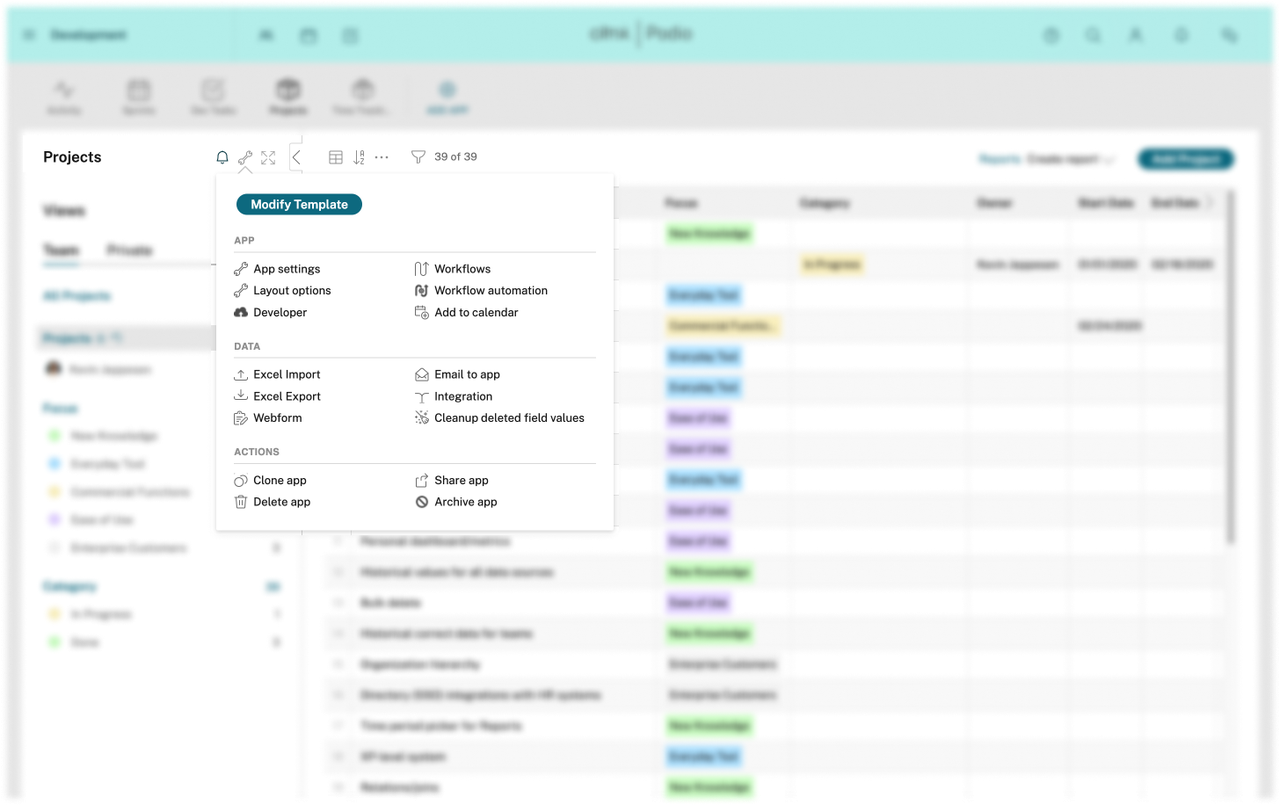
Klicken Sie auf das Schraubenschlüssel-Symbol neben Projects und dann auf Modify Template.
-
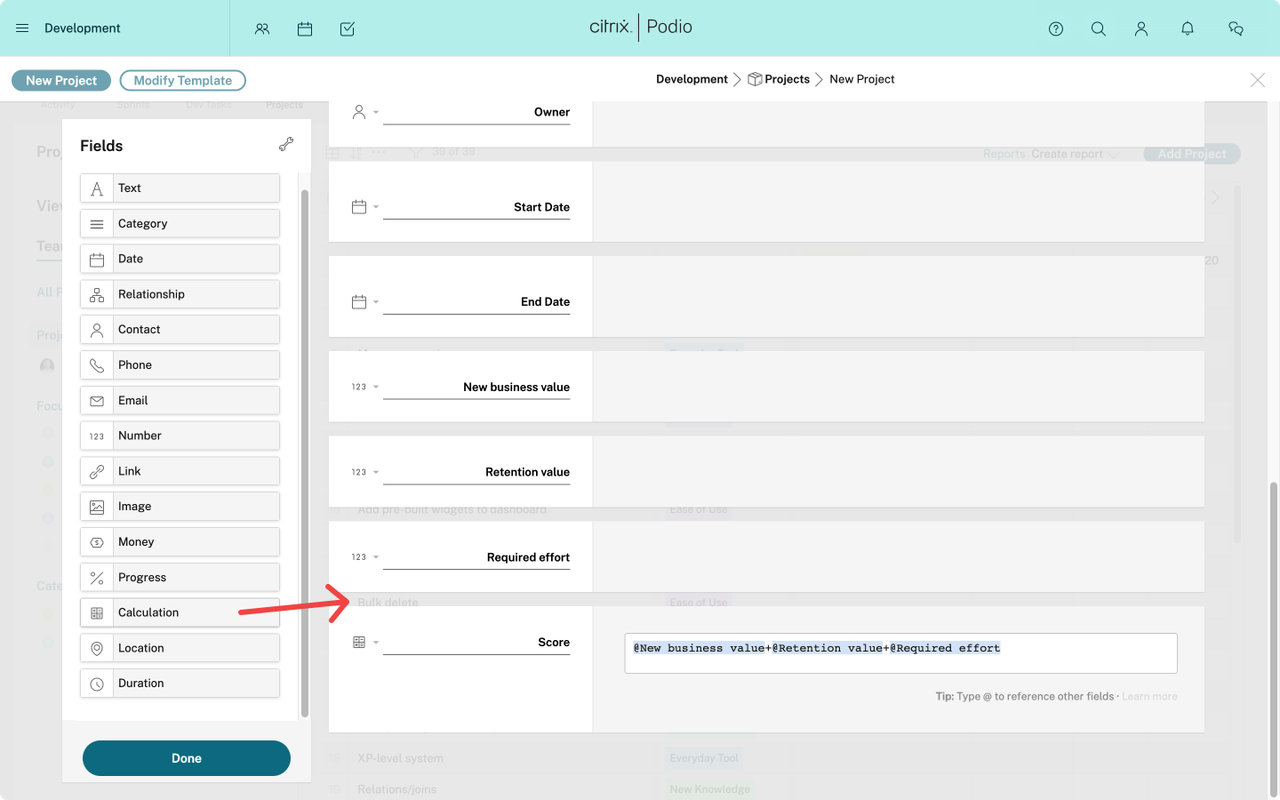
Wählen Sie in der Feldliste links Calculation aus und ziehen Sie es auf die rechte Seite des Bildschirms.
-
Geben Sie @ ein und wählen Sie Felder aus Ihren verknüpften Apps aus. Hier ein Beispiel für eine Berechnung:
@ValueA + @ValueB. Wenn das verknüpfte Feld Text ist, verwenden Sie folgenden Workaround:@[Company reference] + " ". Andernfalls importiert Plecto Ihre verknüpften Feldwerte als Dezimalzahlen. -
Klicken Sie auf Done.
Workaround für Berechnungsfelder mit verknüpften Feldern
Standardmäßig importiert Plecto Ihre verknüpften Elemente als Dezimalzahlen. Sie können einen Workaround erstellen, um Ihre App-Referenzen (z. B. Account-Referenz, Firmenname) anzuzeigen, indem Sie im Berechnungsfeld in Podio ein + " " zum Element hinzufügen.
Zum Beispiel @Company name + " ". So stellen Sie sicher, dass Plecto in diesem Feld Text in Ihrer Datenquelle anzeigt.
Schritt 2: Ihre Datenquellenfelder aktualisieren
-
Gehen Sie zu Data sources und öffnen Sie Ihre Podio-Datenquelleneinstellungen.
-
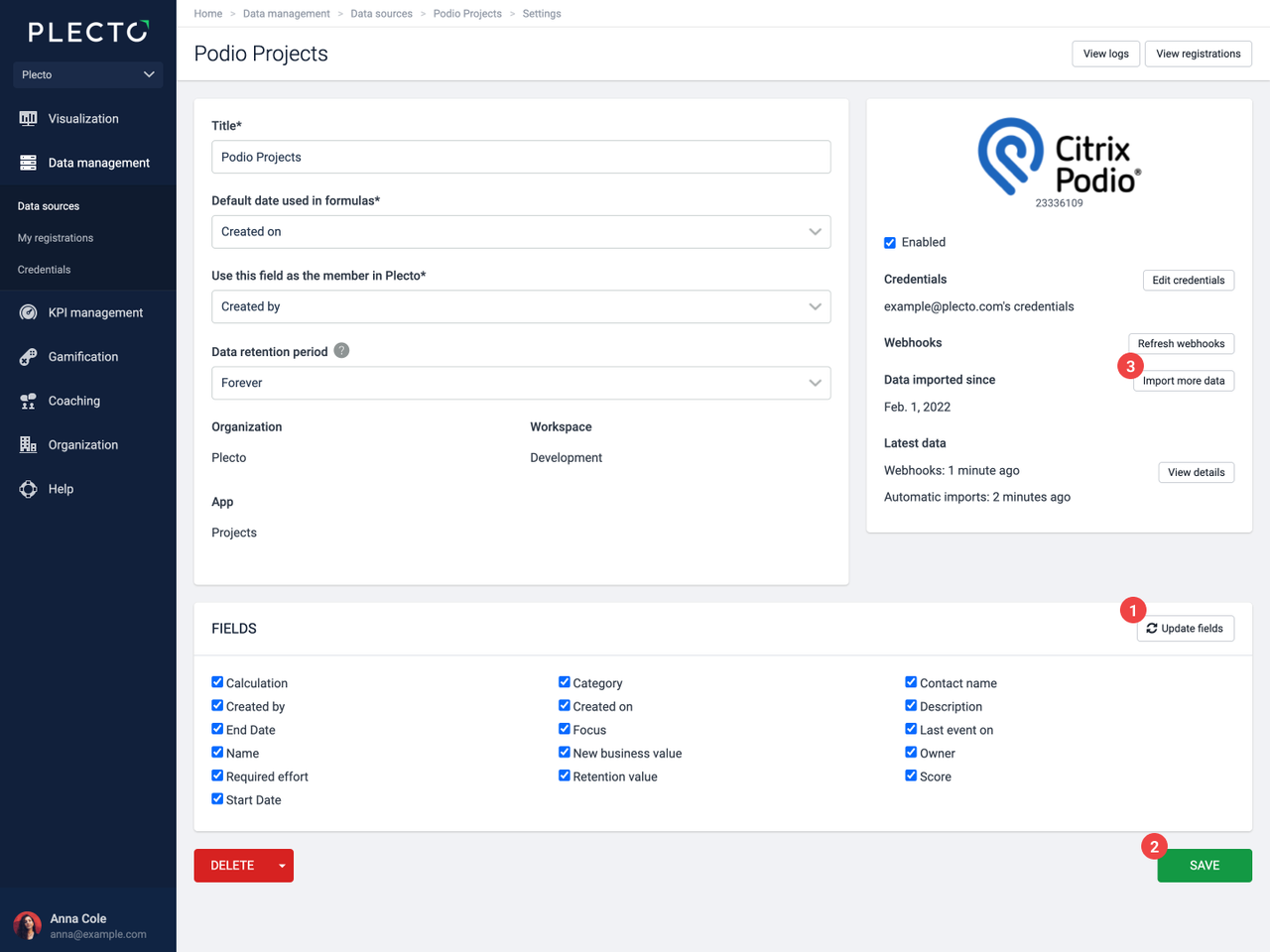
Klicken Sie auf Update fields.
-
Finden Sie die neuen Feldnamen (alle Felder, die Sie zu Calculation in Podio hinzugefügt haben) und wählen Sie sie aus, sodass ein blaues Kontrollkästchen neben dem Feldnamen erscheint.
-
Klicken Sie auf Save.
-
Klicken Sie abschließend auf Import more data und wählen Sie ein Datum aus, ab dem Plecto Ihre Daten importieren soll. So stellen Sie sicher, dass Daten in Ihren neu hinzugefügten Feldern vorhanden sind.
Aktualisierung von Berechnungsfeldern. Aufgrund der Art und Weise, wie Podio den Feldtyp Calculation behandelt, wird das Feld (und die hinzugefügten Variablen) nicht automatisch in Plecto aktualisiert. Um dies zu lösen, können Sie ein anderes Feld (nicht Calculation) in Podio aktualisieren lassen, sobald sich das Berechnungsfeld ändert, wodurch die Aktualisierung in Plecto ausgelöst wird.
So sehen Sie Ihre Mitarbeiter/Kontakte in Plecto
Jede Zeile in Ihrer Datenquelle in Plecto repräsentiert eine Aktivität, die mit einem Mitarbeiter verknüpft sein muss.
Deshalb muss es in Ihrer Podio-App immer ein Contact-Feld geben, in dem Sie auswählen, welcher Mitarbeiter jeder Aktivität zugewiesen werden soll.
Schritt 1: Ein Kontakt-/Mitgliedsfeld in Podio hinzufügen
-
Öffnen Sie einen Workspace und klicken Sie auf das Projects-Symbol.
-
Klicken Sie auf das Schraubenschlüssel-Symbol neben Projects und dann auf Modify Template.
-
Wählen Sie das Contact-Feld aus und fügen Sie es Ihrer App hinzu, indem Sie es auf die rechte Seite ziehen.
-
Klicken Sie auf Done. Jetzt können Sie jedem Ihrer Mitarbeiter eine Aktivität in Podio zuweisen.
Schritt 2: Das Contact-Feld als Mitarbeiter in Plecto hinzufügen
-
Gehen Sie zu Data sources und öffnen Sie Ihre Podio-Datenquelleneinstellungen.
-
Finden Sie das Feld Use this field as the member in Plecto und wählen Sie Contact aus. Wenn Sie das Feld in Podio umbenannt haben, wählen Sie die Option, die diesem Feld entspricht.
-
Klicken Sie unten rechts auf Save.
-
Klicken Sie auf Import more data, um einen manuellen Import auszuführen. So stellen Sie sicher, dass alle historischen Daten in Ihrer Datenquelle aktualisiert werden.
Verfügbare Daten
Unsere Integration mit Podio funktioniert anders als unsere Integrationen mit anderen Systemen. Da Sie in Podio viele verschiedene Apps erstellen können, gibt es keine Einschränkungen – wir integrieren mit allem. Welche Daten Sie importieren können, hängt von Ihren Apps in Podio ab.
Besuchen Sie unsere Podio-Integrationsseite für technische Details wie Aktualisierungsfrequenz, Unterstützung benutzerdefinierter Felder, automatische Datenlöschung und mehr.
Einzel- und mehrzeilige Felder
Sie können in Podio mehrere Optionen in einem Feld auswählen. Wenn Sie ein mehrzeiliges Feld importieren, werden Sie in Ihrer Plecto-Datenquelle wahrscheinlich so etwas wie <p> und </p> sehen, da Plecto nur ein Element pro Registrierung importieren kann.
Um dies zu entfernen, ändern Sie den Feldtyp in Podio auf single line. Sie können die Feldeinstellungen ändern, wenn Sie eine App-Vorlage in Podio bearbeiten.
"Podio Deleted User" erscheint als Mitarbeiter in Plecto
Wenn Sie Podio Deleted User im Mitarbeiterfeld Ihrer Plecto-Datenquelle sehen, bedeutet das, dass der Aktivität in Ihrer Podio-App niemand zugewiesen ist – das Contact-Feld in Ihrem Podio-Element ist leer.
Um die Mitarbeiternamen in Plecto anzuzeigen, öffnen Sie Ihren Podio-Workspace und fügen Sie die fehlenden Mitarbeiter dem Contact-Feld bei allen Elementen hinzu, die keinen Mitarbeiter haben. Sobald alle Mitarbeiter hinzugefügt wurden, werden sie automatisch in Plecto aktualisiert.
Tipp – Machen Sie das Contact-Feld zu einem Pflichtfeld
Machen Sie das Contact-Feld in Podio zu einem Pflichtfeld, damit es immer ausgefüllt wird. Um ein Feld als Pflichtfeld festzulegen, öffnen Sie die Modify Template-Einstellungen, klicken Sie auf das Feldsymbol in der Vorlage und wählen Sie dann Required field.
Dort können Sie auch weitere Optionen hinzufügen, wie Hidden if empty, Always hidden, Hilfetext hinzufügen und mehr.