 Anmelden
So führen Sie einen manuellen Datenimport durch
Integrationen
Die meisten unserer Integrationen ermöglichen es Ihnen, einen manuellen Import Ihrer Daten durchzuführen. Der manuelle Datenimport ermöglicht es Ihnen, mehr historische Daten zu importieren, als Sie bereits in der Datenquelle haben.
-
Gehen Sie zu Data sources und öffnen Sie die Einstellungen der Datenquelle Ihrer Integration.
-
Klicken Sie rechts auf die Schaltfläche Import more data.
-
Wählen Sie den Zeitraum aus, für den Sie Ihre Daten importieren möchten.
-
Klicken Sie auf Start import, um den Import auszuführen.
SQL-Integrationen
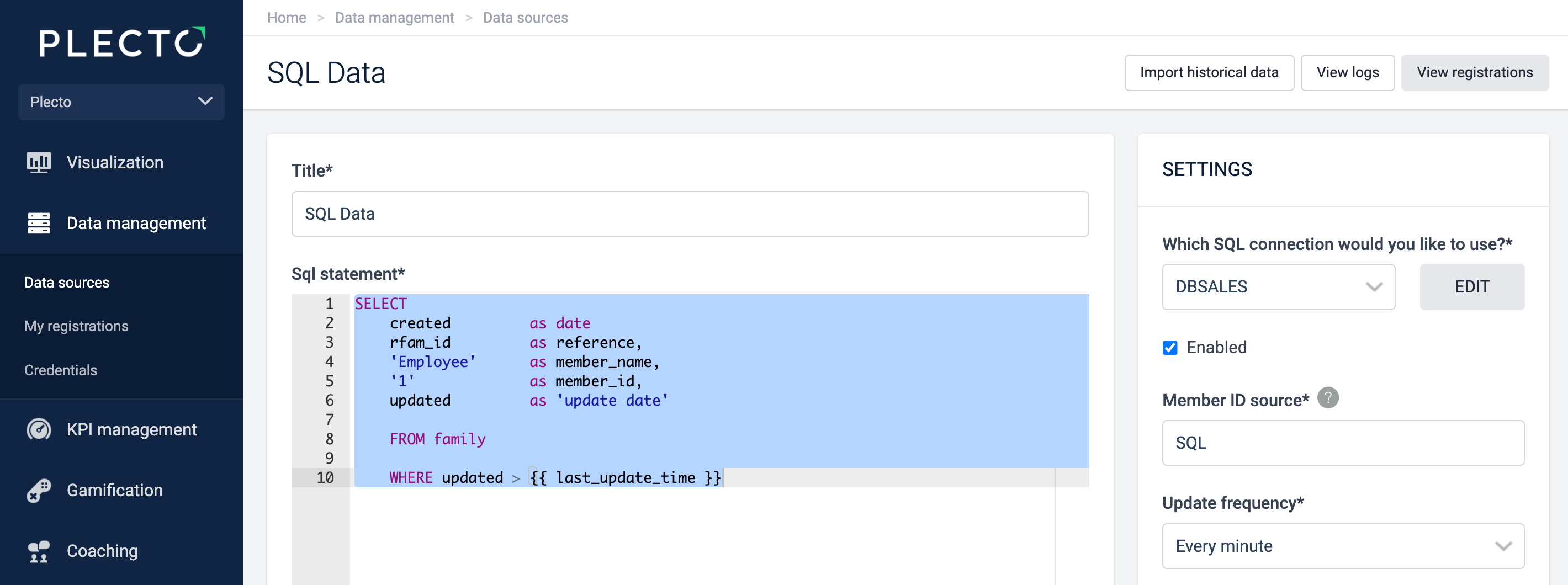
Wir unterstützen jetzt den manuellen Datenimport für SQL-Datenquellen.
-
Gehen Sie zu Data sources und öffnen Sie die Einstellungen Ihrer SQL-Datenquelle.
-
Klicken Sie oben rechts auf Import historical data.
-
Wählen Sie das Start- und Enddatum aus und klicken Sie auf Start import.
Beachten Sie, dass Sie wenn Sie viele historische Daten importieren möchten, die Importe auf mehrere Sitzungen aufteilen sollten. Wenn Sie viele alte Daten auf einmal importieren, kann es sein, dass die Datenbank den Import nicht abschließen kann.
API-Datenquellen
Wenn Ihre Datenquellen über eine API verbunden sind, müssen Sie unser Support-Team kontaktieren, das den manuellen Import für Sie durchführt.