 Anmelden
Relatel
Schritt 1: Finden Sie ein Zugriffstoken in Relatel
-
Melden Sie sich bei Ihrem Relatel-Account an.
-
Gehen Sie zu Min profil, indem Sie auf Ihren Namen in der oberen rechten Ecke klicken.
-
Wählen Sie Applikationer aus dem Menü.
-
Klicken Sie auf die Schaltfläche Generer access token.
-
Speichern Sie die Anmeldedaten. Sie müssen sie in Schritt 2 verwenden.
Alle diese Schritte müssen für jeden Mitarbeiter wiederholt werden, für den Sie Anrufdaten benötigen.
Schritt 2: Relatel mit Plecto integrieren
-
Gehen Sie in Plecto zu Data sources > New data source > Relatel.
-
(Optional) Benennen Sie Ihre Anmeldedaten um.
-
Fügen Sie das Zugriffstoken ein, das Sie in Relatel generiert haben, und klicken Sie auf Next.
-
Wählen Sie die Daten, die Sie zu Plecto importieren möchten, und konfigurieren Sie die Datenquellen-Einstellungen.
- Hinweis zu Reception Calls. Beim Konfigurieren aktivieren Sie beide Kontrollkästchen (wie in der Abbildung oben). Plecto erstellt dann eine Datenquelle für einen Mitarbeiter und zeigt die ausgehenden Anrufe des Mitarbeiters zusammen mit allen eingehenden Anrufen an. Weitere Informationen finden Sie unten.
-
Klicken Sie Next, um auszuwählen, wie viele Daten importiert werden sollen und wie lange diese in der Datenquelle gespeichert werden sollen.
-
Klicken Sie Import, um die Konfiguration abzuschließen.
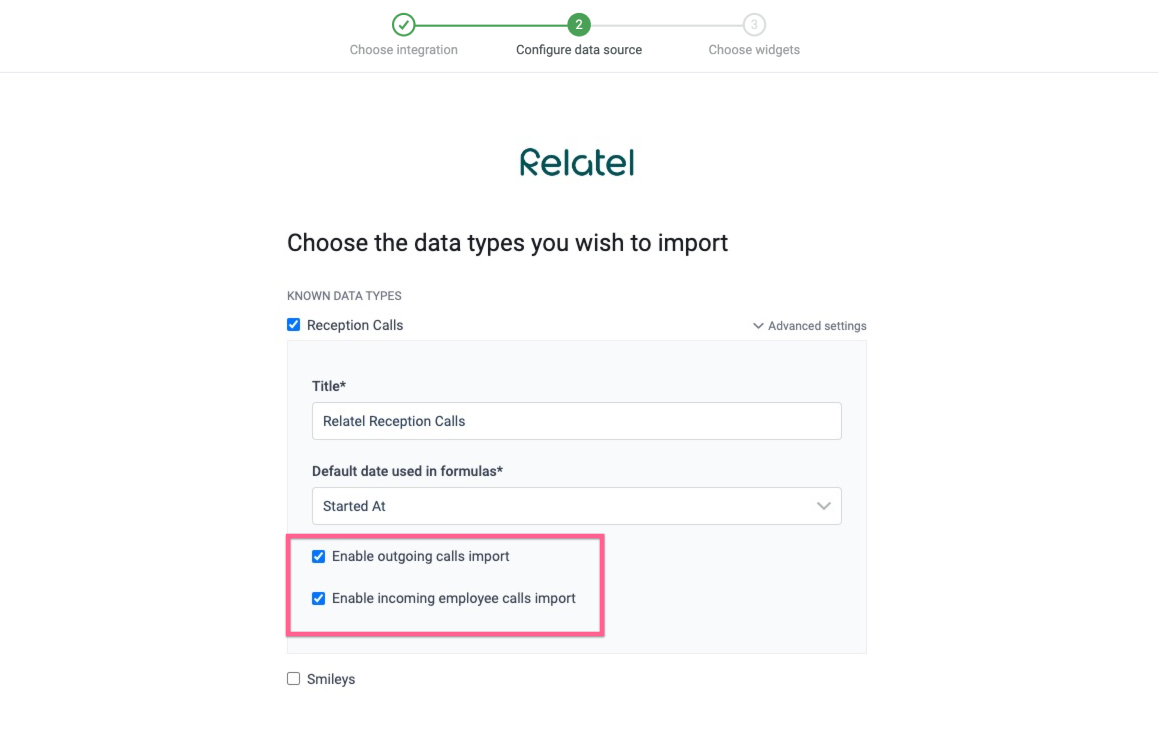
Reception Calls: Importieren Sie eingehende und ausgehende Anrufe
Wenn Sie Reception Calls hinzufügen, können Sie einen Import von eingehenden und ausgehenden Anrufen von Relatel konfigurieren.
Es ist jedoch nicht möglich, alle ausgehenden und eingehenden Anrufe in einer einzigen Datenquelle zu sammeln, da dies durch Beschränkungen von Relatel begrenzt ist, die zur Einhaltung der dänischen Telekommunikationsgesetze implementiert wurden.
Das sollten Sie wissen
-
Wenn Sie nur eingehende Anrufe importieren möchten, reicht es aus, die Reception Calls-Daten auszuwählen und fortzufahren. Nach dem Hinzufügen enthält die Datenquelle alle Informationen zu eingehenden Anrufen für alle Mitarbeiter.
-
Wenn Sie sowohl eingehende als auch ausgehende Anrufe importieren möchten, müssen Sie für jeden Mitarbeiter, den Sie nachverfolgen möchten, eine neue Datenquelle erstellen. Plecto erstellt dann eine Datenquelle für den ausgewählten Mitarbeiter, dessen Zugriffstoken Sie zum Verbinden von Daten aus Relatel verwendet haben. Die Datenquelle enthält Informationen zu allen eingehenden Anrufen für alle Mitarbeiter und Informationen zu ausgehenden Anrufen für den konfigurierten Mitarbeiter.
Warum so viele Datenquellen? Die Erstellung separater Datenquellen ist eine Lösung, die die Einhaltung der dänischen Telekommunikationsgesetze gewährleistet. Es bedeutet auch, dass Sie separate Zugriffstokens in Relatel für jeden Mitarbeiter, für den Sie Daten erhalten möchten, generieren müssen.
Verfügbare Daten
Unsere Integration mit Relatel ermöglicht es Ihnen derzeit, folgende Daten zu importieren:
Update-Häufigkeit: 1m
Unterstützt benutzerdefinierte Felder? Nein
Unterstützt Webhooks? Nein
Unterstützt automatische Löschung von Einträgen? Nein
Unterstützt Relationen? Nein
Update-Häufigkeit: 2m
Standard-Memberfeld: answered_by
Standard-Datumfeld: started_at
Unterstützt benutzerdefinierte Felder? Nein
Unterstützt Webhooks? Nein
Unterstützt automatische Löschung von Einträgen? Nein
Unterstützt Relationen? Nein
Update-Häufigkeit: 2m
Standard-Memberfeld: employee_id
Standard-Datumfeld: rated_at
Unterstützt benutzerdefinierte Felder? Nein
Unterstützt Webhooks? Nein
Unterstützt automatische Löschung von Einträgen? Nein
Unterstützt Relationen? Nein
Dies ist ein Streaming-Datentyp.
Update-Häufigkeit: Instant mit Webhooks und alle 2m
Unterstützt benutzerdefinierte Felder? Nein
Unterstützt Webhooks? Ja
Unterstützt automatische Löschung von Einträgen? Nein
Unterstützt Relationen? Nein
Streaming-Daten: Relatel Status
Sie können den Live-Status von Mitarbeitern in Ihren Tabellen-Widgets auf Dashboards anzeigen. Der Status stammt aus einer Streaming-Datenquelle, daher wird er alle paar Sekunden aktualisiert.
Fügen Sie den Mitarbeiterstatus für Relatel in Ihren Tabellen-Widgets hinzu:
-
Stellen Sie sicher, dass Sie eine Relatel-Status-Datenquelle zu Plecto integriert haben.
-
In den Datenquellen-Einstellungen finden Sie das Feld Dimension und wählen Live Employee Status. Speichern Sie die Datenquellen-Einstellungen.
-
Fügen Sie auf Ihrem Dashboard ein neues Tabellen-Widget hinzu oder verwenden Sie ein vorhandenes. Wenn Sie ein neues Widget erstellen, speichern Sie es zunächst und bearbeiten Sie es dann erneut (nach dem Speichern wird eine neue Option namens Show employee status angezeigt).
-
Fügen Sie nun eine Spalte und eine Ihrer Relatel-Formeln hinzu, z. B. "Number of Relatel Reception Calls". Dies führt dazu, dass einige Mitarbeiter in Ihrem Tabellen-Widget angezeigt werden und es für Streaming bereit ist.
-
Aktivieren Sie abschließend das Kontrollkästchen "Show employee status" und speichern Sie das Widget. Plecto beginnt, Daten aus Ihrer Relatel-Streaming-Datenquelle abzurufen. Sie erhalten zwei neue Spalten: Status und Time in Status.
Hinweis! Plecto aktualisiert nur den Streaming-Status für Mitarbeiter, die im Tabellen-Widget angezeigt werden.
Tipps zur Relatel-Integration
-
Sie können die Informationen in Ihrer Datenquelle so filtern, dass nur die Einträge für die ausgehenden Anrufe angezeigt werden, die Sie importiert haben. Zum Filtern öffnen Sie die Datenquelle und klicken Sie auf Filters in der oberen rechten Ecke. Klicken Sie dann auf den Filter Direction und geben Sie "outgoing" ein, um die Einträge für ausgehende Anrufe anzuzeigen.
-
Wir schlagen vor, den Namen des Mitarbeiters, für den Sie ausgehende Anrufe importieren, im Titel der Datenquelle einzubeziehen. Dies ermöglicht es Ihnen, Ihre Metriken leichter zu finden, wenn Sie Formeln erstellen. Sie können den Titel der Datenquelle in ihren Einstellungen ändern.