Anmelden
Aircall – Streaming-Daten
Was sind Streaming-Daten?
Mit Streaming-Daten können Sie KPIs direkt von einem Telefonsystem wie Aircall oder Zendesk mithilfe von Webhooks übertragen.
Sie müssen eine Datenquelle für Ihre Streaming-Metriken erstellen, und dies ermöglicht Ihnen, Ihre Widgets mit vordefinierten Streaming-Dimensionen zu verbinden.
Diese Widgets unterstützen Streaming:
-
Streaming Number
-
Streaming Speedometer
-
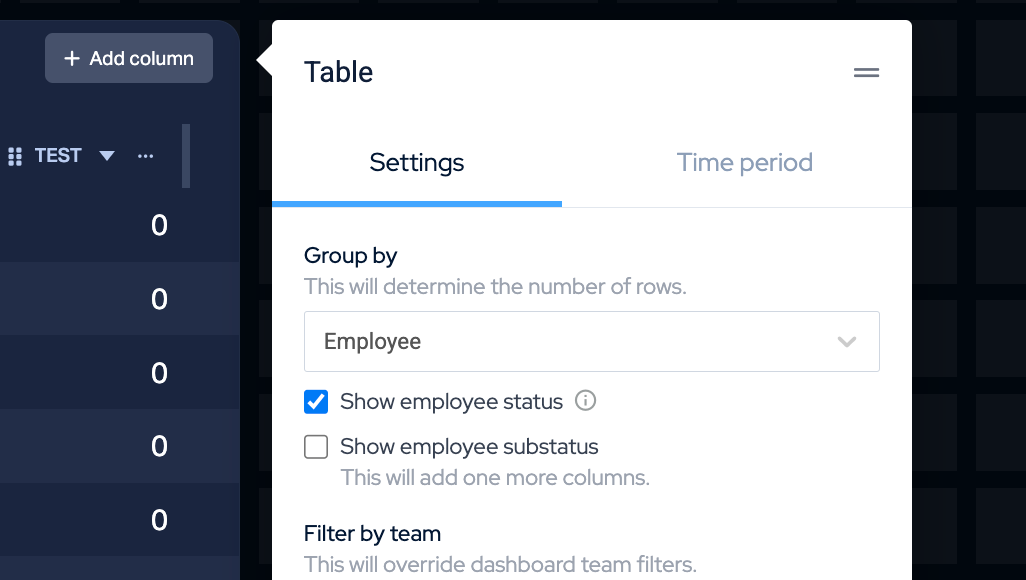
Regular Table widget: Es gibt eine Einstellung namens
Agent-Status anzeigen, die, wenn aktiviert, 3 Spalten zum Table Widget hinzufügt, um Agenten-Statuscodes und andere Metriken zu streamen (siehe Video).
Streaming-Metriken von Aircall
Um Metriken von Aircall zu streamen, verwenden Sie die Datenquelle Echtzeit-Metriken. Sie können die folgenden Metriken streamen:
-
Anrufe in der Warteschlange
-
Längste Wartezeit in der Warteschlange
-
Agent-Status
Nützliche Informationen
-
Wenn Sie Echtzeit-Metriken auswählen, müssen Sie Dimensionen wählen. Eine Dimension ist eine Telefonnummer, und Sie können eine oder mehrere Dimensionen hinzufügen (es ist möglich, diese Einstellungen später zu ändern).
-
Wenn Sie Echtzeit-Metriken verbinden, erstellt Plecto eine Datenquelle, aber sie ist leer. Alle Ihre Daten werden zu Dashboard-Widgets gestreamt, aber das Vorhandensein einer Datenquelle (auch wenn leer) ermöglicht Ihnen, auf die Einstellungen zuzugreifen und die Dimensionen, den Titel der Datenquelle und andere Parameter zu ändern.
-
Mit Streaming-Widgets können Sie eine Dimension pro Widget (eine Telefonnummer) hinzufügen und eine der beiden Metriken auswählen, die für diese Dimension angezeigt werden sollen: Anrufe in der Warteschlange oder Längste Wartezeit in der Warteschlange.
Schritt 1: Telefonnummern in Aircall hinzufügen
Gehen Sie zunächst zu Ihrem Aircall-Konto und fügen Sie alle Telefonnummern hinzu, die Sie von Aircall auf Ihrem Plecto-Dashboard nachverfolgen möchten. Hier finden Sie die Aircall-Hilfe zum Zuweisen von Telefonnummern zu einer Integration.
Nachdem Sie die Nummern hinzugefügt haben, fahren Sie mit Schritt 2 fort.
Schritt 2: Erstellen Sie eine Aircall-Streaming-Datenquelle in Plecto
-
Öffnen Sie Plecto und gehen Sie dann zu Datenquellen > Neue Datenquelle > Aircall.
-
Verwenden Sie vorhandene Anmeldeinformationen oder klicken Sie auf Weiter, um sich bei Ihrem Aircall-Konto anzumelden.
-
Klicken Sie bei neuen Anmeldeinformationen auf Autorisieren, um Plecto Lesezugriff auf Ihre Aircall-Daten zu geben. Sie werden zu Plecto zurückgeleitet.
-
Wählen Sie unter Streaming-Datentypen Echtzeit-Metriken aus.
-
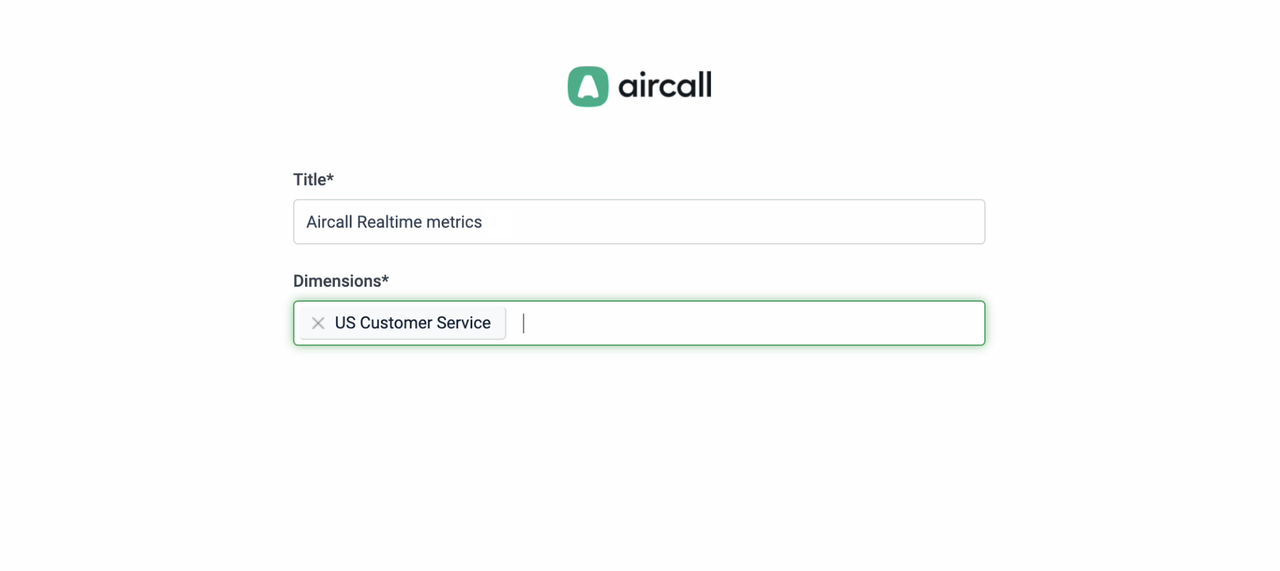
Wählen Sie eine oder mehrere Dimensionen. Dies sind die Telefonnummern, die Sie in Aircall hinzugefügt haben. Sie können später jederzeit weitere Dimensionen in den Datenquelleneinstellungen hinzufügen.
-
Klicken Sie auf Weiter. Plecto erstellt nun eine Datenquelle, aber sie ist leer. Sie ist nicht zum Speichern von Daten gedacht (wir importieren ohnehin keine), ermöglicht Ihnen aber das Hinzufügen oder Entfernen von Dimensionen.
-
Fahren Sie mit Schritt 3 fort.
Schritt 3: Streaming-Widgets zu einem Dashboard hinzufügen
-
Öffnen Sie ein Dashboard oder erstellen Sie ein neues.
-
Klicken Sie auf Widget hinzufügen und wählen Sie eines der Streaming-Widgets aus.
-
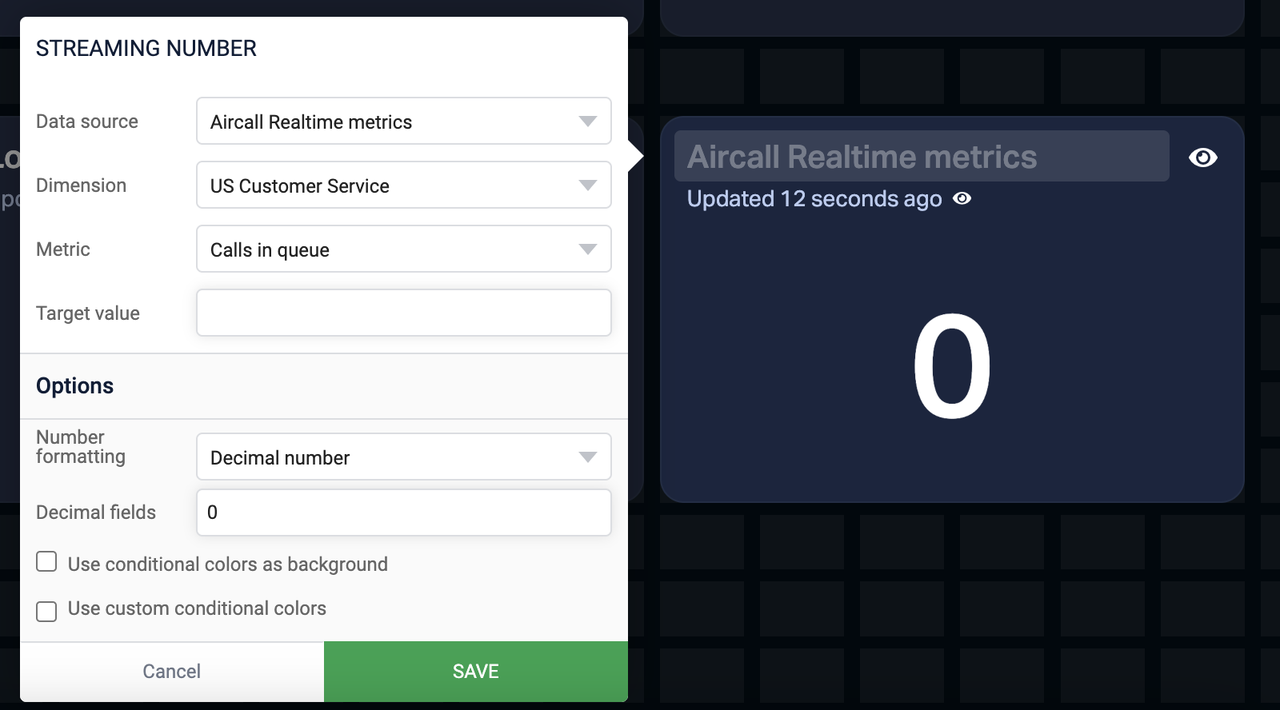
Ziehen Sie das Widget auf das Dashboard und konfigurieren Sie die Einstellungen:
-
Titel (optional): Geben Sie einen Titel in der Widget-Kopfzeile ein. Beispiel: Rezeption oder Kundenunterstützung.
-
Datenquelle: Wählen Sie Ihre Streaming-Datenquelle.
-
Dimension: Wählen Sie die Telefonnummer aus, deren Metriken Sie sehen möchten.
-
Metrik: Wählen Sie alle verfügbaren Metriken aus.
-
Zielwert (optional): Fügen Sie manuell einen Zielwert hinzu.
-
Zahlenformatierung: Anrufe in der Warteschlange = Dezimalzahl, Längste Wartezeit in der Warteschlange = Dauer.
-
Bedingte Farben (optional): Lassen Sie das Widget automatisch die Farbe wechseln, um zu sehen, ob Sie auf dem richtigen Weg zum Ziel sind.
-
-
Klicken Sie auf Speichern, um den Vorgang abzuschließen.
Die Telefonnummer wird nicht angezeigt? Gehen Sie zu Ihren Datenquelleneinstellungen und stellen Sie sicher, dass Sie die erforderlichen Dimensionen hinzugefügt haben.