 Anmelden
MCP mit Plecto verwenden
MCP mit Plecto verwenden
Plecto verbindet sich mit KI-Assistenten über das Model Context Protocol (MCP), einen offenen Standard, der es KI-Tools ermöglicht, Ihre Plecto-Daten durch natürliche Konversation zu lesen und zu verwalten. Nach der Verbindung können Sie Dashboards erstellen, Formeln bauen und Widgets hinzufügen, indem Sie einfach beschreiben, was Sie möchten, anstatt Formelsyntax manuell zu schreiben.
Unterstützte Clients: Jeder MCP-kompatible KI-Client kann verwendet werden, einschließlich claude.ai, Claude Desktop und anderer Tools, die Remote-MCP-Server unterstützen.
Verbindung herstellen
Der Plecto-MCP-Endpoint lautet https://app.plecto.com/api/mcp.
Verbindung über claude.ai
-
Öffnen Sie Einstellungen → Connectors → Benutzerdefinierten Connector hinzufügen.
-
Geben Sie https://app.plecto.com/api/mcp ein.
-
Melden Sie sich nach der Weiterleitung an und wählen Sie die Plecto-Organisation, die Sie verbinden möchten.
-
Klicken Sie auf Zulassen, um den Zugriff zu gewähren.
Bei der ersten Verwendung öffnet Claude Desktop ein Browserfenster, damit Sie die Anmeldung und Autorisierung abschließen können.
Verbindung über andere MCP-kompatible Clients
Jeder KI-Client (wie ChatGPT), der Remote-MCP-Server über HTTP mit OAuth unterstützt, kann denselben Endpoint verwenden: https://app.plecto.com/api/mcp. Folgen Sie den Anweisungen Ihres Clients zum Hinzufügen eines Remote-MCP-Servers. Während der Autorisierung werden Sie zu Plecto weitergeleitet, um sich anzumelden und eine Organisation auszuwählen.
Bewährte Praxis: Wenn Sie mit mehreren Plecto-Organisationen arbeiten, überprüfen Sie genau, welche Sie autorisieren, bevor Sie mit der Erstellung von Dashboards oder Formeln beginnen.
Was Sie tun können
Dashboards
-
Alle Dashboards durchsuchen oder nach Namen suchen
-
Ein neues Dashboard erstellen und ein Theme auswählen
-
Mit einem vorgeschlagenen Layout starten, z. B. einem ausgewogenen Layout mit KPI-Kacheln, Diagrammen und Detailtabellen
-
Dashboard-Einstellungen aktualisieren, einschließlich Titel, Theme, Teams und Zeitzone
-
Nicht mehr benötigte Dashboards löschen
Beispiel-Prompts
-
„Zeig mir alle meine Dashboards"
-
„Erstelle ein Sales-Performance-Dashboard und füge ein Zahlen-Widget hinzu, das den Gesamtumsatz dieses Monats anzeigt"
-
„Lösche das Test-Dashboard, das ich letzte Woche erstellt habe"
Widgets
Ihr Assistent kann mehrere Plecto-Widget-Typen hinzufügen und verwalten:
-
Zahlen-Kacheln für eine einzelne KPI, optional mit roten, gelben und grünen Schwellenwerten
-
Tachometer für den Fortschritt in Richtung eines Ziels
-
Diagramme, einschließlich Flächen-, Linien-, Balken-, Kreis-, Donut- und Trichterdiagramme
-
Ranglisten, die Mitarbeiter oder Teams nach einer Metrik einordnen
-
Tabellen und Zeitleisten mit mehreren Spalten, die durch Formeln gestützt werden
-
Text-Widgets für Notizen, Überschriften und Anweisungen
-
Timer für Fristen oder Live-Uhren
-
Streaming-Widgets für Live-Werte aus externen Quellen
Diagramme können nach Mitarbeiter, Team, Zeit wie Tag, Woche oder Monat, oder nach benutzerdefinierten Feldern aus Ihrer Datenquelle gruppiert werden.
Der Assistent prüft das bestehende Layout, bevor etwas hinzugefügt wird, sodass neue Widgets bestehende nicht überlappen. Sie können ihn auch bitten, Widgets in der Größe zu ändern, zu verschieben oder zu ersetzen.
Beispiel-Prompts
-
„Füge meinem Sales-Dashboard eine Rangliste hinzu, die die Top-Vertriebsmitarbeiter nach abgeschlossenen Deals zeigt"
-
„Lass die Umsatz-Kachel unter 50.000 rot und über 100.000 grün werden"
-
„Füge ein Donut-Diagramm der Anrufe nach Richtung hinzu"
-
„Füge ein Balkendiagramm der gewonnenen Deals pro Monat für dieses Jahr hinzu"
-
„Erstelle ein Trichter-Widget, das Leads, Qualifizierte, Angebot und gewonnene Phasen aus meinem CRM zeigt"
-
„Füge einen Countdown-Timer bis zum Ende des Quartals hinzu"
-
„Verschiebe die Rangliste in die untere Zeile und lass sie zwei Spalten überspannen"
-
„Ersetze das alte Umsatz-Widget durch ein Tachometer"
Formeln
-
Bestehende Formeln durchsuchen, einschließlich Ordnerorganisation
-
Neue Formeln aus Beschreibungen in einfacher Sprache erstellen
-
Anzeigeformate wie Zahlen, Prozentsätze, Dauern, Daten, Präfixe oder Suffixe auswählen
-
Den Wert einer Formel für aktuelle oder vergangene Zeiträume prüfen
-
Ergebnisse nach Mitarbeiter oder Team aufschlüsseln
-
Eine Formel testen, ohne sie zu speichern
-
Formeln bearbeiten oder löschen
-
Dashboard-bezogene Formeln automatisch in einem nach dem Dashboard benannten Ordner organisieren
Beispiel-Prompts
-
„Erstelle eine Formel für die durchschnittliche Deal-Größe bei gewonnenen Deals in Pipedrive, angezeigt in Dollar"
-
„Was ist der aktuelle Wert meiner Monthly-Revenue-Formel, und wie war er letzten Monat?"
-
„Wie ist meine Win Rate pro Team in diesem Quartal?"
-
„Teste dies für mich, ohne zu speichern: Anzahl offener Zendesk-Tickets mit hoher Priorität"
Datenquellen, Teams und Themes
-
Verbundene Datenquellen auflisten und deren Felder, Typen und zulässige Werte prüfen
-
Organisations-Teams für Dashboard-Freigabe oder Gruppierung anzeigen
-
Verfügbare Dashboard-Themes durchsuchen, einschließlich benutzerdefinierter Themes
Beispiel-Prompts
-
„Welche Datenquellen habe ich verbunden?"
-
„Welche Themes sind verfügbar? Wechsle dieses Dashboard zum dunklen"
So sieht es in der Praxis aus
Ein Dashboard aus einem einzigen Prompt erstellen
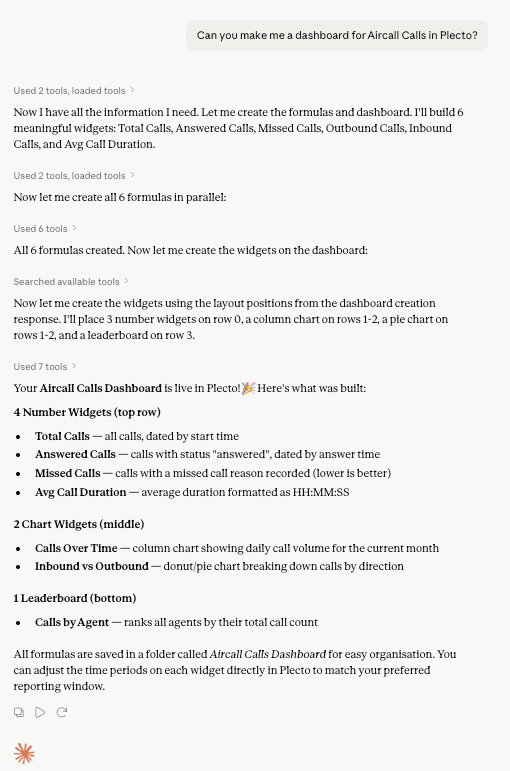
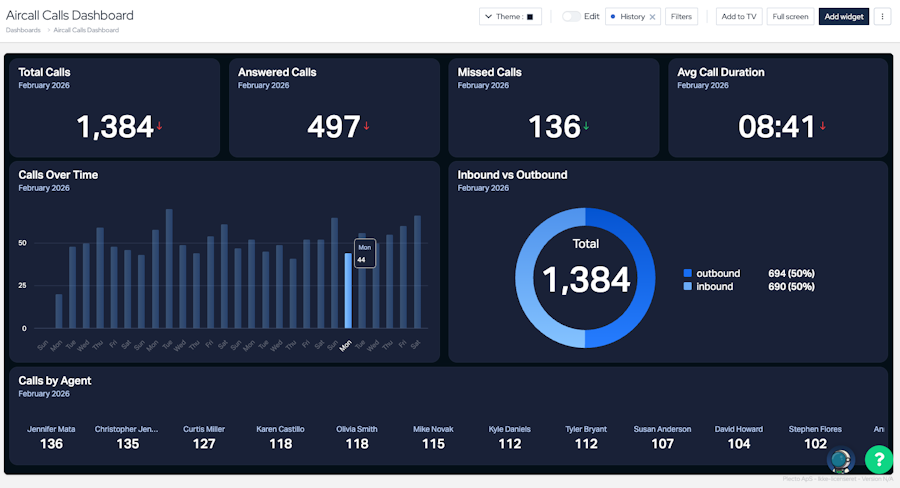
Ein einziger Prompt kann ausreichen, um ein vollständiges Dashboard zu erstellen. Zum Beispiel kann die Frage „Kannst du mir ein Dashboard für Aircall Calls in Plecto erstellen?" dazu führen, dass der Assistent die Datenquelle erkundet, Formeln erstellt und Widgets automatisch platziert.
Das resultierende Dashboard kann KPI-Kacheln oben, Diagramme in der Mitte und eine Rangliste unten enthalten.
Das Layout in einfacher Sprache bearbeiten
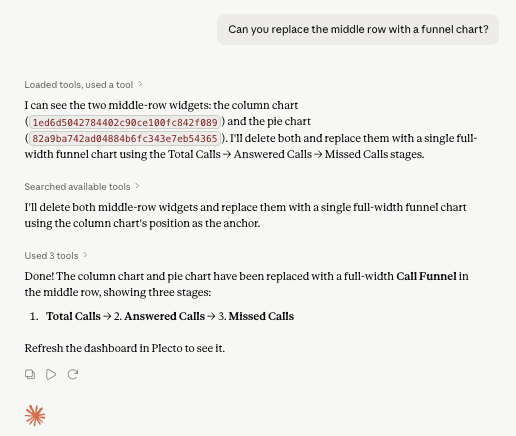
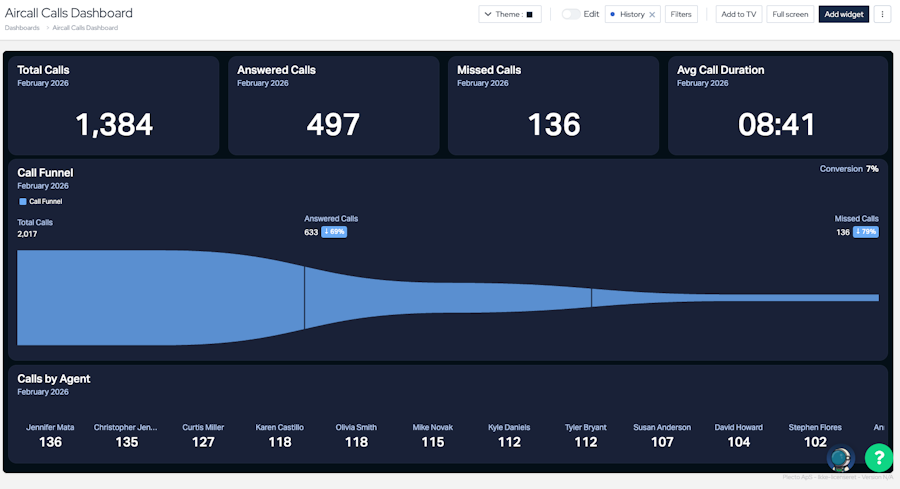
Folgeanweisungen funktionieren auf dieselbe Weise. Wenn Sie den Assistenten bitten, „die mittlere Zeile durch ein Trichterdiagramm zu ersetzen", kann er die bestehenden Widgets in dieser Zeile entfernen und ein neues Trichter-Widget in voller Breite an derselben Stelle platzieren.
Fragen zu Ihren Daten stellen
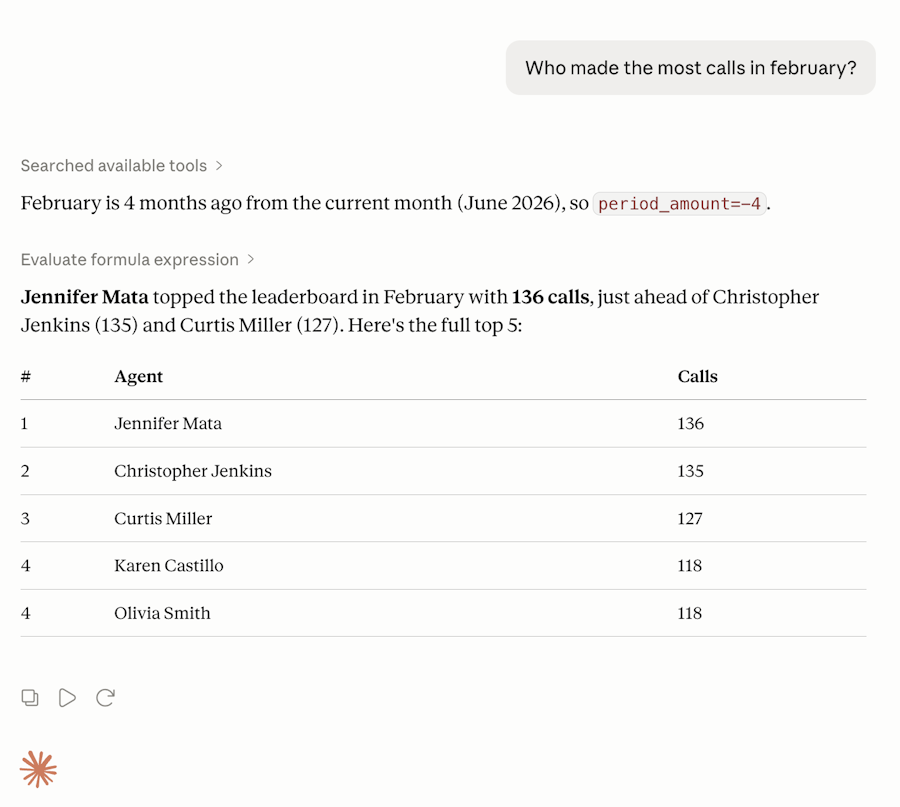
Sie können den Assistenten auch für ad hoc Analysen verwenden, ohne Widgets zu erstellen oder Formeln zu speichern. Fragen wie „Wer hat im Februar die meisten Anrufe getätigt?" können direkt anhand Ihrer Daten ausgewertet werden.
KPIs automatisch erkunden
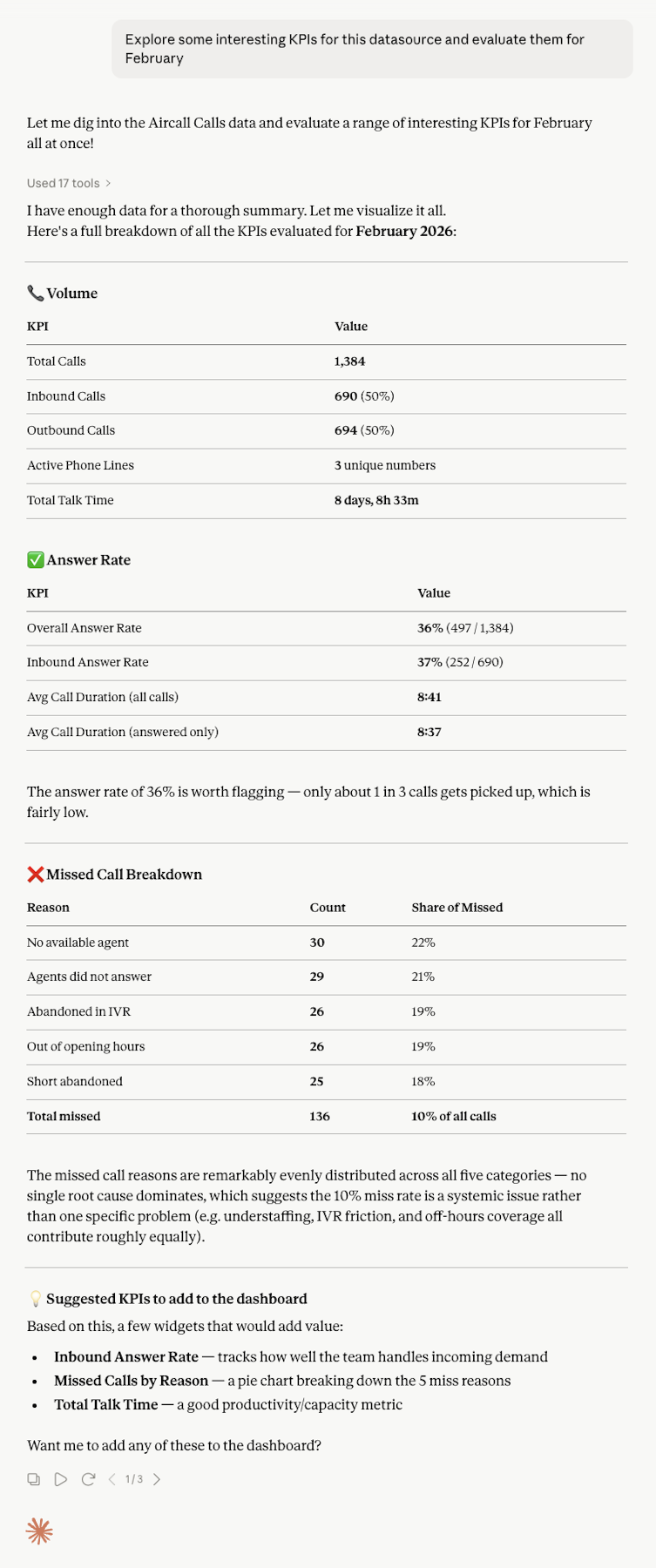
Sie können den Assistenten bitten, in einer Datenquelle nach nützlichen Erkenntnissen zu suchen, vielversprechende KPIs zu bewerten und Widgets vorzuschlagen, die es wert sind, einem Dashboard hinzugefügt zu werden.
Tipps für bessere Ergebnisse
-
Benennen Sie die Datenquelle klar, wenn Sie mehrere Integrationen haben. „Anrufe von Aircall" ist präziser als „Anrufe".
-
Geben Sie einen Dashboard-Namen an, wenn Sie ihn bereits kennen. Andernfalls kann der Assistent einen vorschlagen.
-
Verweisen Sie auf bestehende Formeln namentlich, wenn Sie auf früherer Arbeit aufbauen.
-
Bitten Sie ihn, zuerst zu testen, wenn Sie eine Formel validieren möchten, bevor Sie sie speichern.
Hilfreicher Hinweis: Der Assistent validiert und bewertet Formeln anhand echter Daten, bevor er sie speichert, wo dies möglich ist, was es einfacher macht zu bestätigen, dass das Ergebnis korrekt ist, bevor etwas erstellt wird.