 Anmelden
Zapier
Wie funktioniert es?
Zapier kann viele Apps und Systeme mit Plecto integrieren. Erkunden Sie Zapiers Integrationskatalog. Um ein System mit Plecto über Zapier zu verbinden, müssen Sie:
-
Erstellen Sie eine manuelle Datenquelle in Plecto.
-
Konfigurieren Sie einen Zap in Zapier.
Lesen Sie unten für detailliertere Anweisungen zu jedem Schritt.
Schritt 1: Erstellen Sie eine manuelle Datenquelle in Plecto
Zunächst benötigen Sie einen Ort, an den Zapier Daten aus dem integrierten System senden kann. Dies bedeutet, dass Sie eine manuelle Datenquelle in Plecto vorbereiten müssen. Sie müssen diese Datenquelle auswählen, wenn Sie in Schritt 2 einen Zap einrichten.
-
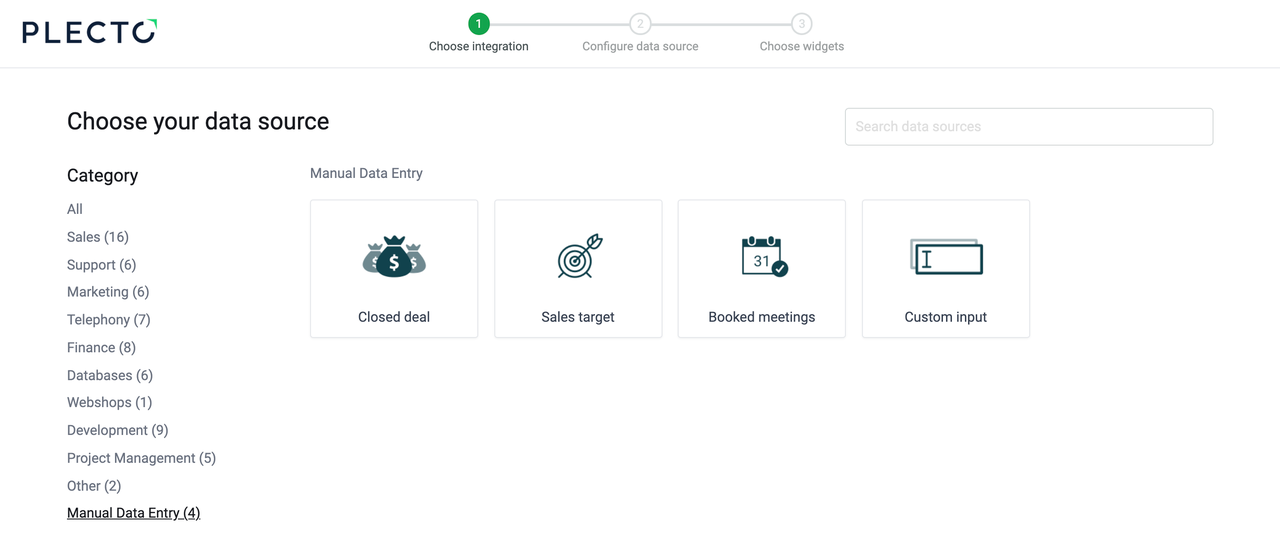
Gehen Sie in Plecto zu Data sources > New data source > Custom input.
-
Geben Sie der Datenquelle einen Titel und klicken Sie auf Save.
-
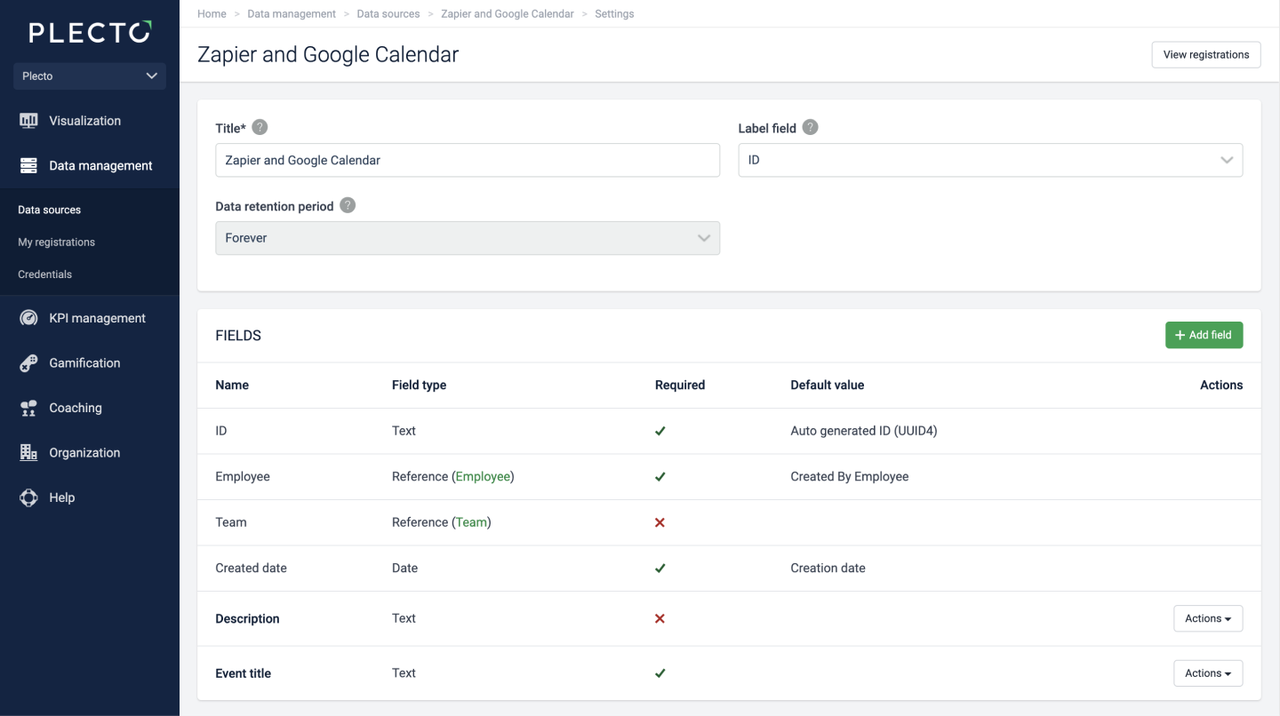
(Optional) Fügen Sie benutzerdefinierte Felder zu Ihrer Datenquelle hinzu. In den Datenquelleneinstellungen klicken Sie auf Add field, um ein neues benutzerdefiniertes Feld zu erstellen. Füllen Sie die Details wie Feldname und Typ ein. Sie können so viele Felder hinzufügen, wie Sie benötigen.
-
Klicken Sie in der unteren rechten Ecke auf Save, um den Vorgang abzuschließen.
Schritt 2: Zap-Auslöser konfigurieren
-
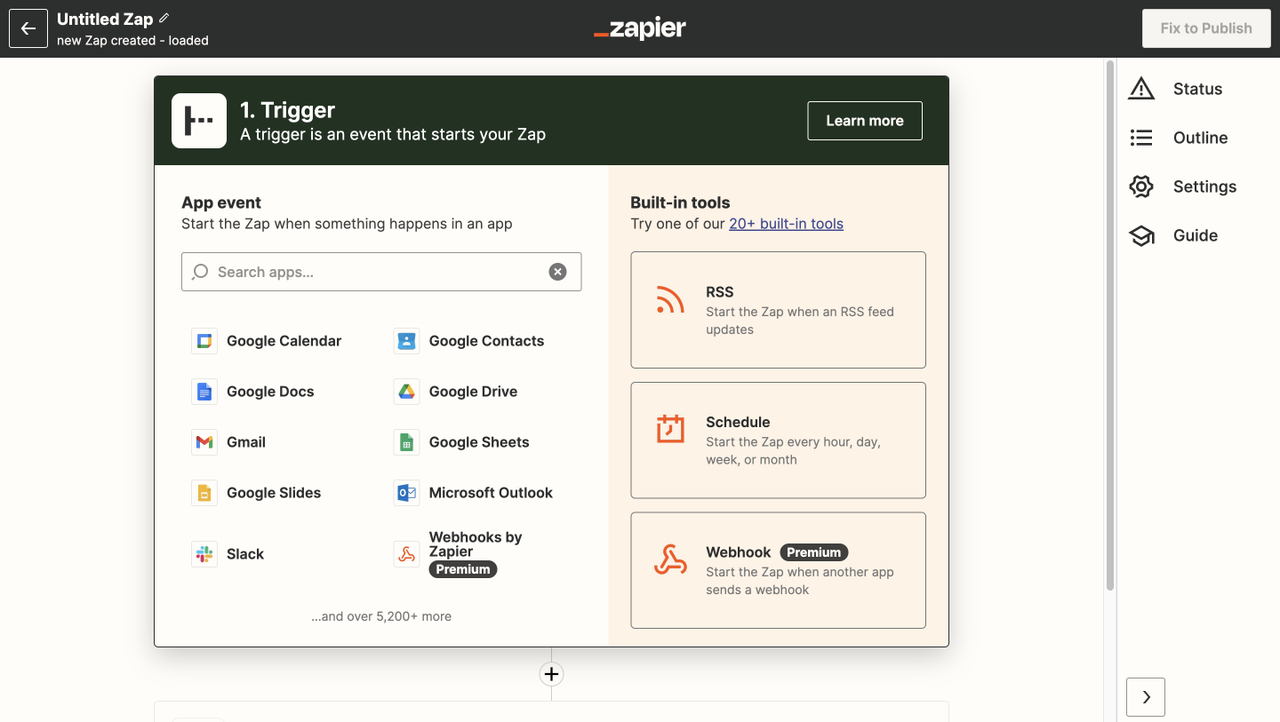
Öffnen Sie zapier.com/app/zaps und klicken Sie auf Create Zap.
-
Suchen Sie nach einer App, die Sie mit Plecto koppeln möchten.
-
Wählen Sie ein Ereignis wie neue E-Mail, neue Anmeldung oder andere verfügbare Ereignisse in Ihrer Auswahl. Dieses Ereignis führt dazu, dass Zapier Informationen an Plecto sendet.
-
Klicken Sie auf Continue.
-
Melden Sie sich gegebenenfalls bei Ihrem Konto an. Klicken Sie auf Continue.
-
Das Einrichten des Auslösers kann je nach angebundener App unterschiedlich sein. Füllen Sie alle erforderlichen Felder aus und klicken Sie auf Continue.
-
Klicken Sie auf Test trigger. Wenn alle angegebenen Details korrekt sind, sollte Zapier das Ereignis finden können. Klicken Sie auf Continue, um zur Konfiguration der Aktion überzugehen.
Weitere Informationen zu Zap-Auslösern finden Sie in Zapiers Hilfeartikel Set up your Zap trigger.
Schritt 3: Zap-Aktion konfigurieren
-
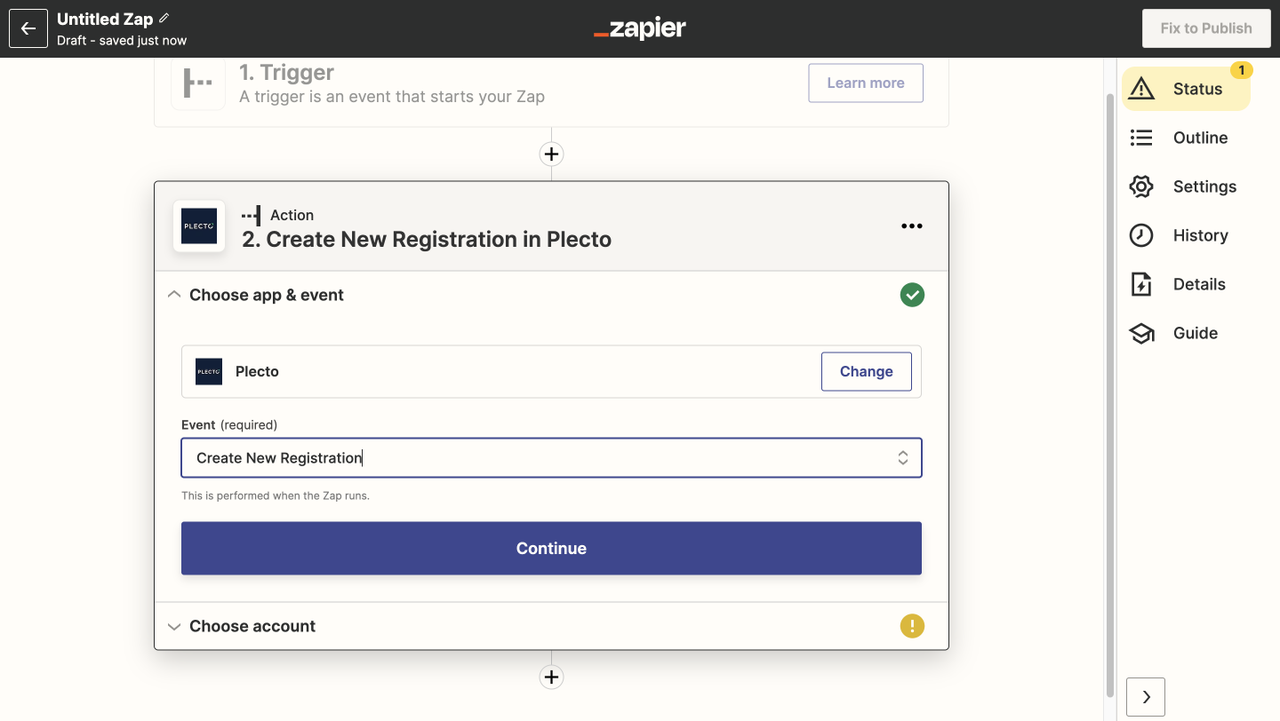
Suchen Sie nach Plecto.
-
Wählen Sie unter Event Create New Registration aus.
-
Klicken Sie auf Continue.
-
Wählen Sie Ihr Plecto-Konto oder verbinden Sie ein neues. Klicken Sie auf Continue.
-
Jetzt kommt der spaßige Teil – Zapier muss wissen, wie es die Daten in Ihre Plecto-Datenquelle einfügt, daher müssen Sie genau angeben, wo Sie sie haben möchten.
-
Integration Name: Wählen Sie frei einen Integrationsnamen. Plecto betrachtet Zapier als Integration, und der Name, den Sie hier hinzufügen, wird in unserem System angezeigt. Wenn Sie in Zukunft mehrere Zaps erstellen planen, verwenden Sie denselben Integrationsnamen (Groß- und Kleinschreibung beachtet), um die Erstellung doppelter Mitarbeiterprofil in Plecto zu vermeiden.
-
User ID: Dieses Feld stellt die Benutzer-ID aus dem externen System dar. Hier können Sie entweder einen dynamischen Wert aus der Liste auswählen oder einen statischen Wert eingeben.
-
User Name: Dieser Name wird im Feld Mitarbeiter in Ihrer Plecto-Datenquelle angezeigt.
-
Data Source: Wählen Sie die manuelle Datenquelle aus, die Sie in Schritt 1 erstellt haben.
-
(Optional) Date: Wenn die Integration es Ihnen ermöglicht, ein Datum hinzuzufügen, werden diese Informationen im Feld Erstelltes Datum in Ihrer Datenquelle angezeigt.
-
External ID: Dies ist eine eindeutige ID für jede Registrierung, die in Plecto erstellt wird. Sie können einen dynamischen Wert aus der Dropdown-Liste auswählen (etwas das wie eine ID aussieht). Ihre erste Registrierung hat diese ID, und alle neuen Registrierungen generieren eindeutige IDs. Wenn Sie manuell Werte eingeben, erstellt Zapier nur eine Registrierung in der Datenquelle und überschreibt sie jedes Mal, wenn sie neue Daten sendet (Sie haben nur eine Registrierung).
-
Wenn Ihre Datenquelle mehr Felder enthält, informieren Sie Zapier, was Sie darin sehen möchten.
-
-
Wenn Sie bereit sind, klicken Sie auf Continue.
-
Klicken Sie auf Test & continue.
-
Wenn alles funktioniert, klicken Sie auf Publish Zap.
Kennen Sie Ihre Aktualisierungszeiten in Zapier. Zapier bietet unterschiedliche Aktualisierungszeiten, je nach Zapier-Plan, den Sie nutzen. Es kann etwas dauern, bis Sie neue automatische Registrierungen in Plecto sehen können. Finden Sie die Aktualisierungszeiten und verfügbaren Funktionen auf Zapiers Preisseite.
Statische und dynamische Werte
Statische Werte
-
Statische Werte sind fest, gleich für jede Registrierung.
-
Wenn Ihr externes System der einzige "Benutzer" ist, der Registrierungen in Ihrer Plecto-Datenquelle erstellt, empfehlen wir, statische Werte zu den Feldern Benutzer-ID und Benutzer-Name hinzuzufügen, z. B. Calendly und 1. Dies importiert nur einen Mitarbeiter in Plecto (erstellt ein Mitarbeiterprofil), und alle Registrierungen werden im Auftrag dieses Mitarbeiters vorgenommen.
Dynamische Werte
-
Dynamische Werte (ausgewählt aus der Dropdown-Liste in Zapier) sind ändernde Werte. Wenn Sie eine dynamische Benutzer-ID hinzufügen, erstellt Plecto neue Mitarbeiterprofile für jeden neuen importierten Benutzer.
-
Wir empfehlen, einen dynamischen Wert im Feld External ID auszuwählen, z. B. ID: 12345. Dies stellt sicher, dass eindeutige IDs für jede neue Registrierung bei ihrer Erstellung generiert werden. Wenn Sie hier keinen dynamischen Wert auswählen, überschreibt Zapier dieselbe Registrierung.