 Anmelden

Excel Dashboards
Verwandeln Sie Excel-Tabellen in Echtzeit-Dashboards
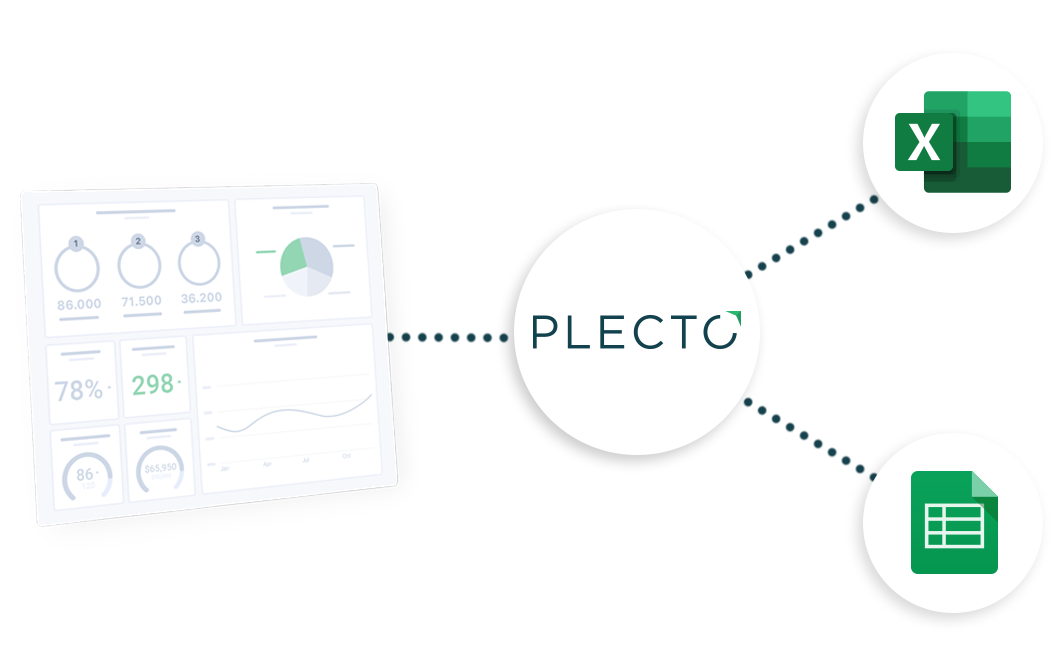
Plecto verbindet sich mit Ihren Excel- und Google Sheets-Daten und hält sie aktuell. Ihr Team sieht live KPIs auf jedem Bildschirm, anstatt die Zahlen der letzten Woche in einer statischen Datei zu durchsuchen.
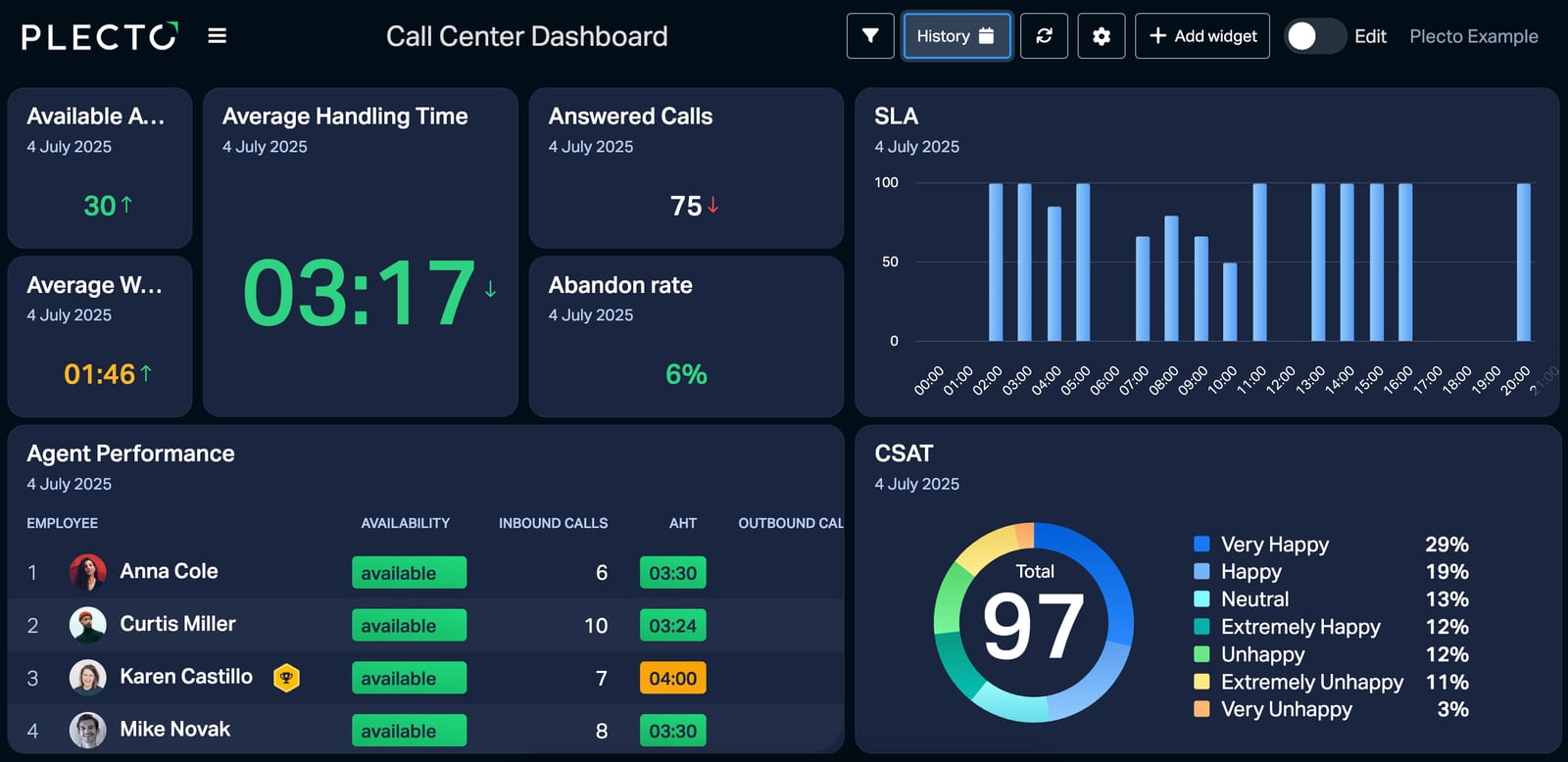
Was ist ein Excel-Dashboard?
Ein Excel-Dashboard ist eine visuelle Zusammenfassung von Tabellendaten, die Ihre wichtigsten Kennzahlen in Diagrammen und KPI-Kacheln auf einem Bildschirm zusammenfasst. Sie können eine einfache Version in Excel mit Pivot-Tabellen und Diagrammen erstellen, aber sie bleibt statisch: Jemand muss die neuesten Daten exportieren und manuell aktualisieren. Plecto verbindet sich mit denselben Excel-Daten und verwandelt sie in ein Live-Dashboard, das sich selbst aktualisiert.
So erstellen Sie ein Dashboard in Excel in 5 Schritten
- Legen Sie Ihre Rohdaten in einer Excel-Tabelle ab. Halten Sie eine Zeile pro Datensatz (einen Deal, einen Anruf, eine Bestellung) und eine Spalte pro Feld, und drücken Sie dann Ctrl+T (Cmd+T auf einem Mac), damit neue Zeilen bei jeder Aktualisierung einbezogen werden.
- Wählen Sie 3–5 KPIs aus. Entscheiden Sie, was das Dashboard auf einen Blick beantworten soll, z. B. Umsatz in diesem Monat, gewonnene Deals oder durchschnittliche Bearbeitungszeit. Weniger Kacheln lassen sich schneller lesen.
- Fassen Sie die Daten mit Pivot-Tabellen zusammen. Gehen Sie zu Einfügen > PivotTable und erstellen Sie eine pro KPI auf einem separaten Berechnungsblatt. Für KPI-Kacheln mit einer einzelnen Zahl funktionieren auch SUMIFS und COUNTIFS.
- Fügen Sie Diagramme und Slicer hinzu. Verwenden Sie Einfügen > PivotChart für Trends und Vergleiche, und fügen Sie dann Slicer oder eine Zeitachse hinzu (PivotTable Analyse > Slicer einfügen oder Zeitachse einfügen), damit die Zuschauer nach Vertreter, Team oder Datum filtern können.
- Gestalten Sie es auf einem Blatt. Verschieben Sie die Diagramme und KPI-Zellen auf ein Blatt namens Dashboard, schalten Sie die Gitternetzlinien unter Ansicht aus und klicken Sie auf Daten > Alle aktualisieren, wann immer sich die Daten ändern.
Wo Excel-Dashboards schwach sind
Schritt 5 ist der Haken: Ein Excel-Dashboard zeigt nur die Daten des letzten Updates an. Für einen einmaligen Bericht ist das in Ordnung.
Das Problem beginnt, wenn Sie Live-Daten benötigen. Jedes Update bedeutet einen neuen Export, aktualisierte Pivot-Tabellen und eine manuelle Aufräumaktion. Fügen Sie eine zweite Datenquelle hinzu, und Sie müssen zwischen den Blättern kopieren und einfügen. Stellen Sie das Dashboard einem Team oder auf einem Fernseher im Büro vor, und die Pflege wird schnell zu einer wöchentlichen Aufgabe, die normalerweise auf einer Person lastet.
In der Zwischenzeit macht Plecto diesen Prozess automatisch. Verbinden Sie Ihr Spreadsheet einmal, und Ihr Dashboard aktualisiert sich jede Minute selbst.
So verwenden Sie Plecto neben Excel
Bringen Sie Ihre Daten zum Leben
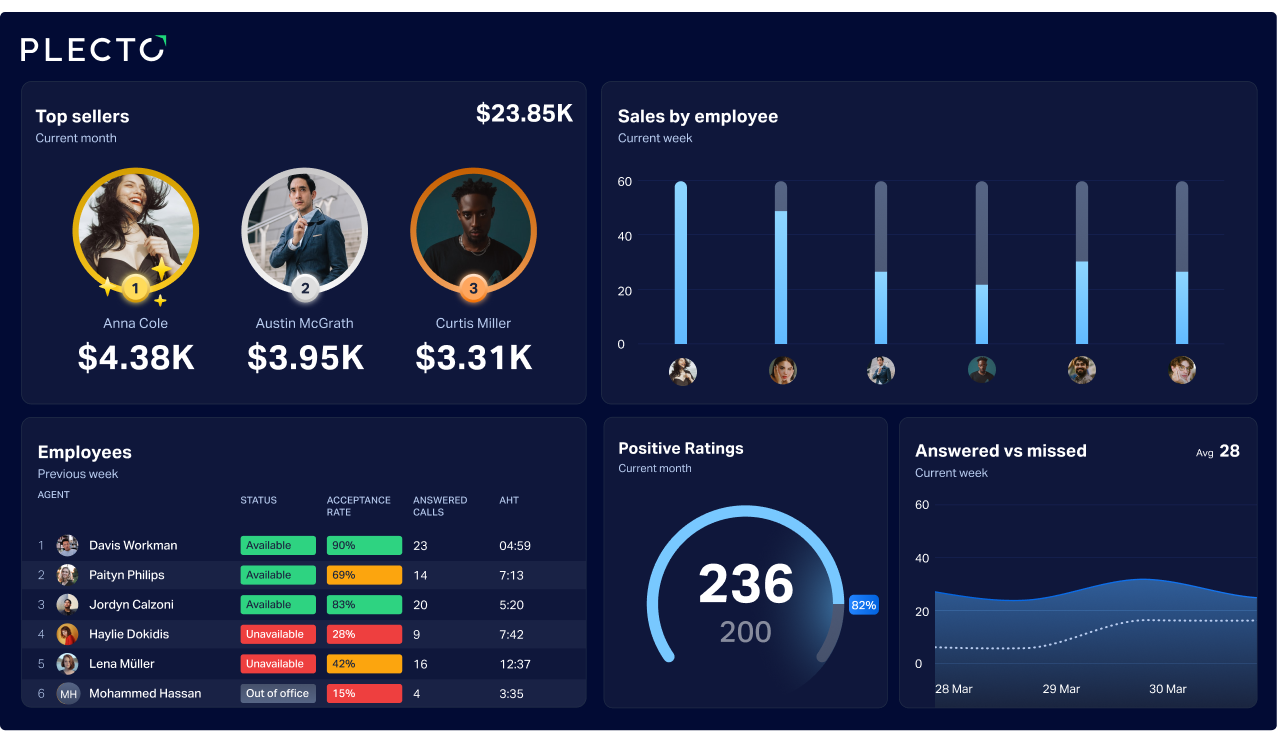
Während Zellen und Tabellen Ihren Fortschritt verbergen, verwandelt Plecto dieselben Excel-Zahlen in klare, farbenfrohe KPI-Widgets, die Ihr Team auf einen Blick erfassen kann.
Machen Sie Ihre Daten sichtbarer
Ein Wandboard hält die Ziele den ganzen Tag über vor Ihrem Team. Fügen Sie Wettbewerbe und Erfolge hinzu, damit Ihr Team aktiv seine Zahlen verfolgt.
Reduzieren Sie die Zeit für manuelle Prozesse
Hören Sie auf, manuell zu exportieren und neu zu erstellen. Plecto aktualisiert Ihre Dashboards bis zur Minute, sodass Ihre Entscheidungen auf aktuellen Daten basieren.
Dashboard-Software, die sich selbst aktualisiert
Wie verbessert Plecto Ihre Excel-Dashboards?
Mit einem manuellen Dashboard ist es jede Woche dasselbe: exportieren, einfügen, aktualisieren, aufräumen, wiederholen. Plecto erledigt das automatisch für Sie.
Verbinden Sie Excel über OneDrive oder SharePoint oder synchronisieren Sie es mit Zapier und Google Drive.
Kombinieren Sie Ihr Spreadsheet mit Daten aus über 150 anderen Integrationen in einer einzigen Ansicht.
Erstellen Sie KPIs mit benutzerdefinierten Formeln, dieselbe Logik, die Sie bereits in Excel verwenden.
Senden Sie das Ergebnis an jeden Bildschirm: Desktop, Mobilgerät oder ein Wandboard im Büro.
Behalten Sie Excel zur Datenerfassung, aber lassen Sie Plecto die Anzeige und Aktualisierungen übernehmen.
Plecto vs Excel für Dashboards
Wo ein Live-Plecto-Dashboard ein statisches Spreadsheet übertrifft.
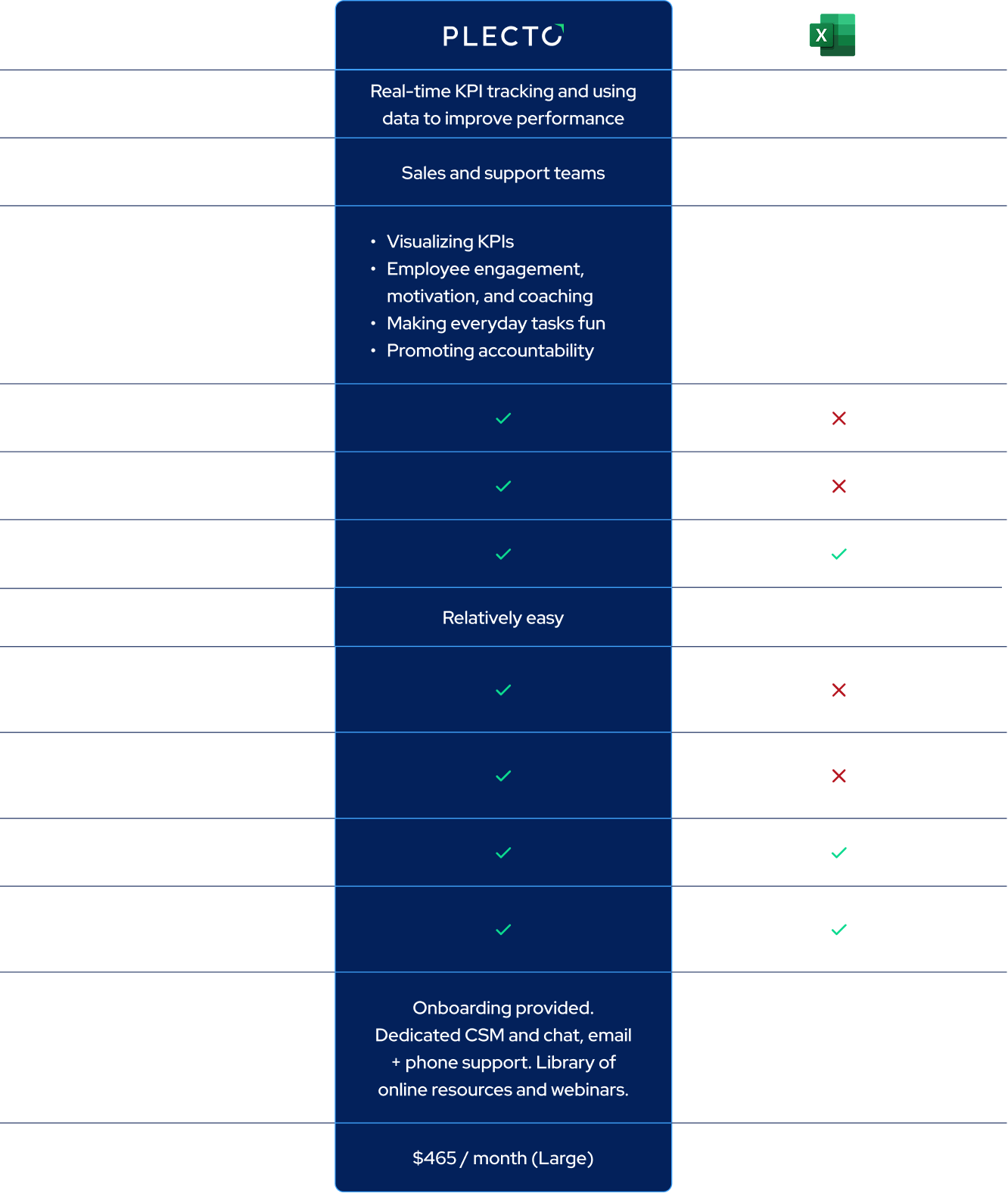
Echtzeit Excel Dashboards
Eine Excel-Tabelle, die in einem Ordner vergraben ist, wird Ihrem Vertriebsteam nicht sagen, ob es heute das Ziel erreicht hat. Plecto liest Ihre Excel- und Google Sheets-Daten und zeigt sie auf einem Live-Dashboard an.
Laden Sie Ihre Excel-Tabellen hoch
Kombinieren Sie Excel-Daten mit Kennzahlen aus Webdiensten, SQL-Datenbanken oder anderen Quellen, um benutzerdefinierte KPIs zu erstellen. Laden Sie Dateien direkt hoch oder synchronisieren Sie sie mit Zapier oder Google Drive.
Erstellen Sie Ihr Excel-Dashboard kostenlos
Beginnen Sie in wenigen Minuten mit einer kostenlosen 14-tägigen Testversion. Keine Kreditkarte erforderlich.
Zeigen Sie Ihre Excel-Dashboards auf Fernsehern an
Tun Sie, was eine statische Tabelle nicht kann, und lassen Sie alle ihre Live-Zahlen sehen. Platzieren Sie Ihre Dashboards auf Wandboards im Büro, um datengestützte Gespräche zu beginnen.

Warum Plecto und Excel kombinieren?
Plecto ergänzt die Analyse und Berichterstattung von Excel. Hier ist, was Sie zusätzlich zu Ihrem Spreadsheet erhalten:
- Echtzeit-Datenaktualisierungen
- Anschauliche Visualisierungen
- Detaillierte Berichtsanalysen
- Umfangreiche Anpassungsoptionen
- Benutzerdefinierte Formeln und KPIs
- Excel-Daten kombiniert mit über 150 anderen Diensten
Visualisieren Sie Ihre Excel-Daten, wo immer Sie sind
Mit der Plecto-App reisen Ihre KPIs mit Ihnen. Überprüfen Sie Ihre Dashboards jederzeit von einem Laptop, Tablet, Telefon oder Apple Watch.

So integrieren Sie Plecto mit Excel
Einrichten Ihrer Excel-Integration
Sie können Ihre Excel-Tabellen in Plecto mit OneDrive und SharePoint integrieren.
Um Ihre Integration einzurichten, organisieren Sie zunächst Ihre Blätter wie im Bild unten gezeigt.

- Fahren Sie fort, indem Sie Microsoft Excel in Ihren Datenquellen suchen.
- Wählen Sie das Laufwerk aus, auf dem Ihre Tabelle gespeichert ist.
- Erlauben Sie Plecto den Zugriff auf Ihre Arbeitsmappen. Wählen Sie eine Arbeitsmappe und relevante Blätter aus. Jedes Blatt entspricht einer Datenquelle.
- Ordnen Sie die Spaltennamen aus Ihrem Blatt zu, um Ihre Datenquellen zu konfigurieren. Und das war's!
Mehr zur Excel-Integration
- Die Standardzeit für die Aktualisierung Ihrer Excel-Tabellen in Plecto beträgt alle 15 Minuten.
- Sie können diese Zeit jedoch nach Bedarf höher oder niedriger einstellen, sogar bis zu jede Minute.
- Sie können auch Daten in Excel manuell aktualisieren. Dadurch wird eine entsprechende Änderung in Plecto erstellt.
Erstellen Sie ein Live-Excel-Dashboard in Plecto
Visualisieren und teilen Sie Ihre Excel-Dashboards auf Wandboards im Büro oder zu Hause und verfolgen Sie Ihren Fortschritt in Echtzeit.
1. Verbinden Sie Ihre Excel-Tabellen
Laden Sie Ihre Excel-Tabellen direkt in Plecto hoch oder synchronisieren Sie sie mit OneDrive, SharePoint oder Zapier.
2. Erstellen Sie ein Dashboard
Beginnen Sie mit einem vorgefertigten Plecto-Dashboard oder schreiben Sie Formeln, um fortgeschrittene Kennzahlen zu berechnen.
3. Feiern Sie die Zahlen
Fügen Sie Benachrichtigungen, Diashows und Erfolge hinzu, die ausgelöst werden, wenn sich Ihre Daten ändern.
Fragen
Excel-Dashboard FAQs
Nicht allein. Ein Excel-Dashboard zeigt die Daten des letzten manuellen Updates an. Um es in Echtzeit zu aktualisieren, können Sie das Spreadsheet mit einem Tool wie Plecto verbinden, das die Daten bis zu jede Minute neu einliest und das Dashboard für Sie aktualisiert.
Verbinden Sie Ihre Excel- oder Google Sheets-Datei über OneDrive, SharePoint, Zapier oder Google Drive mit Plecto. Von da an wird Plecto die neuesten Daten nach einem von Ihnen festgelegten Zeitplan abrufen, bis zu einer Minute, und jedes Widget aktualisieren—kein erneutes Exportieren oder Neuaufbauen erforderlich.
Sie können ein statisches Dashboard in Excel kostenlos erstellen, aber es wird sich nicht von selbst aktualisieren. Die Live-Dashboards von Plecto mit automatisierter Aktualisierung kommen mit einer kostenlosen 14-tägigen Testversion, und es ist keine Kreditkarte erforderlich, um zu starten.
Excel organisiert, verfolgt, sortiert und speichert Datensätze in Tabellen. Es ist nicht dafür gedacht, Daten anzuzeigen. Plecto ist eine Datenvisualisierungsplattform: Sie integriert sich mit Quellen wie Excel und zeigt die Daten auf Live-Dashboards an und fügt Gamification-Elemente hinzu, um die Teams zu motivieren. Die meisten Teams verwenden beides, wobei Excel die Quelle und Plecto die Anzeige ist.
Die Standardaktualisierungszeit beträgt 15 Minuten. Sie können sie höher oder niedriger einstellen, sogar bis zu einer Minute.
Ja, beides. Sie können so viele Excel-Dateien und Datenquellen (Salesforce, HubSpot und über 150 andere) wie Sie möchten mit einem einzigen Dashboard verbinden.
Absolut. Plecto ist so konzipiert, dass es so einfach wie möglich zu bedienen ist. Wir bieten auch Schulungen, eine kostenlose Ressourcenbibliothek und einen dedizierten Customer Success Manager für jeden Kunden, in jedem Plan.
Die Preisgestaltung von Plecto ist einfach: Wir berechnen nach der Anzahl der verfolgten Benutzer, nicht nach Datenquellen. Unsere Mittel- und Großpläne beinhalten beide 10 Benutzerlizenzen im Basispreis. Für jeden zusätzlichen Benutzer zahlen Sie eine zusätzliche Gebühr.
Beginnen Sie noch heute mit dem Erstellen Ihres Excel-Dashboards.
Keine Kreditkarte erforderlich.