Anmelden
Google Analytics 4
Über Google Analytics 4
Diese Integration ist in BETA. Sie können sich basierend auf Tests und Ihrem Feedback ändern. Weitere Informationen
Hier sind ein paar Dinge, von denen wir dachten, dass Sie sie gerne wissen würden.
Vorberechnete Metriken
Google Analytics gehört zu den Marketingintegrationen, die das Importieren von Rohdaten nicht unterstützen. Die Daten, die Sie von Google Analytics erhalten, sind bereits basierend auf der Zeitdimension akkumuliert (pro Stunde, Tag, Monat oder Jahr).
Dies bedeutet, dass Sie nicht die gleiche Zeitdimension verwenden können, um genaue Metriken für verschiedene Zeiträume anzuzeigen. Wenn Sie Daten mit der Zeitdimension Monat importieren, sollten Sie eine Zeitperiode für das Widget wählen, die sich auf ganze Monate bezieht, z. B. Aktueller Monat, Letzter Monat usw.
Metriknamen
Ihre Metriknamen dürfen nur Buchstaben, Zahlen und/oder Unterstriche enthalten, wie folgt: user_conversion_rate_1. Wenn Sie unsupported Zeichen verwenden, erhalten Sie wahrscheinlich einen Fehlercode 400.
Ads-Daten
Es ist möglich, Ihr Google Ads-Konto mit Ihrem Google Analytics-Konto zu verknüpfen und Ihre Ads-Daten in die Analytics-Datenquelle zu importieren. Sie können Ihre Ads-Daten jedoch nicht zusammen mit der Stunde Zeitdimension in Analytics verwenden, da Google Ads nur einmal pro Tag berechnet wird.
Sekundäre Dimension – Quelle / Medium
Wenn Sie sehen möchten, woher Ihre Daten stammen, müssen Sie die sekundäre Dimension bei der Einrichtung Ihrer Datenquelle in den erweiterten Einstellungen auf Quelle / Medium setzen.
Die Aktualisierungsfrequenz für GA 4 beträgt 1 Stunde.
So integrieren Sie Google Analytics 4 mit Plecto
-
Gehen Sie zu Datenquellen > Neue Datenquelle > Google Analytics 4.
-
Klicken Sie auf Weiter und melden Sie sich bei Ihrem Google-Konto an.
-
Nach der Anmeldung fragt Plecto Sie um Zugriff auf Ihr Google Analytics-Konto. Klicken Sie auf Zulassen. Machen Sie sich keine Sorgen – wir erhalten nur Lesezugriff auf Ihre Google Analytics-Daten.
-
Konfigurieren Sie die Datenquelleneinstellungen und fügen Sie den Titel, die Eigenschaft, die Zeitdimension und die sekundäre Dimension hinzu.
-
Titel: Geben Sie Ihrer Datenquelle einen Titel, der widerspiegelt, welche Daten sie enthält. Beispielsweise Google Analytics - Land - Tag. Durch Hinzufügen eines bestimmten Titels wissen Sie, dass Sie Ihre Daten nach Land segmentiert haben und die gewählte Zeitdimension Tag ist.
-
Eigenschaft: Wählen Sie die Eigenschaft aus.
-
Zeitdimension: Wählen Sie eine der verfügbaren Zeitdimensionen.
-
Sekundäre Dimension: Wählen Sie eine der 150+ Dimensionen. Wenn Sie eine andere sekundäre Dimension importieren möchten, erstellen Sie eine weitere Google Analytics-Datenquelle.
-
-
Klicken Sie auf Weiter, um auszuwählen, wie viele Daten importiert werden sollen und wie lange Sie diese in der Datenquelle behalten möchten.
-
Klicken Sie auf Importieren, um den Vorgang abzuschließen.
Wiederholen Sie diese Schritte und erstellen Sie so viele Google Analytics-Datenquellen wie Sie benötigen!
Tipp – Beziehen Sie die Zeit- und sekundären Dimensionen in den Titel Ihrer Datenquelle ein! Es wird viel einfacher für Sie sein, zu verstehen, welche Daten Sie in der Datenquelle sehen.
Sekundäre Dimensionen
Mit der neuen Google Ads 4-Integration unterstützen wir alle sekundären Dimensionen (es gibt über 150). Wenn Sie eine sekundäre Dimension wie Kampagne wählen, erstellt Plecto eine Registrierung pro Kampagne pro Zeitdimension (Stunde, Tag, Monat, Jahr).
Weitere technische Informationen finden Sie in der Liste aller API-Dimensionen und Metriken in der Google-Entwickler-Dokumentation. Wenn Sie die Liste der Feldnamen und Dimensionen mit der vorherigen Google Analytics-Version vergleichen möchten, folgen Sie diesem Link.
Fügen Sie so viele Datenquellen hinzu, wie Sie benötigen. Sie können gerne neue Datenquellen erstellen und für jede eine andere Zeit und sekundäre Dimensionen auswählen – es gibt kein Limit für die Anzahl der Datenquellen, die Sie in Plecto hinzufügen können.
Zeitdimension
Google Analytics-Datenquellen erfordern, dass Sie eine Zeitdimension auswählen. Um die genauesten Metriken auf Ihrem Dashboard zu erhalten, sollten Sie die Zeitperiode des Widgets mit der Zeitdimension Ihrer Datenquelle abgleichen.
Wenn Ihre Zeitdimension beispielsweise Tag ist, sollten Sie die Zeiträume Heute, Gestern oder Morgen im Widget auswählen, um die genauesten Metriken zu erhalten.
Hier sind die verfügbaren Zeitdimensionen für die Google Analytics 4-Integration:
-
Stunde
-
Tag
-
Monat
-
Jahr
Wenn Sie Ihre Metriken über einen täglichen Zeitraum verfolgen möchten, sollten Sie beim Importieren Ihrer Daten die Zeitdimension Tag auswählen.
Wenn Sie beispielsweise wissen möchten, wie viele Benutzer Ihre Website jeden Monat besucht haben, sollten Sie Monat auswählen.
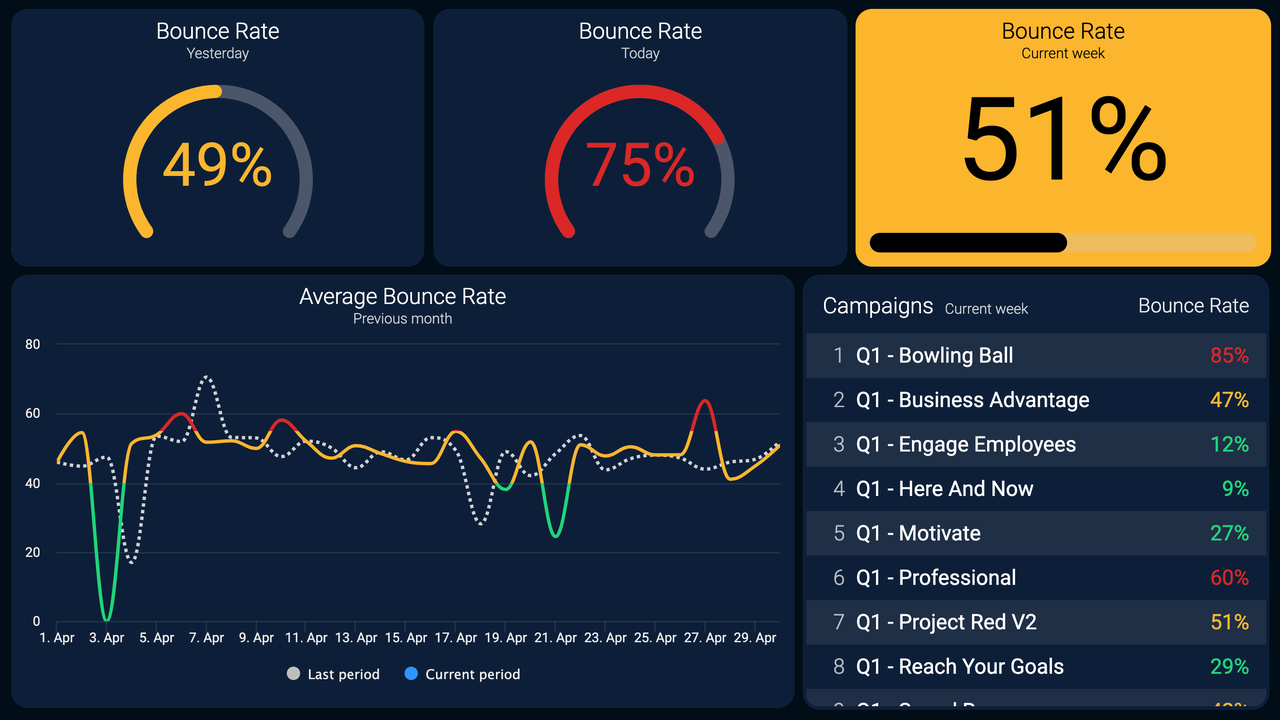
KPI-Beispiel – Durchschnittliche Absprungrate
Was ist ein Absprung?
Wenn ein Besucher zu plecto.com geht und unsere Startseite, Integrationsseite und Preisseite ansieht, zählt das als 1 Benutzer, 1 Sitzung, 3 Seitenaufrufe. Wenn sie jedoch unsere Startseite besuchen und gehen, zählt das als Absprung, da kein Trigger an den Google Analytics-Server gesendet wird.
So erstellen Sie die KPI für die durchschnittliche Absprungrate
-
Öffnen Sie den Formel-Editor und fügen Sie eine neue Datenfunktion-Komponente hinzu.
-
Datenquelle: Wählen Sie Ihre Google Analytics-Datenquelle aus, die Ihre Absprungraten enthält.
-
Funktion: Durchschnitt von
-
Feld: Sitzung - Absprungrate
-
-
Fügen Sie das %-Zeichen im Suffixfeld hinzu. Plecto erhält bereits eine berechnete Absprungrate, daher muss das Zahlenformat nicht geändert werden.
-
Geben Sie Ihrer Formel einen Titel wie Google Analytics - Durchschnittliche Absprungrate und speichern Sie die Formel.
-
Öffnen Sie ein Dashboard und fügen Sie ein Widget Ihrer Wahl hinzu.
-
Fügen Sie Ihre neue Absprung-Rate-Formel hinzu, wählen Sie einen Zeitraum und speichern Sie das Widget.
Sie haben jetzt eine schöne Absprung-Rate KPI, die sich automatisch aktualisiert, wenn sich die Daten in Ihrer Datenquelle aktualisieren. 🎉
Ist eine hohe Absprungrate schlecht?
Die Antwort ist – es kommt darauf an. Wenn der Zweck einer Seite auf Ihrer Website darin besteht, zu informieren, und Benutzer sie besuchen, um beispielsweise einen Artikel oder einen Blog-Beitrag zu lesen, ist eine hohe Absprungrate nicht unbedingt schlecht. In diesem Fall geht es mehr darum, wie lange Besucher auf Ihrer Seite bleiben.
Wenn Ihr Ziel jedoch darin besteht, Besucher mit der Website zu beschäftigen und sie dazu zu bringen, durch die verschiedenen Seiten und Inhalte zu navigieren, möchten Sie wahrscheinlich die Absprungrate senken.
Verfolgen Sie Ihre Absprungrate mit Widgets und bedingten Farben
Visualisieren Sie Ihre Absprungrate auf Zahleneingabe, Tachometer, Tabelle oder anderen Widgets. Fügen Sie bedingte Farben hinzu, um zu sehen, ob Ihre Absprungrate normal ist oder verbessert werden sollte.