Anmelden
So erstellen Sie eine manuelle Datenquelle
Was ist eine manuelle Datenquelle?
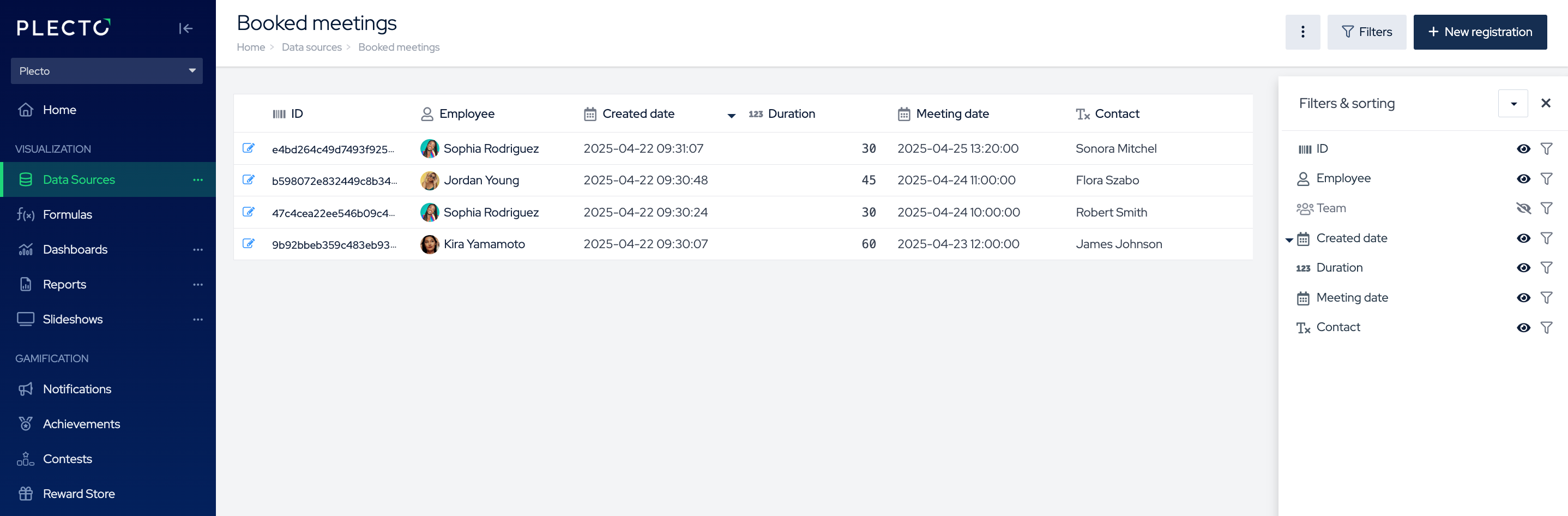
Eine manuelle Datenquelle bedeutet, dass Sie Ihre Daten manuell in Plecto eingeben und verwalten.
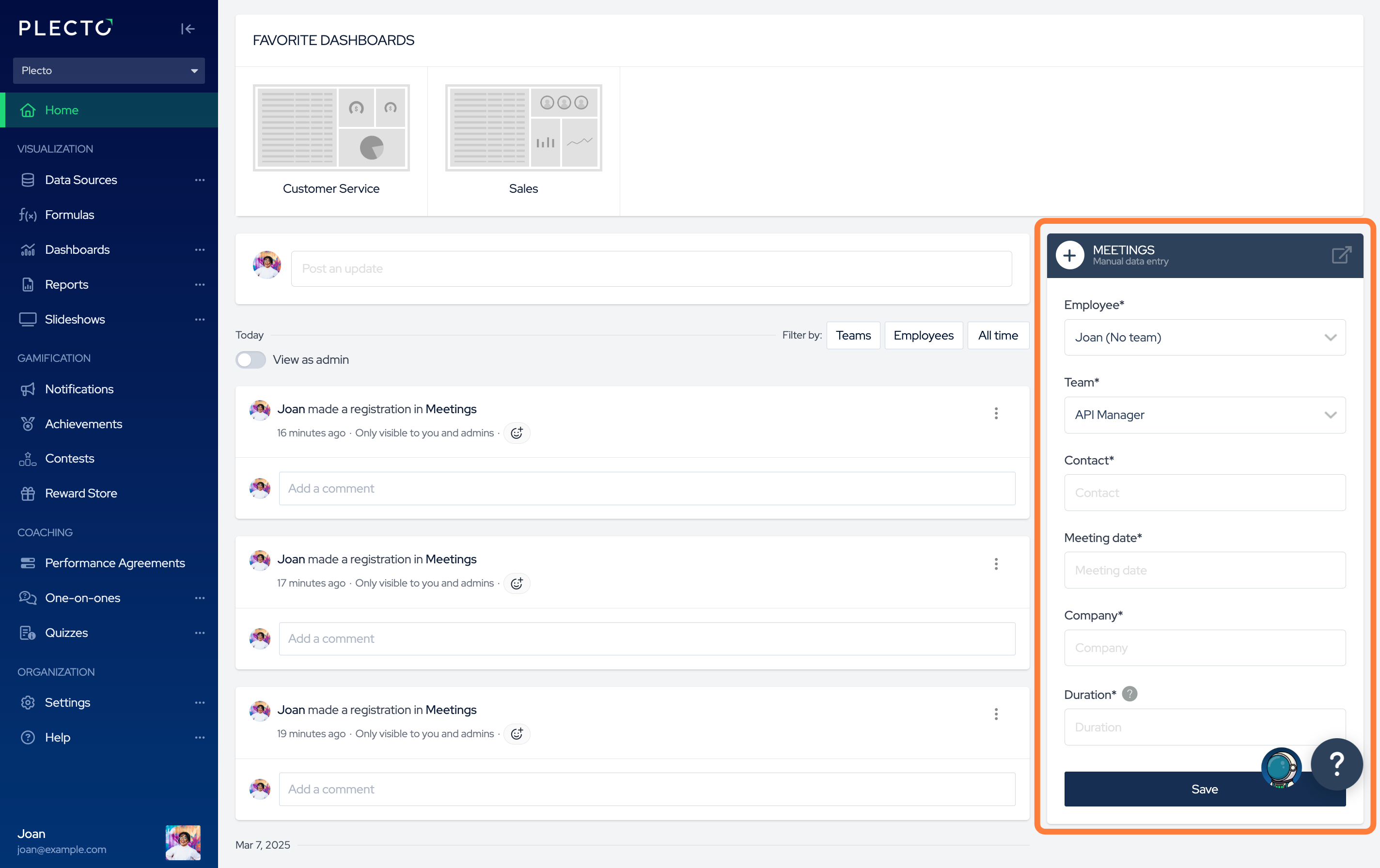
Die Datenquelle wird aktualisiert, wenn Sie sie aktualisieren, und Sie können Registrierungen auch schnell über die Plecto-Mobile-App von Ihrem Telefon aus hinzufügen.
Manuelle Datenquellen können verwendet werden, um Verkäufe zu registrieren, Ziele zu erstellen, Aufgaben zu verfolgen und vieles mehr.
Sie können eine Excel-Tabelle hochladen, um Ihre Daten in eine manuelle Datenquelle in Plecto zu bringen. Alternativ können Sie eine Integration mit Excel 365 oder Google Sheets einrichten, und Ihre Datenquelle wird zusammen mit Änderungen an der ursprünglichen Tabelle aktualisiert.
Schritt 1: Manuelle Datenquelle erstellen
-
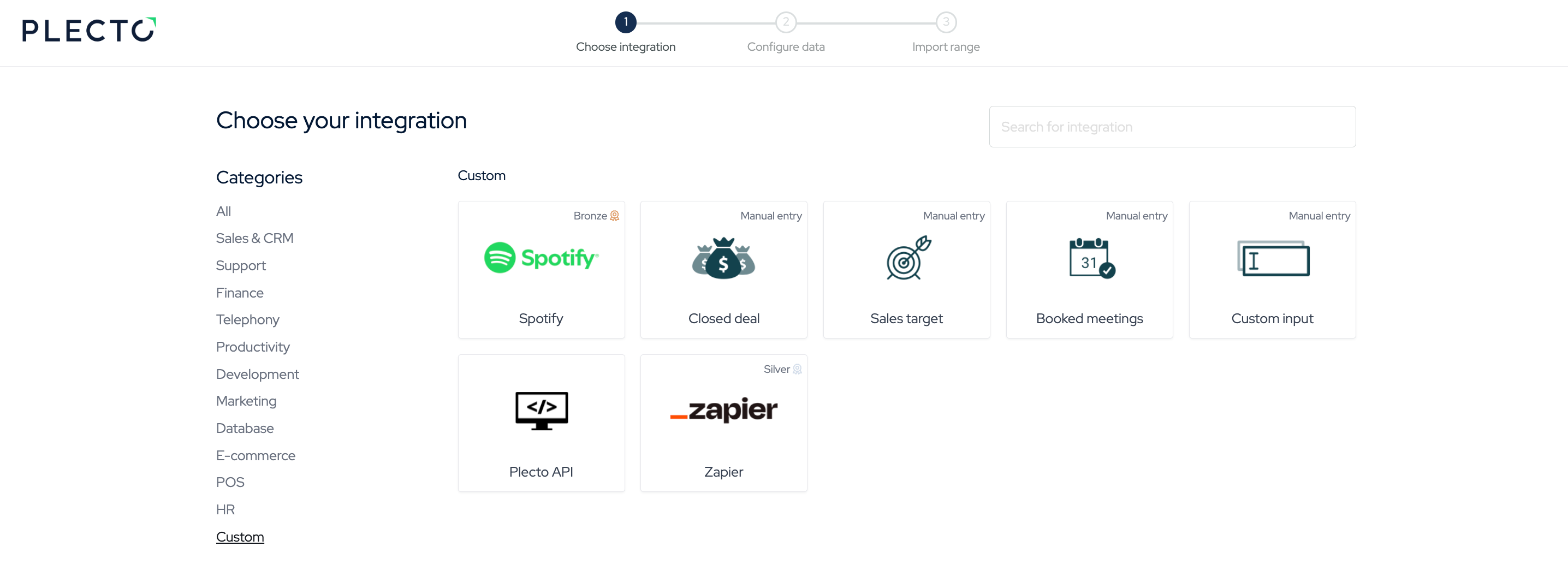
Gehen Sie zu Datenquellen > Neue Datenquelle > scrollen Sie zum Ende der Seite oder klicken Sie auf die Kategorie Benutzerdefiniert.
-
Es gibt 4 manuelle Datenquellen zur Auswahl:
| Abgeschlossener DealVerkaufszielGebuchte Meetings | Dies sind vordefinierte Datenquellen. Wenn Sie diese auswählen, erstellt Plecto eine leere manuelle Datenquelle mit folgenden Feldern: ID, Mitarbeiter, Team, Erstellungsdatum, Betrag*.Eine auswählen > auf Bestätigen klicken. |
|---|---|
| Benutzerdefinierte Eingabe | Dies ist eine manuelle Datenquelle, die Sie von Grund auf erstellen. Benutzerdefinierte Eingabe auswählen > Titel hinzufügen > Teams hinzufügen (optional) > auf Speichern klicken. |
- Sie haben jetzt eine leere Datenquelle. Fahren Sie mit Schritt 2 fort, um zu erfahren, wie Sie eigene benutzerdefinierte Felder hinzufügen.
Schritt 2: Benutzerdefinierte Felder hinzufügen
Sobald Sie die Datenquelle erstellt haben, können Sie mit dem Hinzufügen benutzerdefinierter Felder beginnen.
-
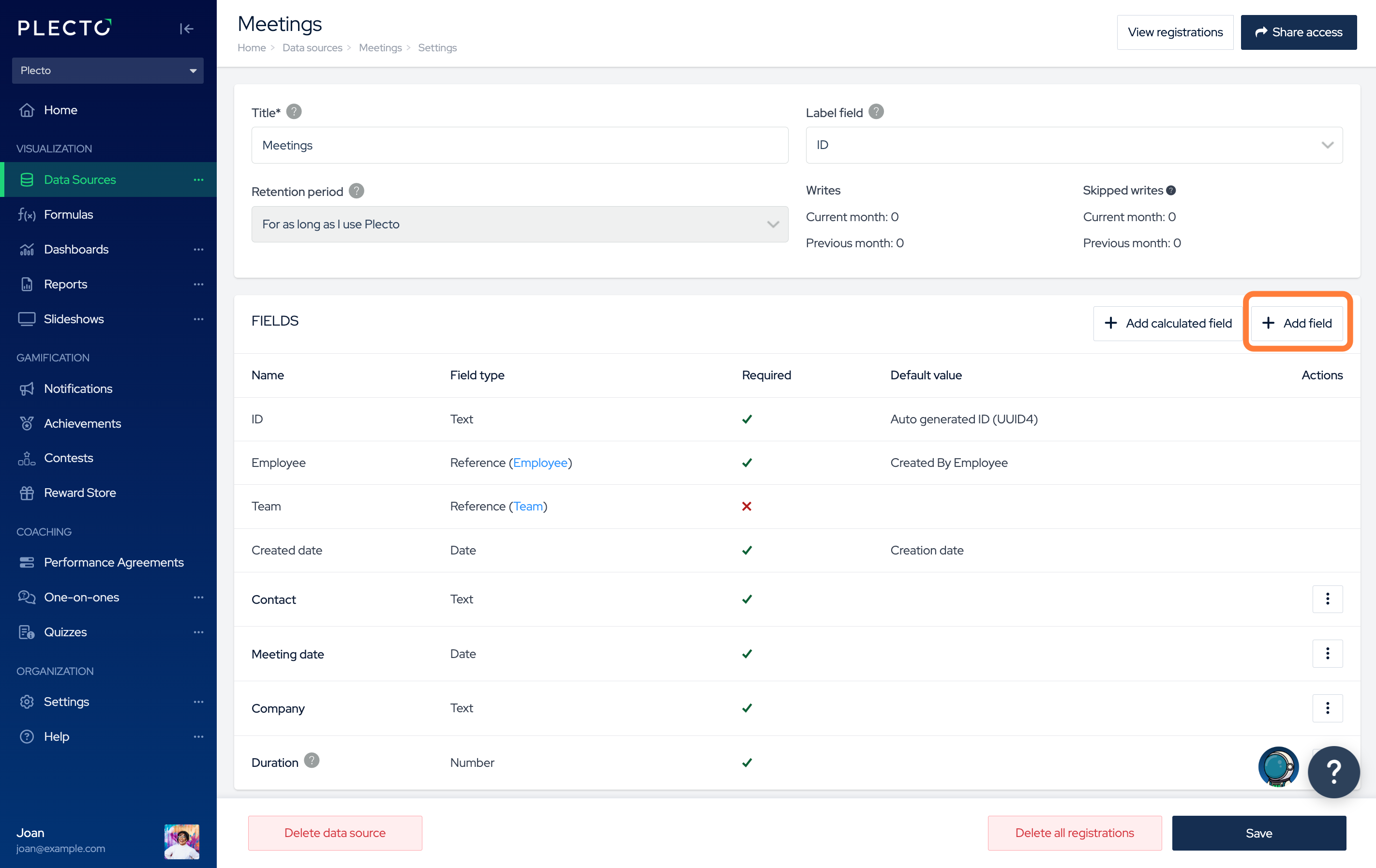
Klicken Sie in den Einstellungen der Datenquelle auf Feld hinzufügen, um ein neues benutzerdefiniertes Feld zu erstellen. Füllen Sie die folgenden Details aus:
-
Feldname: Dies erscheint als Spaltenüberschrift in Ihrer Datenquelle.
Bitte beachten Sie, dass in den Spaltentiteln nur reiner Text enthalten sein sollte. Das Einfügen von Sonderzeichen wie „()*/" usw. kann dazu führen, dass Formeln fehlerhaft funktionieren und keine Daten anzeigen.
-
Feldtyp: Wählen Sie aus, welchen Datentyp Sie in diesem Feld erwarten (Text, Zahl, Ja/Nein, Liste usw.).
-
(Optional) Hilfetext: Geben Sie weitere Informationen darüber an, was Sie in diesem Feld erwarten.
-
(Optional) Standardwert: Wenn jemand eine neue Registrierung erstellt, kann Plecto das Feld mit einem Standardwert vorausfüllen. Es ist möglich, diesen beim Hinzufügen neuer Registrierungen zu überschreiben.
-
(Optional) Reihenfolge: Ordnen Sie Ihre Felder neu an. Niedrigere Reihenfolgewerte werden weiter links in der Datenquelle platziert.
-
(Optional) Leeren Feldwert zulassen: Aktivieren Sie diese Option, wenn das Feld beim Hinzufügen neuer Registrierungen nicht zwingend ausgefüllt werden muss.
-
-
Fügen Sie weiterhin Felder hinzu, bis Sie die benötigte Struktur der Datenquelle erreicht haben.
Sie können Ihre manuellen Datenquellen jederzeit ändern und aktualisieren, einschließlich Feldern, Zugriff und mehr.
Schritt 3: (Optional) Online-Registrierungsboxen zur Startseite hinzufügen
Wenn Ihr Team mit manuellen Datenquellen arbeitet, können Sie ihm helfen, Registrierungen schneller zu erstellen, indem Sie Online-Registrierungsboxen zur Startseite hinzufügen.
-
Suchen Sie den Bereich ZUGRIFF BESCHRÄNKEN in den Einstellungen der manuellen Datenquelle.
-
Klicken Sie auf Team hinzufügen und wählen Sie ein Team aus der Liste. Mitglieder dieses Teams können dieser Datenquelle Schnellregistrierungen hinzufügen.
-
Stellen Sie sicher, dass die Option Auf Startseite anzeigen aktiviert ist.
-
Klicken Sie auf Speichern, um den Vorgang abzuschließen.
Alternativ können Sie Online-Registrierungsboxen über Teamprofile unter Einstellungen > Teams > Team bearbeiten einrichten.