Anmelden
Freshworks CRM
Schritt 1: Besorgen Sie sich Ihre Freshworks CRM-Anmeldedaten
Diese Integration ist in BETA. Sie können sich basierend auf Tests und Ihrem Feedback ändern. Weitere Informationen
Um Freshworks CRM mit Plecto zu integrieren, müssen Sie ein API-Token angeben und die Subdomain Ihres Freshworks CRM-Kontos finden.
- Generieren Sie ein API-Token
Jeder Freshworks CRM-Benutzer kann einen API-Schlüssel generieren, um sein Konto mit anderen Anwendungen zu integrieren. Folgen Sie der Freshworks Hilfeanleitung zum Auffinden Ihres API-Schlüssels. Sie müssen ihn verwenden, wenn Sie eine neue Freshworks CRM-Datenquelle in Plecto erstellen.
- Finden Sie Ihre Freshworks-Subdomain
Eine Subdomain ist ein Teil einer URL. Wenn Sie in Ihrem Freshworks CRM-Konto angemeldet sind, können Sie die Subdomain auf der linken Seite in der URL sehen. Beispielsweise ist example die Subdomain in der folgenden URL: https://example.myfreshworks.com.
Schritt 1.2: Wenn Sie planen, Deals aus Freshworks zu importieren
Wenn Sie Deals importieren möchten, müssen Sie eine Ansicht für Deals in Freshworks erstellen – dies ermöglicht Plecto, Ihre Deals zu „sehen" und sie in die Datenquelle zu importieren. Lesen Sie die Freshworks-Anleitung zum Erstellen benutzerdefinierter Ansichten für Konten.
Die Ansicht muss All deals heißen (nicht zwischen Groß- und Kleinschreibung unterscheiden) und muss nach dem Erstellungsdatum filtern als Created at is after [ein Datum, beispielsweise 01/01/2000]. Falls Sie mehr als eine Pipeline haben, erstellen Sie eine Ansicht pro Pipeline. Sie können die verschiedenen Ansichten dann umbenennen, z. B. All deals [Pipeline-Name].
Schritt 2: Integrieren Sie Freshworks mit Plecto
-
In Plecto gehen Sie zu Datenquellen > Neue Datenquelle > Freshworks CRM.
-
(Optional) Benennen Sie Ihre Anmeldedaten um.
-
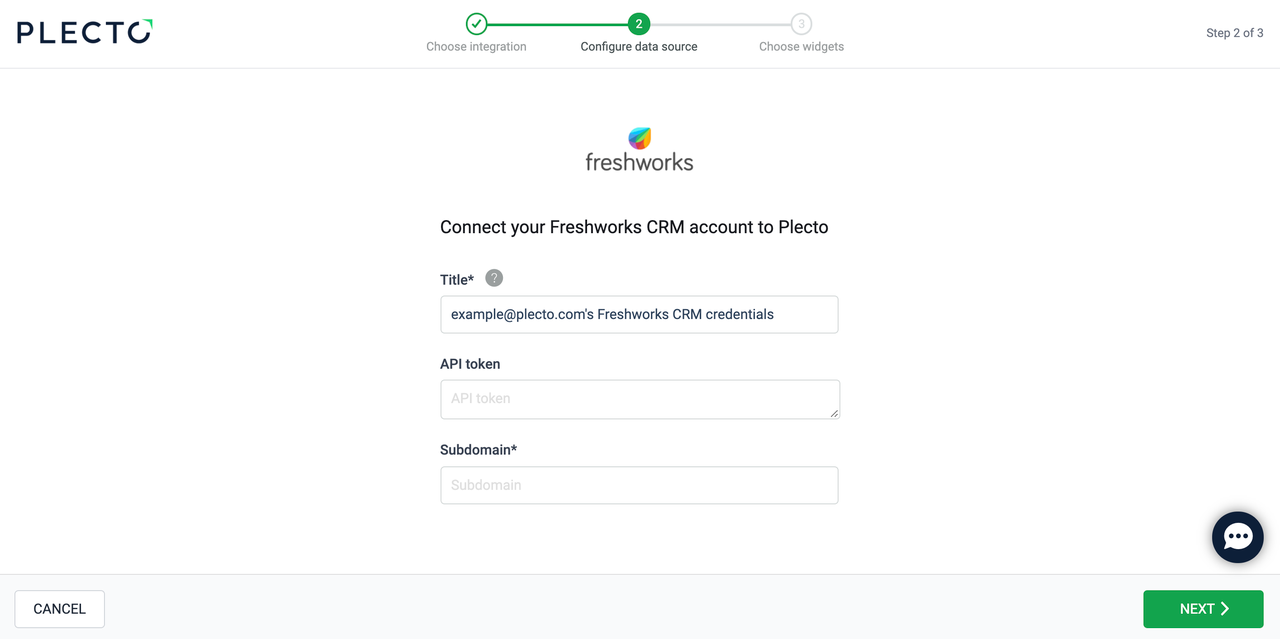
Geben Sie das API-Token und die Subdomain ein.
-
Klicken Sie auf Weiter.
-
Wählen Sie die Daten aus, die Sie importieren möchten.
-
Konfigurieren Sie die Einstellungen Ihrer Datenquelle. Hier können Sie den Titel ändern, das Standarddatum auswählen, bestimmen, welche Felder importiert werden sollen, und vieles mehr.
-
Klicken Sie auf Weiter, um auszuwählen, wie viele Daten importiert werden sollen und wie lange Sie diese in der Datenquelle behalten möchten.
-
Klicken Sie auf Importieren, um den Vorgang abzuschließen.
Verfügbare Daten
Sie können derzeit folgende Daten aus Freshworks CRM importieren:
Aktualisierungsfrequenz: 2 Min
Unterstützt benutzerdefinierte Felder? Ja
Unterstützt Webhooks? Nein
Unterstützt automatische Registrierungslöschung? Nein
Unterstützt Beziehungen? Ja
Aktualisierungsfrequenz: 2 Min
Unterstützt benutzerdefinierte Felder? Ja
Unterstützt Webhooks? Nein
Unterstützt automatische Registrierungslöschung? Nein
Unterstützt Beziehungen? Nein
Aktualisierungsfrequenz: 2 Min
Unterstützt benutzerdefinierte Felder? Ja
Unterstützt Webhooks? Nein
Unterstützt automatische Registrierungslöschung? Nein
Unterstützt Beziehungen? Nein
Benutzerdefinierte Felder
Wenn Sie neue benutzerdefinierte Felder in Freshworks CRM erstellen, werden die neuen Felder nicht automatisch in Ihre vorhandenen Datenquellen in Plecto importiert. Um die benutzerdefinierten Felder anzuzeigen, aktualisieren Sie Ihre Felder in Plecto und führen Sie einen manuellen Dataimport durch.
-
In Plecto öffnen Sie Ihre Freshworks CRM-Datenquelleneinstellungen.
-
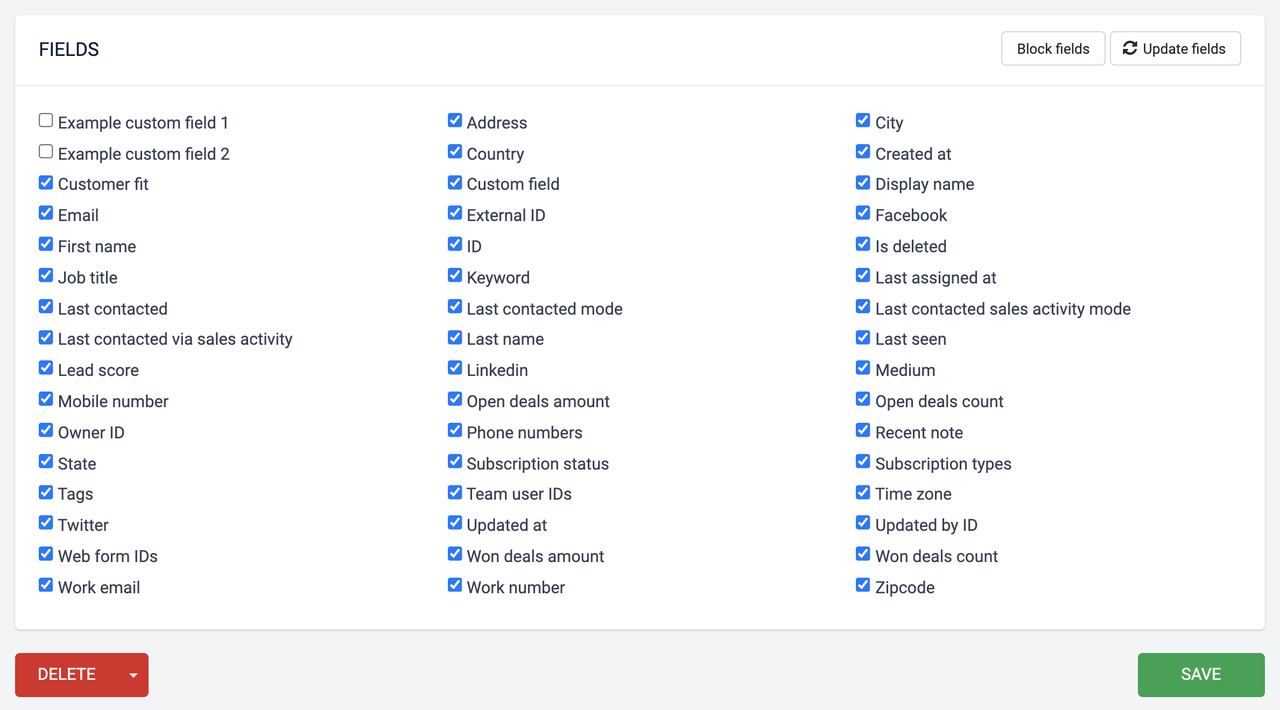
Klicken Sie auf die Schaltfläche Felder aktualisieren. Plecto aktualisiert die Feldliste.
-
Wählen Sie die Felder aus, die Sie zur Datenquellenansicht hinzufügen möchten.
-
Klicken Sie auf Speichern. Plecto fügt diese Felder nun zur Datenquelle hinzu. Sie enthalten jedoch noch keine Daten. Daher müssen Sie einen Dateneimport ausführen.
-
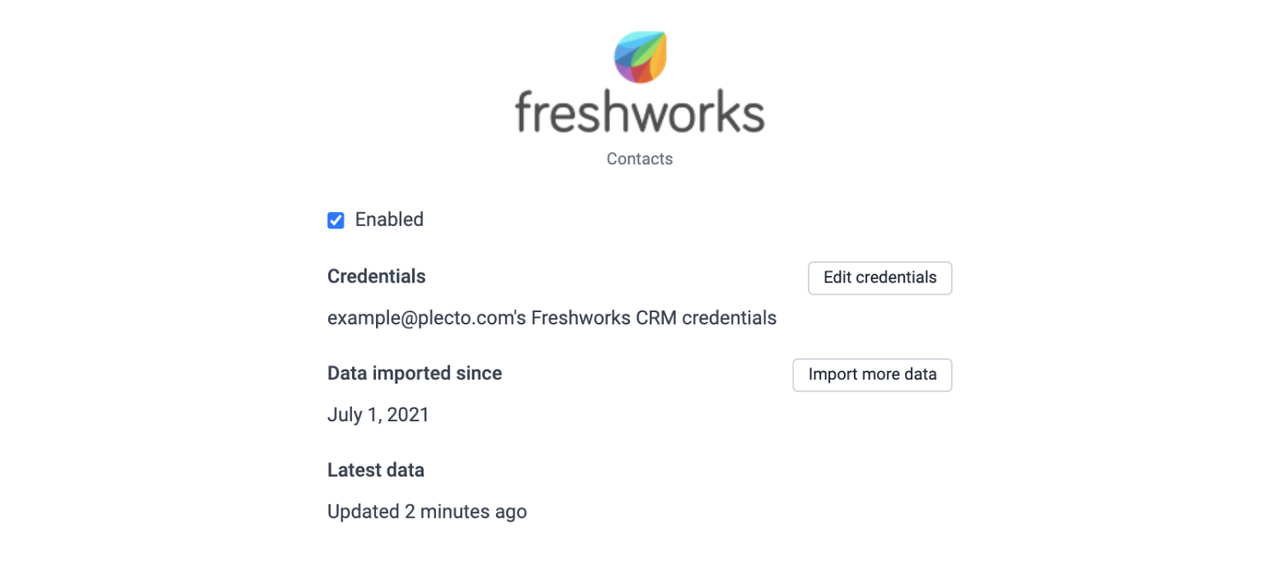
Klicken Sie auf Weitere Daten importieren und wählen Sie einen Zeitraum aus.
-
Klicken Sie auf Import starten, um Ihre Daten zu importieren.
Ihre Freshworks-Datenquelle sollte alle Ihre neuen benutzerdefinierten Felder und deren Daten haben.