 Anmelden
Creatio
Schritt 1: Rufen Sie Ihre Anmeldedaten von Creatio ab
Um Ihre Creatio-Daten mit Plecto zu integrieren, müssen Sie eine Client ID, Client Secret und Ihre Creatio-Subdomain angeben.
Um Ihre Client ID und Secret zu erhalten:
-
Klicken Sie in Creatio auf das Zahnradsymbol oben rechts, um die Einstellungen zu öffnen.
-
Finden Sie den Abschnitt Importieren und Integrieren und gehen Sie zu OAuth 2.0 integrierte Anwendungen.
-
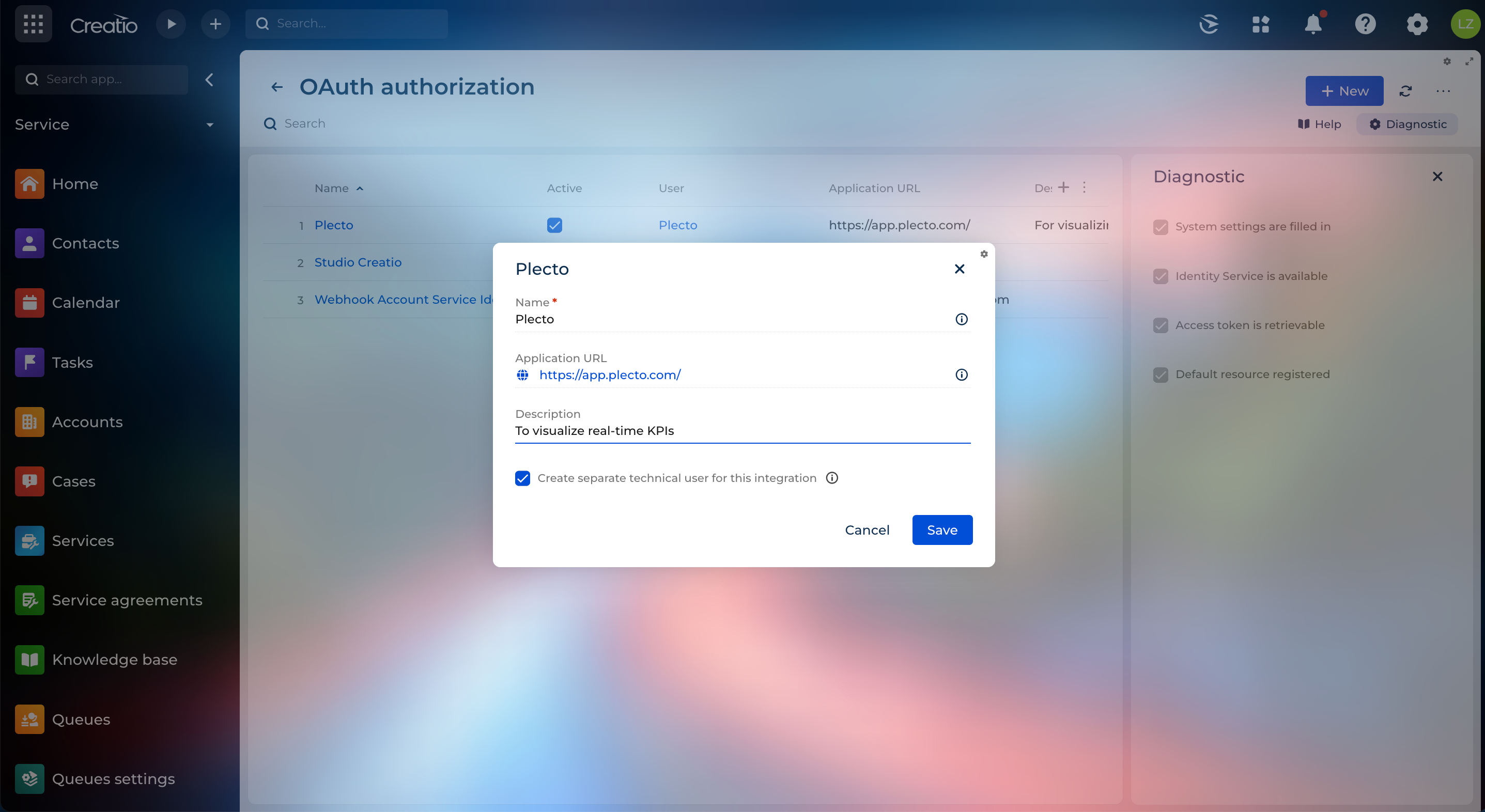
Klicken Sie rechts auf die Registerkarte Diagnose und stellen Sie sicher, dass alle Optionen aktiviert sind.
-
Klicken Sie nun auf Neu in der oberen rechten Ecke und füllen Sie die erforderlichen Informationen aus:
-
Name (z. B. Plecto)
-
Anwendungs-URL (optional; z. B. https://app.plecto.com/)
-
Beschreibung (optional)
-
Lassen Sie die Option Einen separaten technischen Benutzer für diese Integration erstellen aktiviert. Sie müssen die Berechtigungen des technischen Benutzers in Schritt 2 einrichten.
Sie müssen keinen technischen Benutzer erstellen, aber wenn Sie dies nicht tun, muss ein Benutzer mit Administratorkonto sich mit Plecto integrieren, was mehr Berechtigungen hat als wir benötigen - Plecto muss nur Ihre Daten lesen, daher wird das Erstellen eines technischen Benutzers empfohlen.
-
-
Klicken Sie Speichern.
-
Creatio generiert Ihre Client ID und Client Secret.
Kopieren Sie Ihre Anmeldedaten und speichern Sie sie an einem sicheren Ort, falls Sie sie später verwenden müssen.
-
Sie können Ihre Subdomain in der URL finden, wenn Sie sich in Creatio anmelden. Beispielsweise ist die Subdomain der URL https://123456-crm-bundle.creatio.com/ 123456-crm-bundle
-
Gehen Sie zu Schritt 2 und konfigurieren Sie die Berechtigungen für technische Benutzer in Creatio.
Schritt 2: Konfigurieren Sie die Berechtigungen für technische Benutzer in Creatio
Wenn Sie sich entschieden haben, einen technischen Benutzer in Creatio zu erstellen, um sich mit Plecto zu integrieren, müssen Sie ihm einige Berechtigungen geben:
-
Zugriff auf OData
-
Alle Daten anzeigen
So konfigurieren Sie diese Berechtigungen:
-
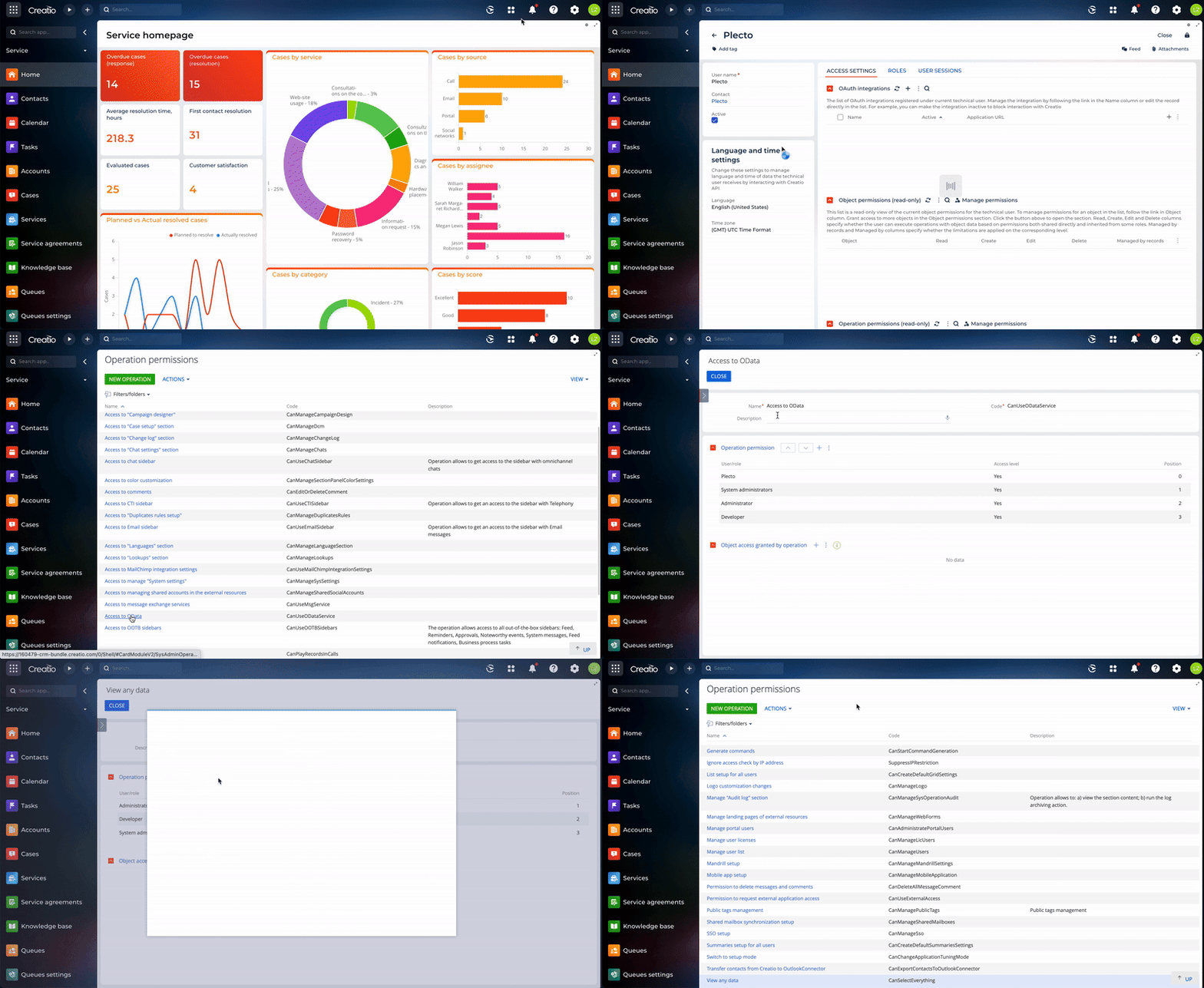
Gehen Sie in Creatio zu Einstellungen > Technische Benutzer und wählen Sie den Plecto-Benutzer.
-
Suchen Sie den Abschnitt Operationsberechtigungen und klicken Sie auf Berechtigungen verwalten. Eine neue Registerkarte wird geöffnet.
-
Suchen und öffnen Sie Zugriff auf OData.
-
Klicken Sie auf das Plussymbol neben der Überschrift Operationsberechtigung, suchen Sie den technischen Plecto-Benutzer und klicken Sie WÄHLEN.
-
Klicken Sie in der oberen linken Ecke auf SCHLIESSEN.
-
Scrollen Sie nun nach unten und öffnen Sie Alle Daten anzeigen.
-
Folgen Sie dem gleichen Prozess - klicken Sie auf das Plussymbol, suchen Sie den technischen Benutzer, klicken Sie WÄHLEN und dann SCHLIESSEN.
-
Die Berechtigungen für Ihren technischen Benutzer sind nun konfiguriert. Fahren Sie mit Schritt 3 fort.
Schritt 3: Integrieren Sie Creatio mit Plecto
-
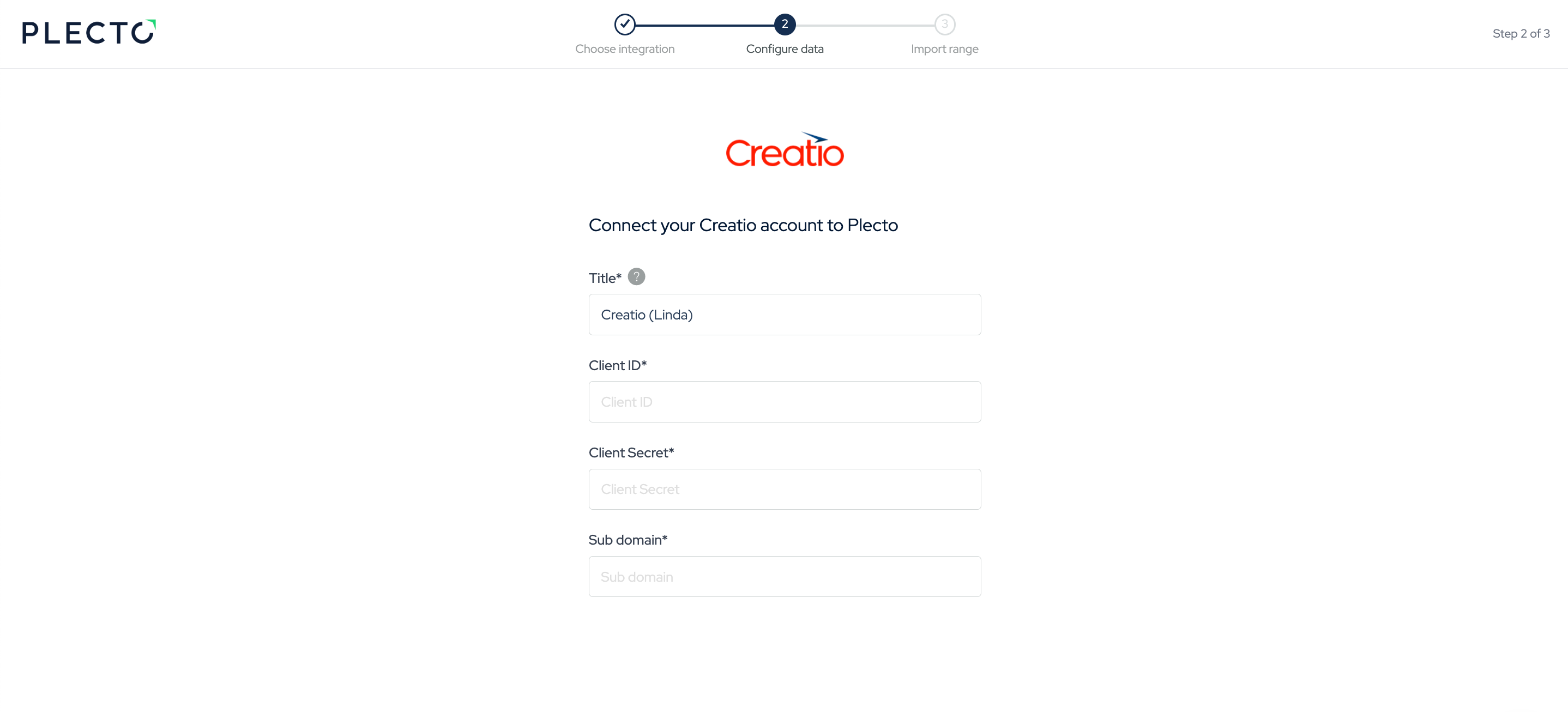
Gehen Sie in Plecto zu Datenquellen > Neue Datenquelle > Creatio.
-
(Optional) Benennen Sie Ihre Anmeldedaten um.
-
Geben Sie Ihre Creatio Client ID, Client Secret und Subdomain ein. Klicken Sie Weiter.
-
Wählen Sie die Daten aus, die Sie importieren möchten.
-
Konfigurieren Sie Ihre Datenquellen-Einstellungen. Hier können Sie den Titel ändern, das Standarddatum auswählen, Felder zum Importieren auswählen und vieles mehr.
-
Klicken Sie Weiter, um auszuwählen, wie viele Daten importiert werden sollen und wie lange Sie diese in der Datenquelle speichern möchten.
-
Klicken Sie Importieren, um den Vorgang abzuschließen.
Verfügbare Daten
Unsere Integration mit Creatio ermöglicht es Ihnen derzeit, die folgenden Daten zu importieren:
Aktualisierungsfrequenz: 20m
Unterstützt benutzerdefinierte Felder? Nein
Unterstützt Webhooks? Nein
Unterstützt automatisches Löschen der Registrierung? Nein
Unterstützt Beziehungen? Nein
Aktualisierungsfrequenz: 2m
Unterstützt benutzerdefinierte Felder? Nein
Unterstützt Webhooks? Nein
Unterstützt automatisches Löschen der Registrierung? Nein
Unterstützt Beziehungen? Ja
Aktualisierungsfrequenz: 1h
Unterstützt benutzerdefinierte Felder? Nein
Unterstützt Webhooks? Nein
Unterstützt automatisches Löschen der Registrierung? Nein
Unterstützt Beziehungen? Nein
Aktualisierungsfrequenz: 2m
Unterstützt benutzerdefinierte Felder? Nein
Unterstützt Webhooks? Nein
Unterstützt automatisches Löschen der Registrierung? Nein
Unterstützt Beziehungen? Ja
Aktualisierungsfrequenz: 20m
Unterstützt benutzerdefinierte Felder? Nein
Unterstützt Webhooks? Nein
Unterstützt automatisches Löschen der Registrierung? Nein
Unterstützt Beziehungen? Ja
Aktualisierungsfrequenz: 24h
Unterstützt benutzerdefinierte Felder? Nein
Unterstützt Webhooks? Nein
Unterstützt automatisches Löschen der Registrierung? Nein
Unterstützt Beziehungen? Ja