 Anmelden
Google Sheets
Google Sheets + Plecto
Sie können mehrere Blätter auf einmal importieren: ein Blatt erstellt eine Datenquelle.
Was möchten Sie sehen?
Mitarbeiteraktivität verfolgen
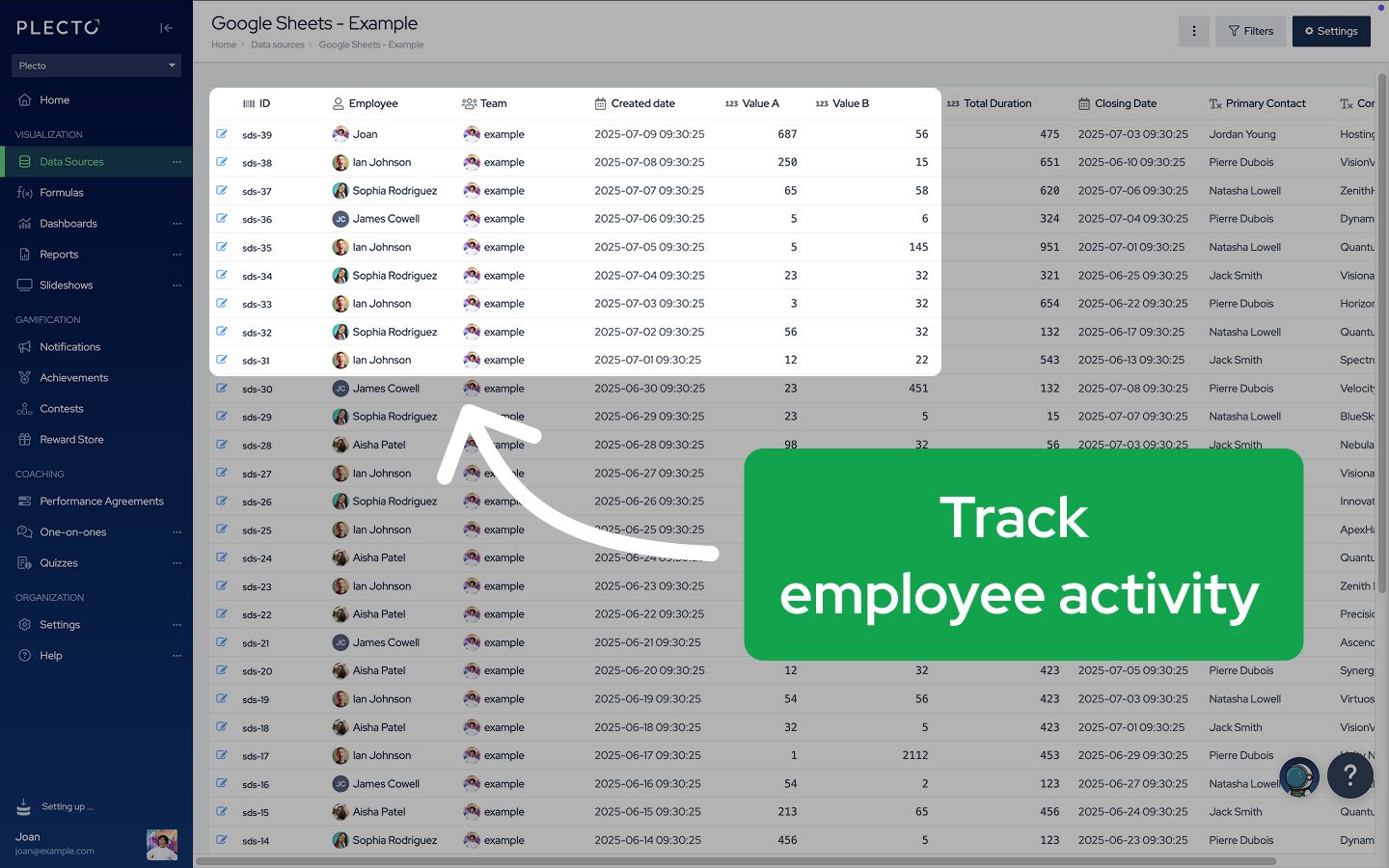
Schritt 1: Bereiten Sie Ihre Tabelle vor
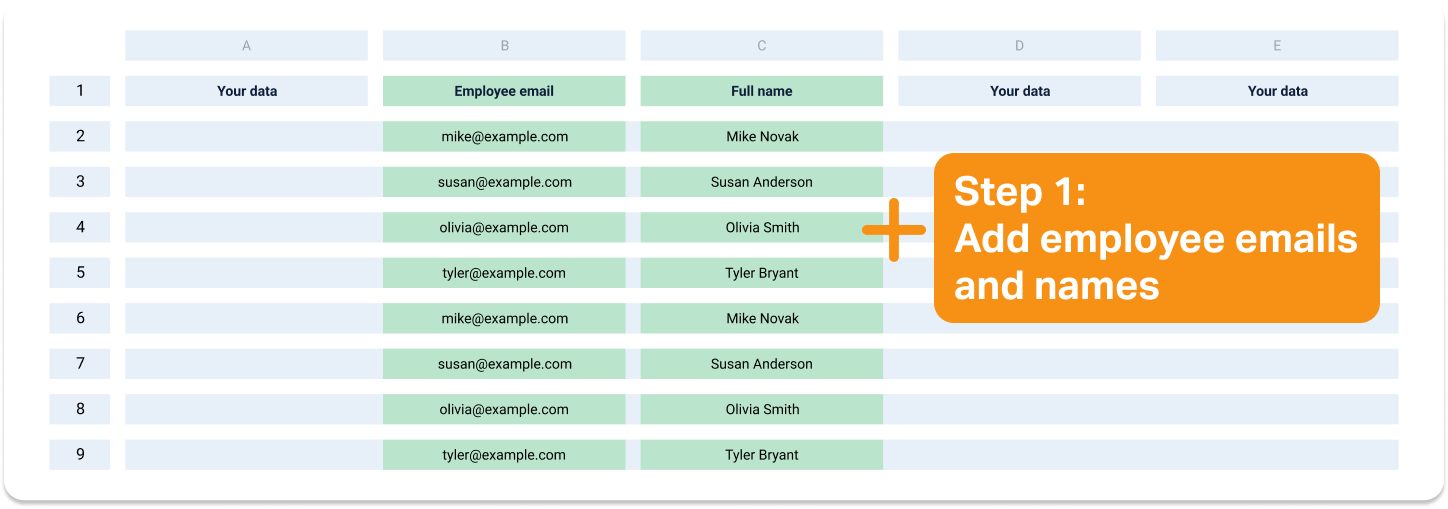
Sie müssen Ihrem Blatt einige Spalten hinzufügen, wenn Sie die Aktivität von Mitarbeitern in Plecto verfolgen möchten. Siehe Beispiel
Wir prüfen die ersten 50 Zeilen, um den Feldtyp zu bestimmen (Zahl, Text, E-Mail usw.). Überprüfen Sie daher auf Tippfehler – besonders in der E-Mail-Spalte.
Hier ist eine To-Do-Liste. Führen Sie dies aus und fahren Sie dann mit Schritt 2 fort.
-
Fügen Sie eine Spalte mit den E-Mail-Adressen der Mitarbeiter hinzu
-
Fügen Sie eine Spalte mit den Namen der Mitarbeiter hinzu
-
Verwenden Sie ein kompatibles Datums- und Zeitformat (YYYY-MM-DD HH:MM:SS)
Schritt 2: Integrieren Sie Ihre Daten
-
Gehen Sie zu Datenquellen > Neue Datenquelle > Google Sheets.
-
Klicken Sie auf Weiter, melden Sie sich bei Ihrem Google-Konto an und klicken Sie auf Zulassen, um Plecto Zugriff auf Ihre Tabellenblätter zu gewähren.
-
Wählen Sie eine Tabelle aus und klicken Sie auf Auswählen.
-
Wählen Sie die Blätter aus, die Sie importieren möchten. Jedes Blatt erstellt eine Datenquelle.
-
(Optional) Aktualisieren Sie die externe ID, das Erstellungsdatum und die Zeitzone. Bewegen Sie den Mauszeiger über die Fragezeichen, um zu sehen, was jedes Feld bewirkt.
-
Konfigurieren Sie Ihre Datenquelleneinstellungen:
-
Wählen Sie ggf. das Standarddatum aus, das in Formeln verwendet wird. Entscheiden Sie, welchen Zeitstempel Plecto zur Berechnung Ihrer Daten verwendet.
-
Mitarbeiterfeld. Wählen Sie die Spalte mit Ihren Mitarbeiter-E-Mails.
✋ Vorsicht – Sie können versehentlich viele neue Mitarbeiterprofile in Plecto erstellen. Die neuen Profile erhalten keinen Zugriff auf die Anmeldung, aber es wird mühsam sein, sie zu entfernen.
Mitarbeiterfeld wird nicht angezeigt? – Wir prüfen die ersten 50 Zeilen, um den Feldtyp zu bestimmen. Stellen Sie sicher, dass alle Ihre E-Mails korrekt geschrieben sind (korrekte Interpunktion, keine zusätzlichen Leerzeichen usw.).
-
Mitarbeiternamen. Wählen Sie die Spalte mit Ihren Mitarbeiternamen.
-
(Optional) Wenn Sie eine Spalte für Ihre Teams haben, können Sie diese hier hinzufügen.
-
-
Klicken Sie auf Weiter, um den Vorgang abzuschließen und Ihre Daten zu importieren.
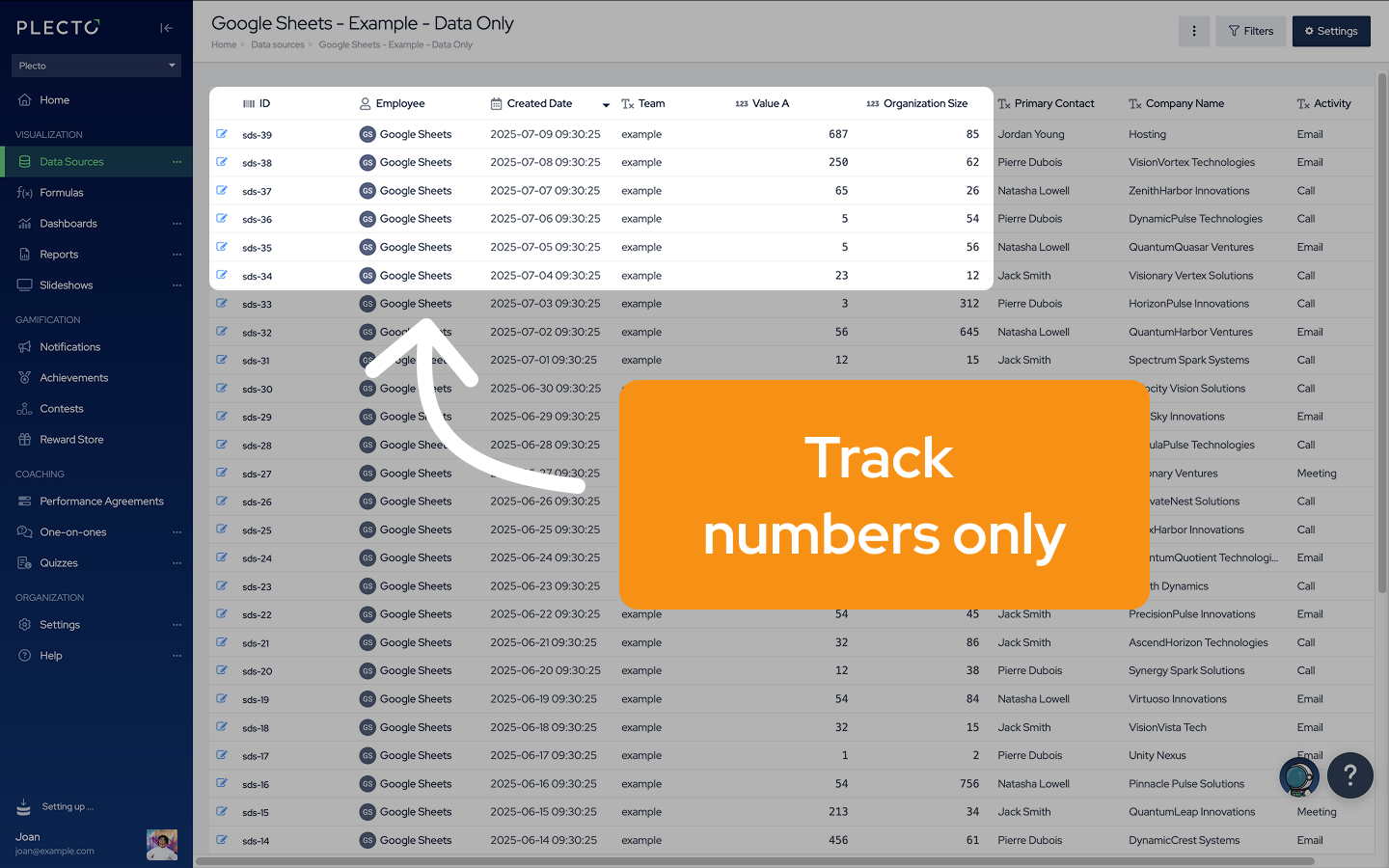
Nur Zahlen verfolgen
Wenn Sie einfach nur Ihre Daten verfolgen möchten, ohne Mitarbeiteraktivität, tun Sie dies.
Schritt 1: Bereiten Sie Ihre Tabelle vor
✅ Strukturieren Sie Ihr Blatt wie folgt:
| 1 | Spaltenüberschrift | Spaltenüberschrift | Spaltenüberschrift |
|---|---|---|---|
| 2 | Daten | Daten | Daten |
| 3 | Daten | Daten | Daten |
✅ Verwenden Sie ein kompatibles Datums- und Zeitformat: YYYY-MM-DD HH:MM:SS
Beispiel: 2023-02-19 17:48:23
Schritt 2: Integrieren Sie Ihre Daten
-
Gehen Sie zu Datenquellen > Neue Datenquelle > Google Sheets.
-
Klicken Sie auf Weiter, melden Sie sich bei Ihrem Google-Konto an und klicken Sie auf Zulassen, um Plecto Zugriff auf Ihre Tabellenblätter zu gewähren.
-
Wählen Sie eine Tabelle aus und klicken Sie auf Auswählen.
-
Wählen Sie die Blätter aus, die Sie importieren möchten. Jedes Blatt erstellt eine Datenquelle.
-
(Optional) Aktualisieren Sie die externe ID, das Erstellungsdatum und die Zeitzone. Bewegen Sie den Mauszeiger über die Fragezeichen, um zu sehen, was jedes Feld bewirkt.
-
Konfigurieren Sie Ihre Datenquelleneinstellungen:
-
Wählen Sie ggf. das Standarddatum aus, das in Formeln verwendet wird. Entscheiden Sie, welchen Zeitstempel Plecto zur Berechnung Ihrer Daten verwendet.
-
Lassen Sie das Feld des Teams leer.
-
-
Klicken Sie auf Weiter, um Ihre Daten zu importieren.
-
Plecto erstellt ein Mitarbeiterprofil für Ihre Google Sheets-Integration, das Sie auf der Seite Mitarbeiter finden können. Überprüfen Sie, dass das Profil aktiv ist (auf der Registerkarte Aktiv), da Sie nur Daten von aktiven Profilen erhalten können.
Alles ist nun eingerichtet! Viel Erfolg beim Tracking 🎉
Was jetzt?
Sie haben Ihre Google Sheets-Daten zu Plecto hinzugefügt. Hier sind weitere Informationen zur Integration. 💪
Nützliche Informationen
- Welche Daten kann ich importieren und wie?
Ein Blatt = eine Datenquelle
Wenn Ihre Tabelle mehrere Blätter enthält, können Sie diese alle auf einmal auswählen und importieren. Plecto erstellt eine Datenquelle pro Blatt und speichert sie unter Datenquellen.
- Feldtypen und Format
Wir schauen uns die ersten 50 Zeilen einer Spalte an, um ihren Typ zu bestimmen (Text, Zahl, Datum). Wenn sich verschiedene Typen in einer Spalte befinden, betrachten wir sie als Textfeld.
Einige Suchfunktionen im Formel-Editor zeigen keine Textfelder für Berechnungen an. Stellen Sie daher sicher, dass die Spalten in Ihrer Tabelle korrekt formatiert sind.
- Was ist mit Berechnungen?
Plecto importiert Zellen mit Berechnungen als statische Zahlen. Wir unterstützen jedoch keine nicht-deterministischen Formeln wie NOW() und GOOGLEFINANCE().
- Aktualisierungsfrequenz
Plecto prüft alle 15 Minuten auf neue Daten und führt einen automatischen Dateneimport durch. Sie können die Aktualisierungsfrequenz ändern und die Importprotokolle in den Datenquelleneinstellungen anzeigen.
- Automatischer Dateneimport und Löschung
Jedes Mal, wenn Plecto einen automatischen Dateneimport aus Google Sheets durchführt, importiert es die gesamte Tabelle. Da wir nicht erkennen können, welche spezifischen Daten in der Tabelle geändert wurden, müssen wir Importe auf diese Weise handhaben.
Plecto unterstützt automatische Datenlöschung für diese Integration. Wenn Sie Zeilen in der Tabelle löschen, löscht Plecto die entsprechenden Registrierungen zusammen mit dem nächsten Dateneimport.
- Erstellungsdatum
Wenn Sie eine Datenquelle erstellen, haben Sie die Möglichkeit zu wählen, welche Spalte aus Ihrem Blatt das Feld Erstellungsdatum in der Datenquelle ersetzen soll.
Wenn Sie es auf Keine setzen, haben alle Registrierungen dasselbe Erstellungsdatum und -Zeit, also den Zeitpunkt des letzten automatischen Imports, und die Werte werden automatisch zusammen mit dem letzten Import aktualisiert.
-
Begriffe, die wir im Artikel verwenden:
-
automatischer Dateneimport – das automatische Abrufen von Daten aus Google Sheets in Plecto
-
Spalte/Feld – eine Spalte in einer Google Sheets-Tabelle wird ein Feld in einer Plecto-Datenquelle genannt
-
Zeile/Registrierung – eine Zeile in einer Google Sheets-Tabelle stellt eine Registrierung in einer Datenquelle in Plecto dar
-
Blatt – bezieht sich auf ein einzelnes Blatt in einer Tabelle
-
Tabelle – bezieht sich auf die gesamte Google Sheets-Datei
-
Aktualisierungsfrequenz – wie oft Plecto Daten prüft und die Datenquelle aktualisiert
-
Fehlerbehebung
Importprobleme
-
Haben Sie Ihr Blatt umbenannt? Wenn Plecto nach den Daten sucht, verwendet es die Tabellen-ID und den Blattnamen. Wenn Sie das Blatt umbenennen, stoppen die automatischen Importe. Benenne das Blatt nicht um.
-
Sie können Excel-Dateien (.xlsx) nicht importieren, auch wenn sie sich in Google Drive befinden. Diese Integration unterstützt nur Google Sheets-Dateien. Stattdessen können Sie Ihre Excel-Datei in Google Sheets importieren und diese Google Sheets-Tabelle zur Integration mit Plecto verwenden.
Mitarbeiter
- Wenn Sie im Feld Mitarbeiter nur Mitarbeiter-E-Mails sehen, öffnen Sie die Datenquelleneinstellungen und überprüfen Sie Dieses Feld als Mitglied in Plecto verwenden (sollte Mitarbeiter-E-Mails aus Ihrem Blatt enthalten) und Mitarbeiternamen (sollte Mitarbeiternamen aus Ihrem Blatt enthalten). Felder aktualisieren > auf Speichern klicken > dann auf Weitere Daten importieren klicken, um Ihre Datenquelle zu aktualisieren.
Fehlende Registrierungen
-
Überprüfen Sie, ob alle Zeilen im Blatt externe IDs haben. Plecto importiert nur die Tabellenzeiilen mit einer externen ID. Dies gilt nicht, wenn Sie Zeilennummern als externe ID verwenden.
-
Verfolgen Sie nur Daten? Wenn ja, hat Plecto ein Mitarbeiterprofil für die Integration namens Google Sheets erstellt. Gehen Sie zur Seite Mitarbeiter und stellen Sie sicher, dass Ihr Profil Google Sheets aktiviert ist.
Dashboard zeigt keine Daten
-
Überprüfen Sie das Standarddatum in den Datenquelleneinstellungen. Wenn das Standarddatum das Erstellungsdatum ist (auch Datum in der Dropdown genannt), sollten Sie es ändern. Das Erstellungsdatum wird mit jedem automatischen Import aktualisiert, daher ist es kein zuverlässiger Datenpunkt zur Messung der KPIs.
-
Können Sie Ihre Mitarbeiter nicht sehen? Haben Sie das Mitarbeiterfeld geändert (auch Dieses Feld als Mitglied in Plecto verwenden genannt)? Wenn Sie das Standard-Mitgliederfeld nicht in den Datenquelleneinstellungen ändern, werden alle Registrierungen einem Mitarbeiter namens Google Sheets zugeordnet.