 Anmelden
Salesmate
Schritt 1: Suchen Sie Ihren Sitzungsschlüssel und Ihre Subdomain in Salesmate
-
Gehen Sie zu Salesmate und melden Sie sich bei Ihrem Konto an.
-
Wenn Sie angemeldet sind, schauen Sie sich die URL an und suchen Sie Ihre Subdomain. Im Beispiel mycompany.salesmate.io ist die Subdomain mycompany. Sie müssen sie in Schritt 2 verwenden.
-
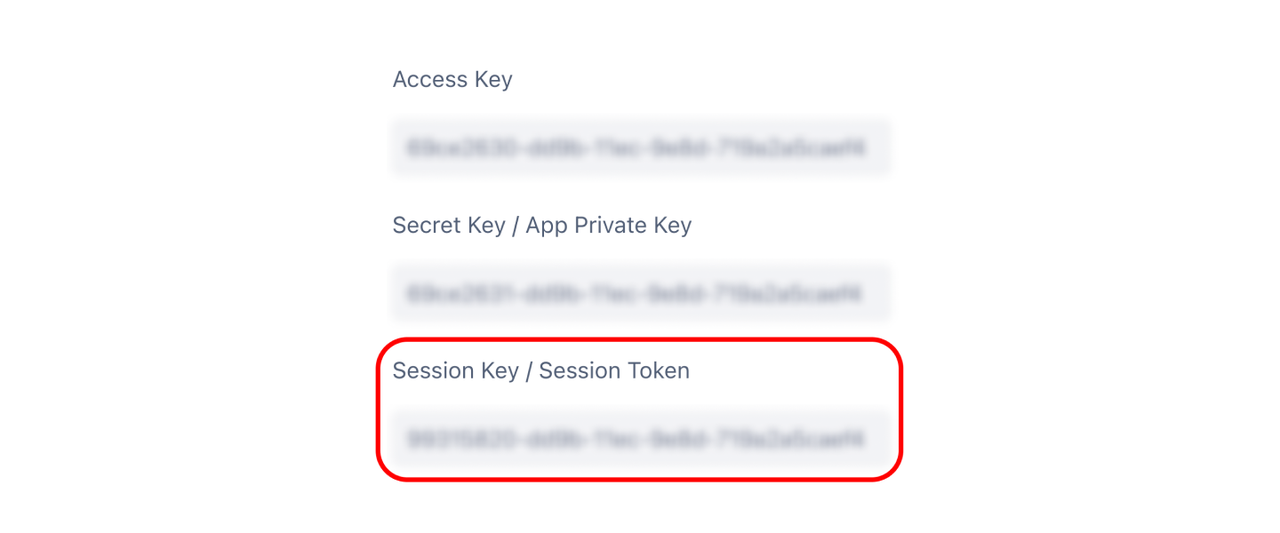
Um den Sitzungsschlüssel zu finden, klicken Sie auf Ihr Profil und dann auf Zu meinem Konto > Sitzungsschlüssel.
-
Kopieren Sie den Sitzungsschlüssel. Beachten Sie – es gibt mehrere Schlüssel, stellen Sie daher sicher, dass Sie den Sitzungsschlüssel abrufen.
-
Öffnen Sie Plecto in einem neuen Browser-Tab und fahren Sie dann mit Schritt 2 fort.

Schritt 2: Integrieren Sie Salesmate mit Plecto
-
Gehen Sie in Plecto zu Datenquellen > Neue Datenquelle > Salesmate.
-
(Optional) Benennen Sie Ihre Anmeldedaten um.
-
Geben Sie Ihre Salesmate-Subdomain ein.
-
Fügen Sie den Sitzungsschlüssel ein, den Sie in Schritt 1 gefunden haben, und klicken Sie auf Weiter.
-
Wählen Sie die Daten aus, die Sie importieren möchten.
-
Konfigurieren Sie Ihre Datenquelleneinstellungen. Hier können Sie den Titel ändern, das Standarddatum auswählen, die zu importierenden Felder auswählen und vieles mehr.
-
Klicken Sie auf Weiter, um auszuwählen, wie viele Daten importiert werden sollen und wie lange diese in der Datenquelle behalten werden sollen.
-
Klicken Sie auf Importieren, um den Vorgang abzuschließen.
Verfügbare Daten
Derzeit können Sie die folgenden Daten von Ihrem Salesmate-Konto in Plecto importieren:
Aktualisierungshäufigkeit: 2m
Standard-Datumsfeld: Erstellt am
Unterstützt benutzerdefinierte Felder? Nein
Unterstützt Webhooks? Nein
Unterstützt automatische Registrierungslöschung? Nein
Unterstützt Beziehungen? Nein
Aktualisierungshäufigkeit: 2m
Standard-Datumsfeld: Erstellt am
Unterstützt benutzerdefinierte Felder? Nein
Unterstützt Webhooks? Nein
Unterstützt automatische Registrierungslöschung? Nein
Unterstützt Beziehungen? Nein