 Anmelden
Datenquellen in Plecto
Was ist eine Datenquelle?
Eine Datenquelle enthält all Ihre Rohdaten. Sie kann Informationen zu Ihren Anrufen, Verkäufen, Transaktionen, Projekten, Aufgaben und jeder anderen Kennzahl speichern, die Sie verwenden.
Sie können Daten wie folgt in Plecto einbringen:
-
Über externe Systeme,
-
Über Datenbanken,
-
Manuell eingeben, oder
-
Über eine benutzerdefinierte API senden.
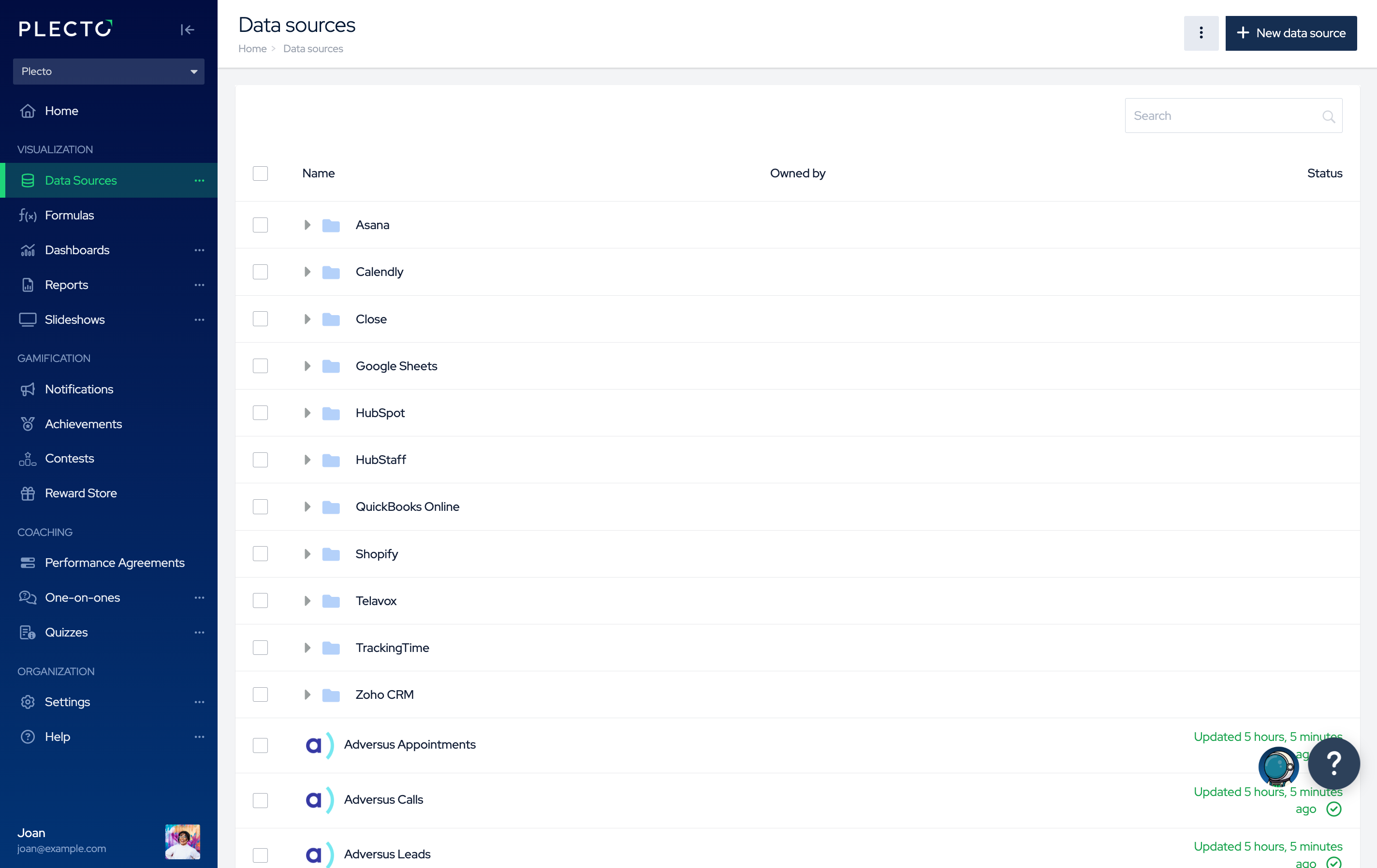
Um eine Datenquelle hinzuzufügen, gehen Sie zu Data sources > New data source.
Wenn Sie ein externes System mit Plecto integrieren, können Sie bis zu 10 Datenquellen auf einmal hinzufügen, zum Beispiel: Calls, Meetings, Emails, Deals.
Struktur der Datenquelle
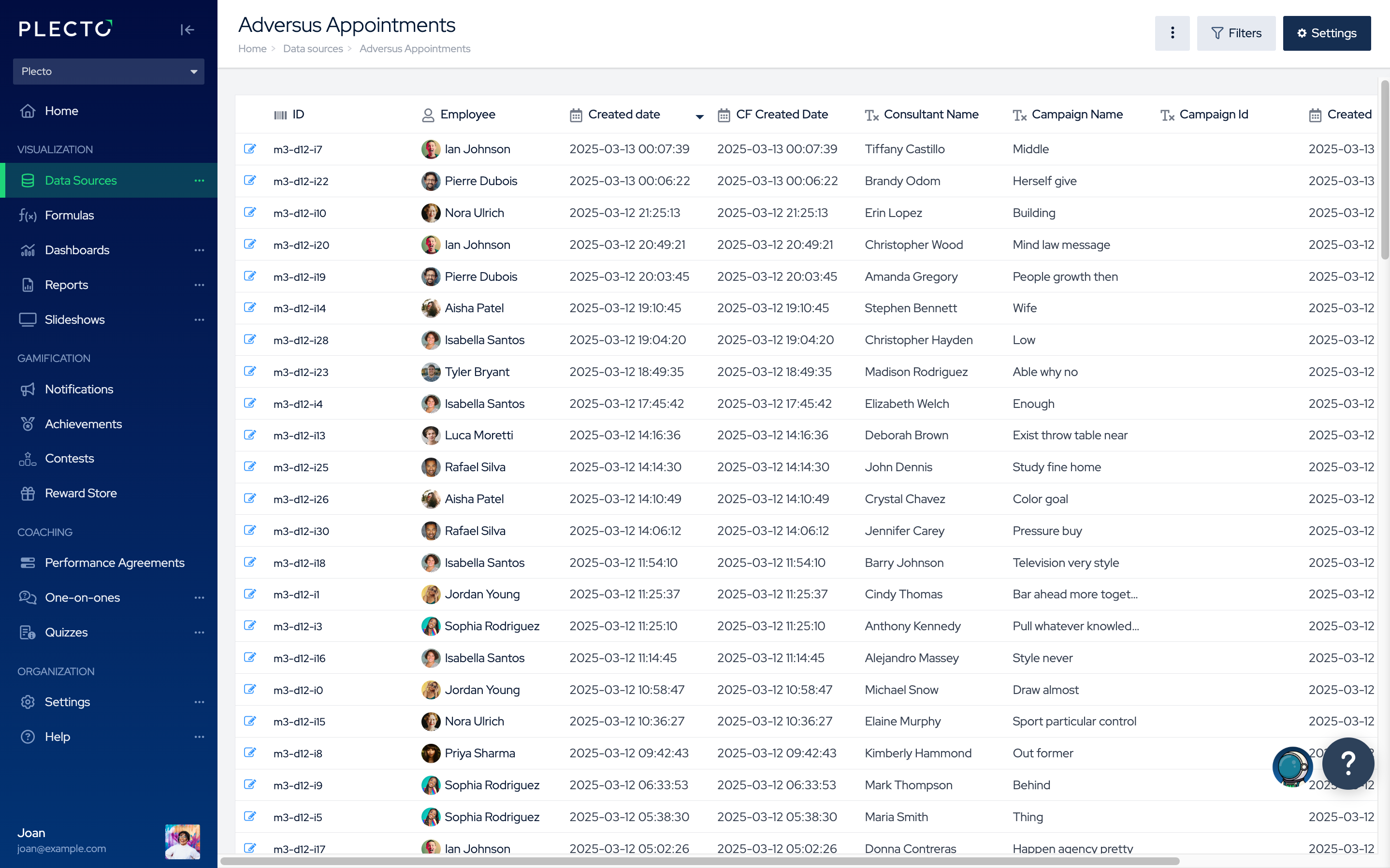
Datenquellen sind in Zeilen und Spalten organisiert. In Plecto nennen wir sie Registrierungen und Felder.
Datenquellen unterstützen verschiedene Feldtypen wie Dezimalzahl, Text, Liste (Dropdown), Ja/Nein und andere Felder.
Jede Datenquelle erfordert einige Pflichtfelder. Dies gilt für alle Datenquellentypen (externe Systeme, manuell, Datenbanken, API):
-
ID: Jede Registrierung in Plecto muss eine eindeutige ID haben. Über die ID können Sie eine bestimmte Registrierung in Ihrer Datenquelle finden oder aktualisieren.
-
Employee: Jede Registrierung muss mit einem Mitarbeiter verknüpft sein. Wenn Ihr System keine Daten zu Mitarbeitern sendet, verwenden wir den Systemnamen, mit dem alle Registrierungen verknüpft werden.
-
Created date: Jede Registrierung muss mindestens einen Zeitstempel haben. So können Sie KPIs erstellen, um Daten für heute, diese Woche, nächsten Monat usw. anzuzeigen. Wenn es mehrere Datumsfelder in einer Datenquelle gibt, können Sie wählen, welches das Standard-(primäre) Datumsfeld sein soll.
Benutzerdefinierte Felder in Datenquellen
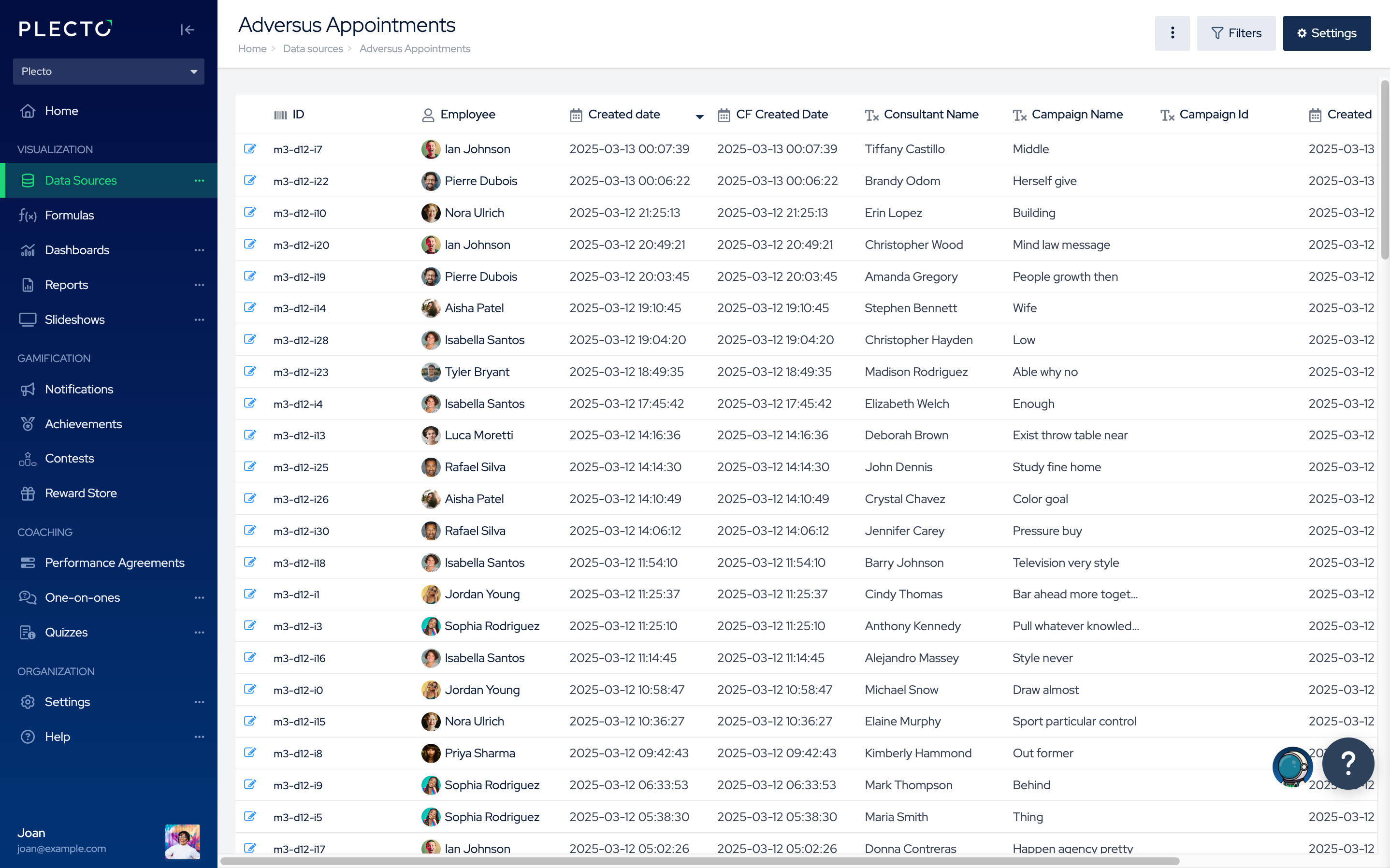
Alle manuellen Datenquellen unterstützen benutzerdefinierte Felder, und viele Integrations-Datenquellen ermöglichen es Ihnen ebenfalls, benutzerdefinierte Felder zu importieren.
Die aus Integrationen importierten benutzerdefinierten Felder hängen von der Art der Integration ab. Besuchen Sie unsere Integrationsseiten, um alle technischen Details zu finden, wie z. B. die Aktualisierungshäufigkeit, Unterstützung benutzerdefinierter Felder, verfügbare Datentypen und mehr.
Daten in Ihrer Datenquelle filtern
Wenn Sie eine große Datenquelle haben, können Sie die Informationen filtern, um Ihre Registrierungen zu finden oder Probleme zu beheben.
-
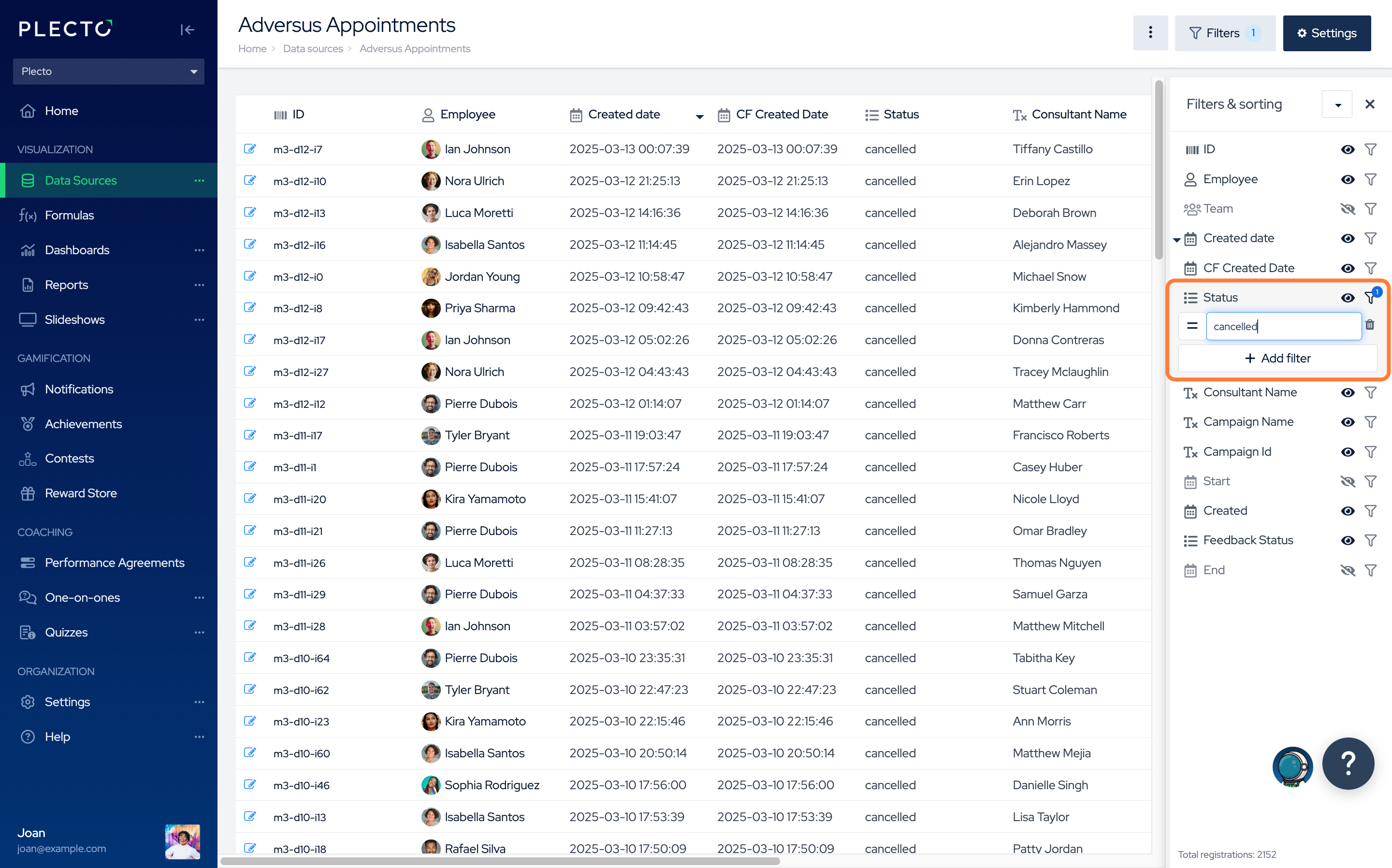
Öffnen Sie eine Datenquelle und klicken Sie oben rechts auf Filters.
-
Um einen Filter anzuwenden, klicken Sie auf das Filtersymbol rechts neben einem Feldnamen und legen Sie die Filterparameter fest. Zum Beispiel Status = cancelled, wenn Sie alle stornierten Termine sehen möchten.
Die Filterung unterscheidet zwischen Groß- und Kleinschreibung. Geben Sie die Werte daher genau so ein, wie sie in Ihrer Datenquelle erscheinen.
Felder anzeigen oder ausblenden
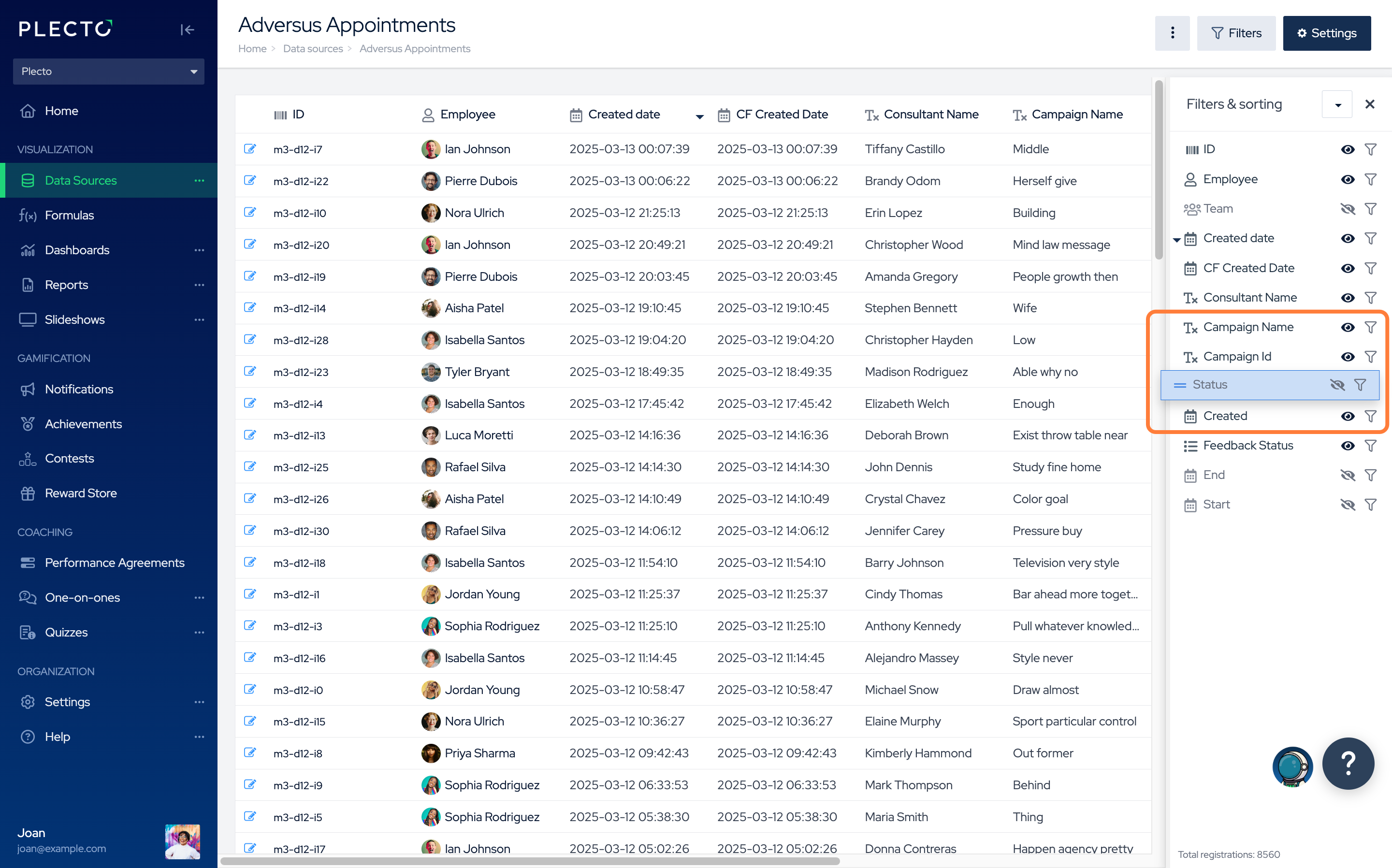
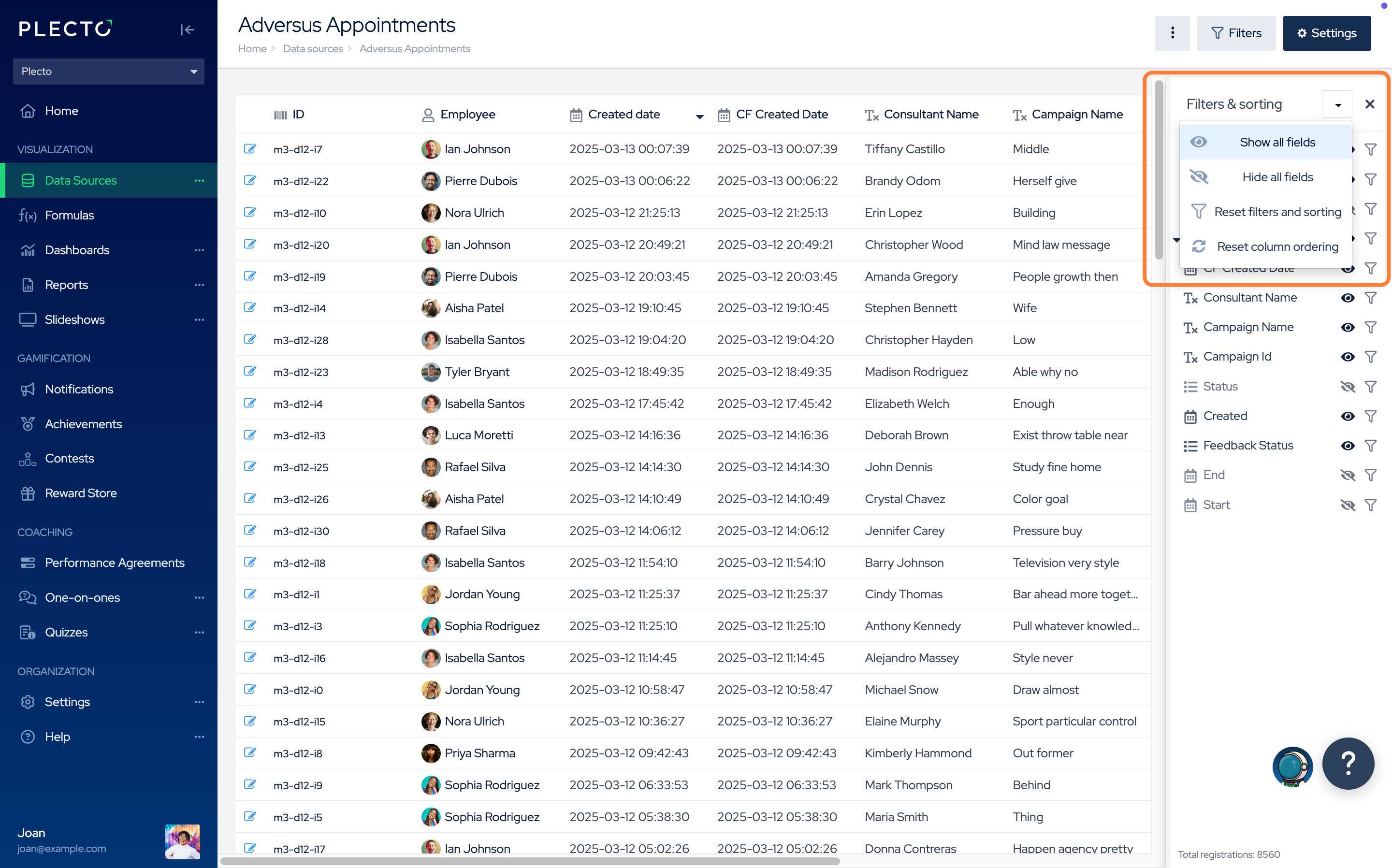
- Sie können Felder anzeigen oder ausblenden, indem Sie rechts im Filter-Slide-out auf das Augensymbol klicken. Um alle Felder anzuzeigen oder auszublenden, klicken Sie auf das nach unten zeigende Dreieck neben dem Titel Filters & sorting und wählen Sie eine der verfügbaren Optionen.
Ihre Felder neu anordnen
- Ziehen Sie im Filter-Slide-out die Feldnamen per Drag & Drop, um die Spalten neu anzuordnen. Diese Änderung gilt nur in Ihrem Browser – sie wird für andere Plecto-Benutzer nicht übernommen.
Manuelle Datenquellen
Verwenden Sie Plecto als Ihr eigenes CRM-System und fügen Sie Registrierungen manuell hinzu. Erstellen Sie individuelle Mitarbeiterziele, Terminpläne und mehr. 🚀