 Anmelden
Enreach
HeroBase → Enreach
Seit September 2020 ist HeroBase Teil der Marke Enreach Campaigns. Was unsere Integration betrifft, hat sich nichts geändert. Die verfügbaren Datentypen und der Verbindungsprozess bleiben gleich wie zuvor.
Schritt 1: Fordern Sie Anmeldeinformationen von Enreach an
Um Enreach mit Plecto zu integrieren, müssen Sie die folgenden Anmeldedaten hinzufügen:
-
Web-Service-Benutzername
-
Web-Service-Passwort
Um diese Anmeldedaten zu erhalten, wenden Sie sich an den Enreach-Support und fragen Sie nach Web-Service-Informationen. Darüber hinaus können Sie ihn bitten, den Endpunkt Calendar Events für Sie zu aktivieren – dies ermöglicht es Ihnen, Ihre Kalenderereignisse von Enreach zu Plecto zu importieren.
Sobald Sie die Anmeldedaten haben, fahren Sie mit Schritt 2 fort.
Schritt 2: Verbinden Sie Enreach mit Plecto
-
Gehen Sie in Plecto zu Datenquellen > Neue Datenquelle > Enreach.
-
(Optional) Benennen Sie Ihre Anmeldedaten um.
-
Geben Sie den Web-Service-Benutzernamen und das Passwort ein, das Sie von Enreach erhalten haben.
-
Wählen Sie eine Installation aus der Dropdown-Liste. Dies stellt die System-URL dar, bei der Sie sich im vorherigen Schritt angemeldet haben, z. B. https://hero02.herobase.com/.
-
Klicken Sie Weiter, um fortzufahren.
-
Wählen Sie die Daten aus, die Sie importieren möchten, und konfigurieren Sie die Einstellungen. Hier können Sie den Titel ändern, das Standarddatum auswählen, Felder zum Importieren auswählen und vieles mehr.
Anrufe: In den Einstellungen sehen Sie ein Feld namens Organisationscode. Dieses Feld ist nicht erforderlich. Wenn Sie jedoch mehrere Organisationen in Enreach haben, die die gleichen Anmeldedaten verwenden, kann es nützlich sein, den Org. Code anzugeben, damit Plecto die richtigen Daten importiert.
-
Klicken Sie Weiter, um auszuwählen, wie viele Daten importiert werden sollen und wie lange Sie diese in der Datenquelle speichern möchten.
-
Klicken Sie Importieren, um den Vorgang abzuschließen.
Verfügbare Daten
Sie können die folgenden Daten aus Ihrem Enreach-Konto zu Plecto importieren:
Aktualisierungsfrequenz: 2m
Unterstützt benutzerdefinierte Felder? Nein
Unterstützt Webhooks? Nein
Unterstützt automatisches Löschen der Registrierung? Nein
Unterstützt Beziehungen? Nein
Aktualisierungsfrequenz: 2m
Standard-Mitgliedsfeld: user
Standard-Datumsfeld: startTime
Unterstützt benutzerdefinierte Felder? Nein
Unterstützt Webhooks? Nein
Unterstützt automatisches Löschen der Registrierung? Nein
Unterstützt Beziehungen? Nein
Aktualisierungsfrequenz: 2m
Standard-Mitgliedsfeld: user
Standard-Datumsfeld: startTime
Unterstützt benutzerdefinierte Felder? Nein
Unterstützt Webhooks? Nein
Unterstützt automatisches Löschen der Registrierung? Nein
Unterstützt Beziehungen? Nein
Aktualisierungsfrequenz: 2m
Standard-Mitgliedsfeld: firstProcessedByUser
Standard-Datumsfeld: firstProcessedTime
Unterstützt benutzerdefinierte Felder? Ja
Unterstützt Webhooks? Nein
Unterstützt automatisches Löschen der Registrierung? Nein
Unterstützt Beziehungen? Nein
Aktualisierungsfrequenz: 2m
Unterstützt benutzerdefinierte Felder? Nein
Unterstützt Webhooks? Nein
Unterstützt automatisches Löschen der Registrierung? Nein
Unterstützt Beziehungen? Nein
Um diese Daten zu erhalten, müssen Sie sich an den Enreach-Support wenden und darum bitten, dass Sie den Endpunkt Calendar Events aufrufen dürfen. Die automatischen Importe in Plecto laufen von der letzten Stunde bis zu den nächsten 60 Tagen, sodass Sie alle bevorstehenden Ereignisse für die nächsten 2 Monate importieren können sowie alle Aktualisierungen (Änderungen, Stornierungen) der letzten Stunde erfassen.
Aktualisierungsfrequenz: 15m
Unterstützt benutzerdefinierte Felder? Nein
Unterstützt Webhooks? Nein
Unterstützt automatisches Löschen der Registrierung? Nein
Unterstützt Beziehungen? Nein
Benutzerdefinierter Feldimport
Um alle Ihre Daten zu sehen, müssen Sie einen manuellen Datenimport durchführen. Folgen Sie den nachstehenden Schritten:
-
Öffnen Sie Ihre Datenquelleneinstellungen und klicken Sie dann auf Import more data.
-
Wählen Sie einen Zeitraum aus und klicken Sie auf Start import. Plecto importiert Ihre Daten zusammen mit den benutzerdefinierten Feldern.
-
Sie können nun alle verfügbaren Datenquellenfelder im Abschnitt Fields in den Datenquelleneinstellungen sehen. Wählen Sie aus, welche Felder Sie in Ihrer Datenquelle anzeigen möchten, und klicken Sie dann auf Save. Plecto fügt diese Felder der Datenquellenansicht hinzu.
-
Da die neu hinzugefügten Felder noch leer sind, müssen Sie einen weiteren manuellen Import durchführen. Gehen Sie zurück zu den Datenquelleneinstellungen und wiederholen Sie die Schritte 1 und 2.
Sie sehen nun alle Daten zu den benutzerdefinierten Feldern in Ihrer Datenquelle. 💪
Format der benutzerdefinierten Felder
Wenn Sie ein Feld in Plecto als Zahl verwenden möchten, wenden Sie sich bitte an unser Support-Team – dort kann der Feldtyp für Sie geändert werden. Wir müssen das so handhaben, weil Enreach derzeit das Konzept von Feldtypen nicht unterstützt. Plecto löscht Felder, die aus der Exportansicht entfernt wurden, nicht automatisch. Sie können sich jedoch jederzeit an den Support wenden, wenn Sie Felder entfernen möchten.
So importieren Sie Enreach Reports nach Plecto
Wenn Sie Daten aus Ihren Enreach Reports importieren möchten, müssen Sie den Report API Request (oder „Payload") aus Ihrer Enreach-Konsole kopieren und in Plecto einfügen, wenn Sie eine neue Plecto-Datenquelle erstellen.
Enreach zufolge ist der einfachste Weg, die API-Anfrage zu erstellen, den Report in der UI zu erstellen und dann aus der Konsole zu kopieren:
-
Öffnen Sie Network
-
Öffnen Sie einen Report, aus dem Sie die Zahlen abrufen möchten
-
Klicken Sie auf Calculate
-
Wählen Sie den untersten aus und klicken Sie auf Request
-
Kopieren Sie die Zeichenfolge
Hier ist ein Beispiel dafür, wie die Zeichenfolge aussehen könnte (unformatiert):
{"name":"","rowSegmentations":[{"excludeIfNoValues":true,"users":{"userUniqueIds":[],"includeInactive":true}}],"columns":[{"workSchedulePlannedTasks":{"type":"TimeTotal","header":"Scheduled login"}},{"postProcess":{"predefined":"ContactTimeTotal","header":"Login "}},{"customColumn":{"customColumnUniqueId":"MRCCD2E2206","header":"Utilization"}},{"customColumn":{"customColumnUniqueId":"MRCCD3E2206","header":"Talktime"}},{"customColumn":{"customColumnUniqueId":"MRCCD4E2206","header":"Wrap-up"}},{"customColumn":{"customColumnUniqueId":"MRCCD5E2206","header":"Dial-up"}},{"customColumn":{"customColumnUniqueId":"MRCCD6E2206","header":"Preparation"}},{"customColumn":{"customColumnUniqueId":"MRCCD7E2206","header":"AHT"}},{"customColumn":{"customColumnUniqueId":"MRCCD8E2206","header":"CPH"}}],"criteria":[{"time":{"type":"Days","offset":0,"count":1,"customTimeFrom":null,"customTimeTo":null}},{"excludeIfNoValues":true,"organization":{"organizationalUnitUniqueIds":["OU1139E2206"]}},{"excludeIfNoValues":true,"campaigns":{"campaignUniqueIds":["CAMP12707E2206","CAMP12726E2206","CAMP12733E2206","CAMP12734E2206","CAMP12764E2206","CAMP12765E2206","CAMP12766E2206","CAMP12767E2206","CAMP12812E2206","CAMP12813E2206","CAMP12814E2206","CAMP12930E2206","CAMP12932E2206","CAMP12934E2206","CAMP12936E2206","CAMP12937E2206","CAMP12938E2206","CAMP12939E2206","CAMP12940E2206","CAMP13092E2206","CAMP13093E2206","CAMP13094E2206","CAMP13095E2206","CAMP13096E2206","CAMP13097E2206","CAMP13098E2206","CAMP13099E2206","CAMP13207E2206","CAMP14135E2206","CAMP14137E2206","CAMP14138E2206","CAMP14139E2206","CAMP15110E2206","CAMP16016E2206","CAMP17406E2206","CAMP17407E2206","CAMP17408E2206","CAMP17409E2206","CAMP17410E2206"],"projectUniqueIds":[],"includeInactive":true}}]}
Wir unterstützen derzeit nur tägliche Reports, und Ihre Daten werden mit der gleichen Frequenz wie alle anderen Datentypen aktualisiert (alle 2 Minuten).
Bekannte Probleme und Problemumgehungen
Problem Nr. 1: Die Gesamtanrufdauer stimmt nicht mit den Ergebnissen in Enreach überein
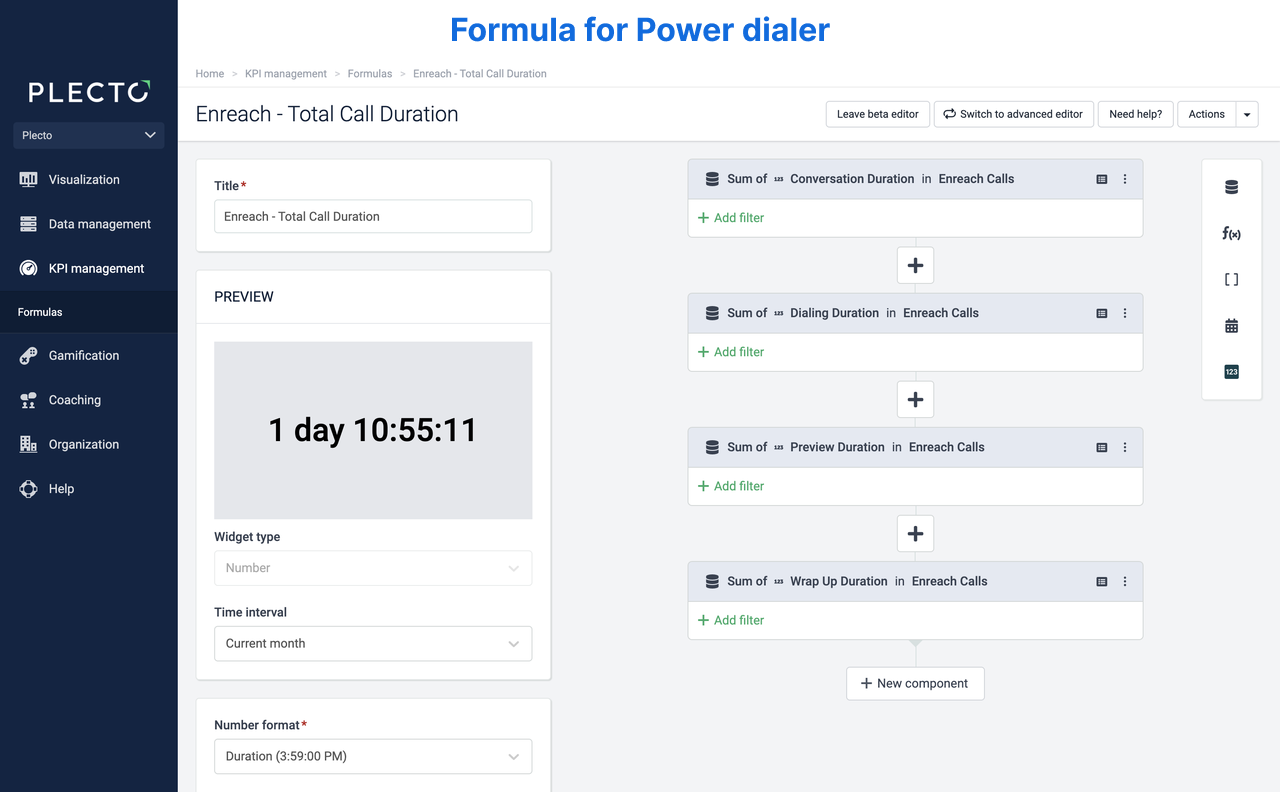
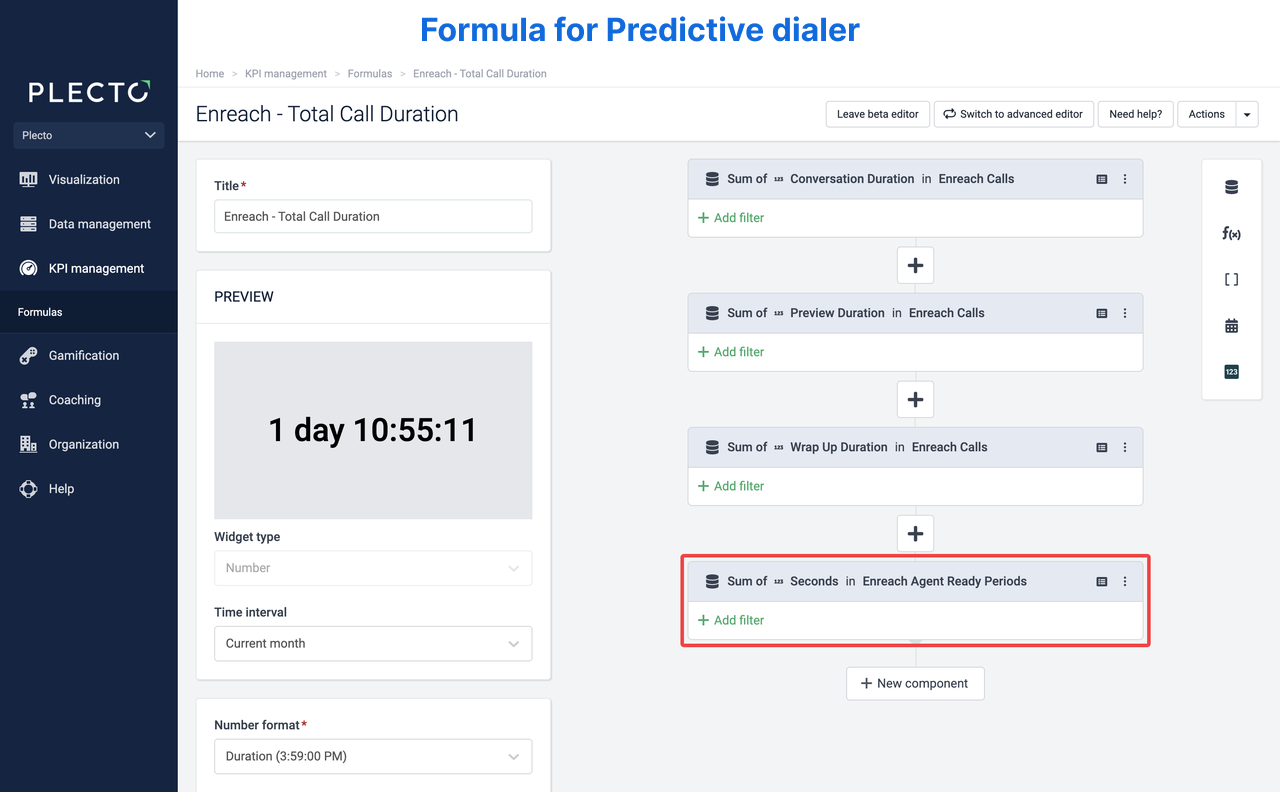
Manchmal stimmt die Gesamtanrufdauer in Plecto nicht mit den Ergebnissen in Enreach überein – das liegt an der Wählzeit. Die Formeln, die Sie in Plecto erstellen müssen, hängen davon ab, ob Sie den Power- oder den Predictive Dialer in Enreach verwenden.
Power Dialer
Verwenden Sie die Datenquelle Anrufe, um die Gesamtanrufdauer zu berechnen. Die Formel sieht wie folgt aus (Datenquellen sind in Klammern angegeben). Ändern Sie das Zahlenformat in Duration.
Conversation Duration (Calls) + Dialing Duration (Calls) + Preview Duration (Calls) + Wrap Up Duration (Calls)
Predictive Dialer
Kombinieren Sie Daten aus den Datenquellen Anrufe und Agent-Bereitschaftszeiträume, um die Gesamtanrufdauer zu berechnen. Die Formel sieht wie folgt aus (Datenquellen sind in Klammern angegeben). Ändern Sie das Zahlenformat in Duration.
Conversation Duration (Calls) + Preview Duration (Calls) + Wrap Up Duration (Calls) + Seconds (Agent Ready Periods)
Importieren von Leads aus Enreach
Seit März 2024 importieren wir Leads über den Simple leads endpoint, was bedeutet, dass das Hinzufügen neuer Leads-Datenquellen keine zusätzlichen Schritte erfordert.
***
Legacy Leads
Im Folgenden wird die alte Methode zur Konfiguration von Enreach beschrieben, um die Leads-Daten in Plecto zu erhalten:
Sie können manuell Projekte und Kampagnen auswählen, die von Enreach an Plecto gesendet werden sollen. Wenn Sie keine Projekte oder Kampagnen auswählen, importiert Plecto standardmäßig alle.
-
Öffnen Sie Enreach und melden Sie sich mit Ihrem Benutzernamen und Passwort an.
-
Gehen Sie zu Organization > Log In As Another User. Klicken Sie auf Plecto_API_USER, um sich anzumelden.
Wählen Sie den richtigen Login. Es ist wichtig, dass Sie sich als Plecto API User anmelden. Andernfalls kann Plecto die Daten zu Ihren Projekten und Kampagnen nicht importieren.
-
Gehen Sie zu Leads > Lead Admin. Sie sehen den Lead-Export-Suchnamen
api_import_exportunter My custom views. Von dort bezieht Plecto die Daten zu Ihren Leads. Wenn Sie nur bestimmte Projekte für den Export nach Plecto auswählen möchten, klicken Sie auf Projects, Campaigns, and Lead Pools und wählen Sie die Projekte und Felder aus, die Sie an Plecto senden möchten. -
Klicken Sie auf den Abschnitt Columns. Hier wählen Sie die Felder aus, die Sie exportieren möchten, und Plecto ruft die Daten aus den ausgewählten Feldern ab.
-
Klicken Sie auf Save, um den Vorgang abzuschließen.