Anmelden
So laden Sie eine Excel-Tabelle in eine manuelle Datenquelle hoch
Überblick
Der Import von Daten aus Excel-Tabellen funktioniert nur mit manuellen Datenquellen. Um Ihre Excel-Daten in Plecto zu übertragen, müssen Sie Ihre Plecto-Umgebung vorbereiten sowie die Tabelle vorbereiten und hochladen.
Dies ist keine Integration. Diese Funktion ermöglicht es Ihnen lediglich, Daten aus einer Excel-Tabelle in Plecto hochzuladen.
Hier ist ein Überblick über die Schritte:
-
Erstellen Sie eine manuelle Datenquelle und fügen Sie weitere Felder hinzu, die den Spalten in Ihrer Tabelle entsprechen. Sie beherbergt alle Ihre hochgeladenen Daten.
-
Laden Sie eine Vorlage für die Datenquelle herunter.
-
Bereiten Sie Ihre Tabelle vor.
-
Laden Sie die Tabelle in Plecto hoch.
Tipp – Nutzen Sie unsere Google Sheets-Integration. Automatisieren Sie den Dateneingabeprozess, indem Sie Google Sheets mit Plecto integrieren. Hier finden Sie die Integrationsanleitung, die Integrations-Webseite und den Link zum Erstellen einer Datenquelle.
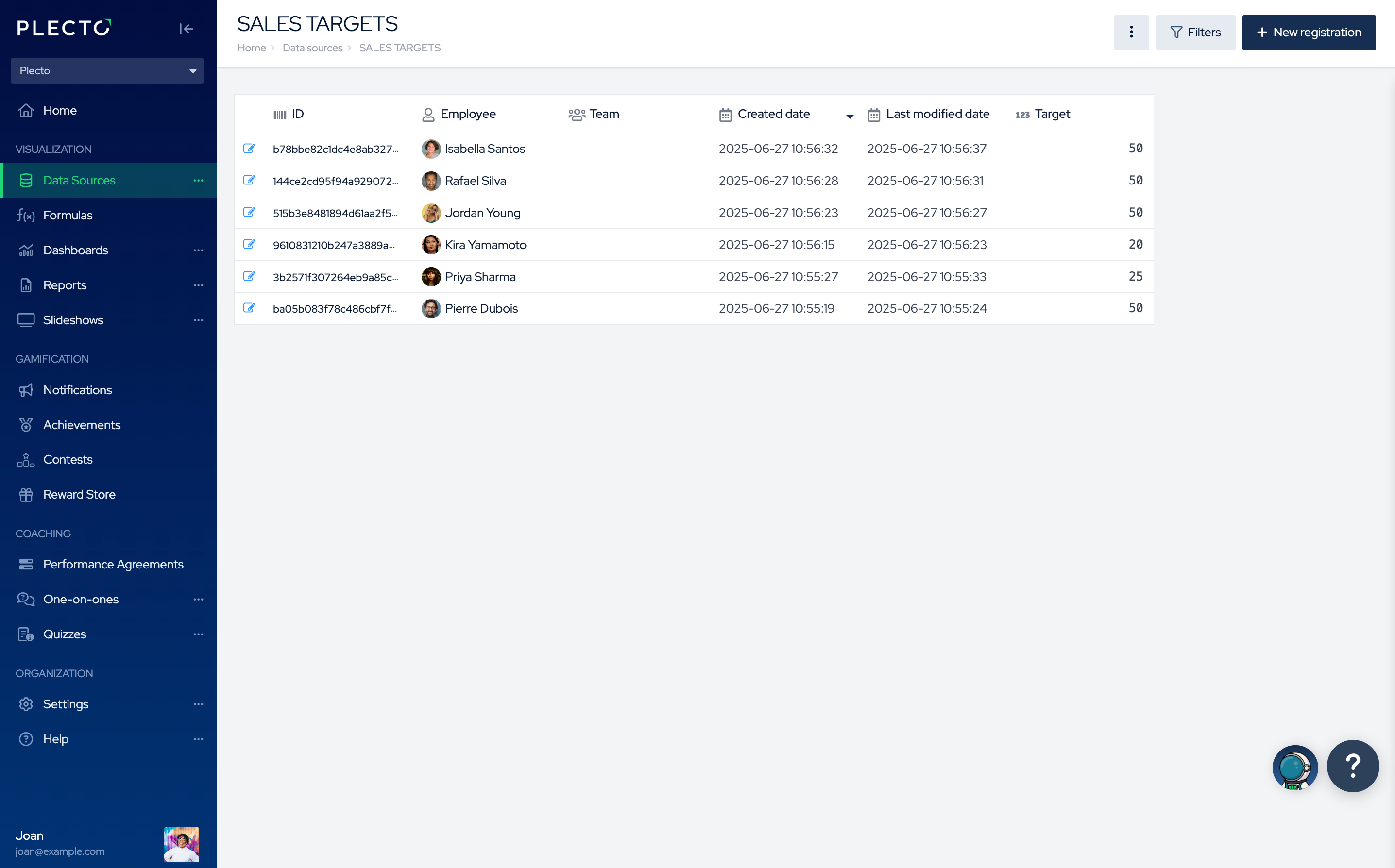
Schritt 1: Eine manuelle Datenquelle erstellen
-
Gehen Sie zu Datenquellen > Neue Datenquelle.
-
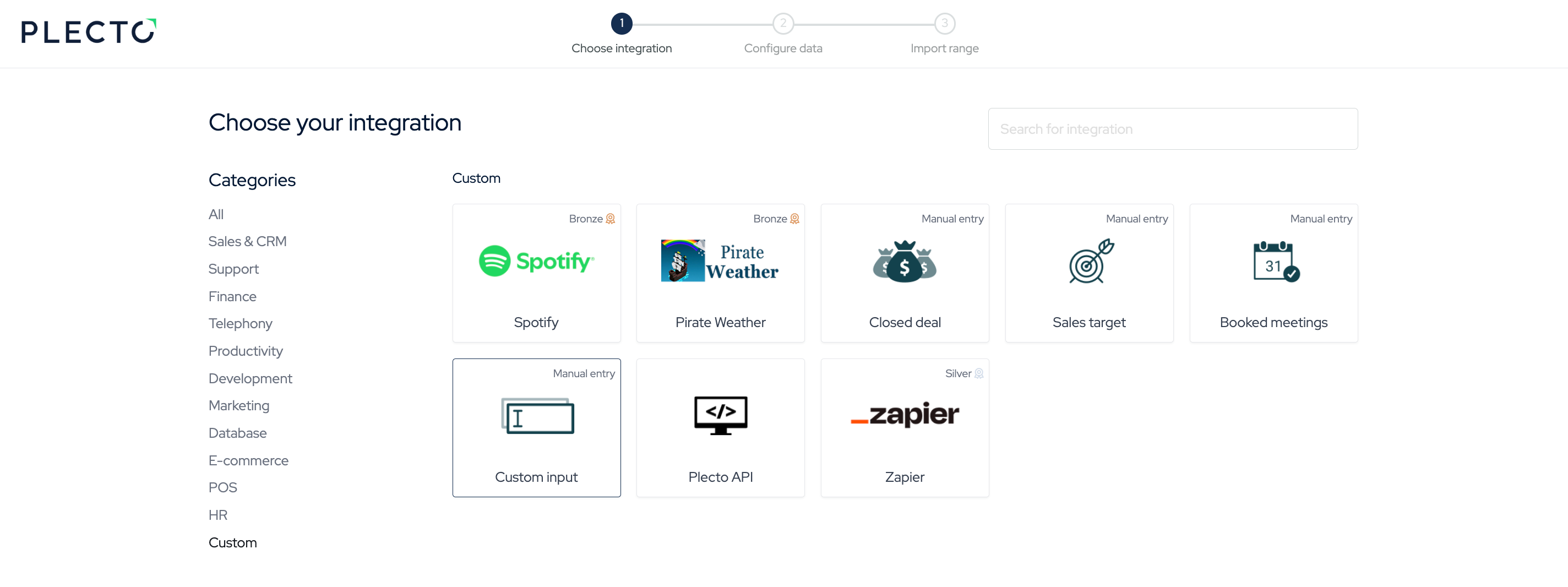
Suchen Sie den Bereich Benutzerdefiniert am unteren Ende der Seite und wählen Sie Benutzerdefinierte Eingabe.
Wenn Sie Mitarbeiterziele oder Meetings hochladen möchten, können Sie gerne eine der voreingestellten manuellen Datenquellen wählen: Abgeschlossener Deal, Umsatzziel, Gebuchte Meetings).
-
Wenn Sie Benutzerdefinierte Eingabe wählen, geben Sie Ihrer Datenquelle einen Titel.
-
(Optional) Fügen Sie Teams hinzu, wenn diese Datenquelle mit bestimmten Team(s) verknüpft sein soll.
-
Klicken Sie auf Speichern. Sie können der Datenquelle nun weitere Felder hinzufügen.
-
Klicken Sie auf Feld hinzufügen, um eine neue Spalte in der Datenquelle hinzuzufügen. Geben Sie einen Feldnamen ein, wählen Sie dessen Typ, geben Sie bei Bedarf einen Hilfetext und einen Standardwert ein oder legen Sie einen benutzerdefinierten Reihenfolgewert fest (Felder mit niedrigeren Werten werden links angezeigt).
-
Fügen Sie weiterhin Felder hinzu, bis Sie die gewünschte Struktur der Datenquelle erreicht haben.
Hinweis! Fügen Sie alle Felder hinzu, die Sie importieren möchten. Wenn Sie eine Tabelle hochladen, die mehr Felder enthält als Ihre Datenquelle, erkennt Plecto diese nicht und kann sie nicht importieren.
Die Struktur Ihrer Datenquelle muss mit der Tabelle übereinstimmen und umgekehrt. Fügen Sie daher dieselben Felder hinzu (Groß-/Kleinschreibung wird beachtet), die Sie importieren möchten.
Schritt 2: Die Vorlage der Datenquelle herunterladen
Nachdem Ihre Datenquelle nun bereit ist, können Sie deren Vorlage im Excel-Format (.xlsx) herunterladen. Die Vorlage enthält alle notwendigen Spaltenüberschriften (Felder der Datenquelle).
Es wird einfacher sein, Ihre Tabelle vorzubereiten, wenn Sie die Vorlage haben.
-
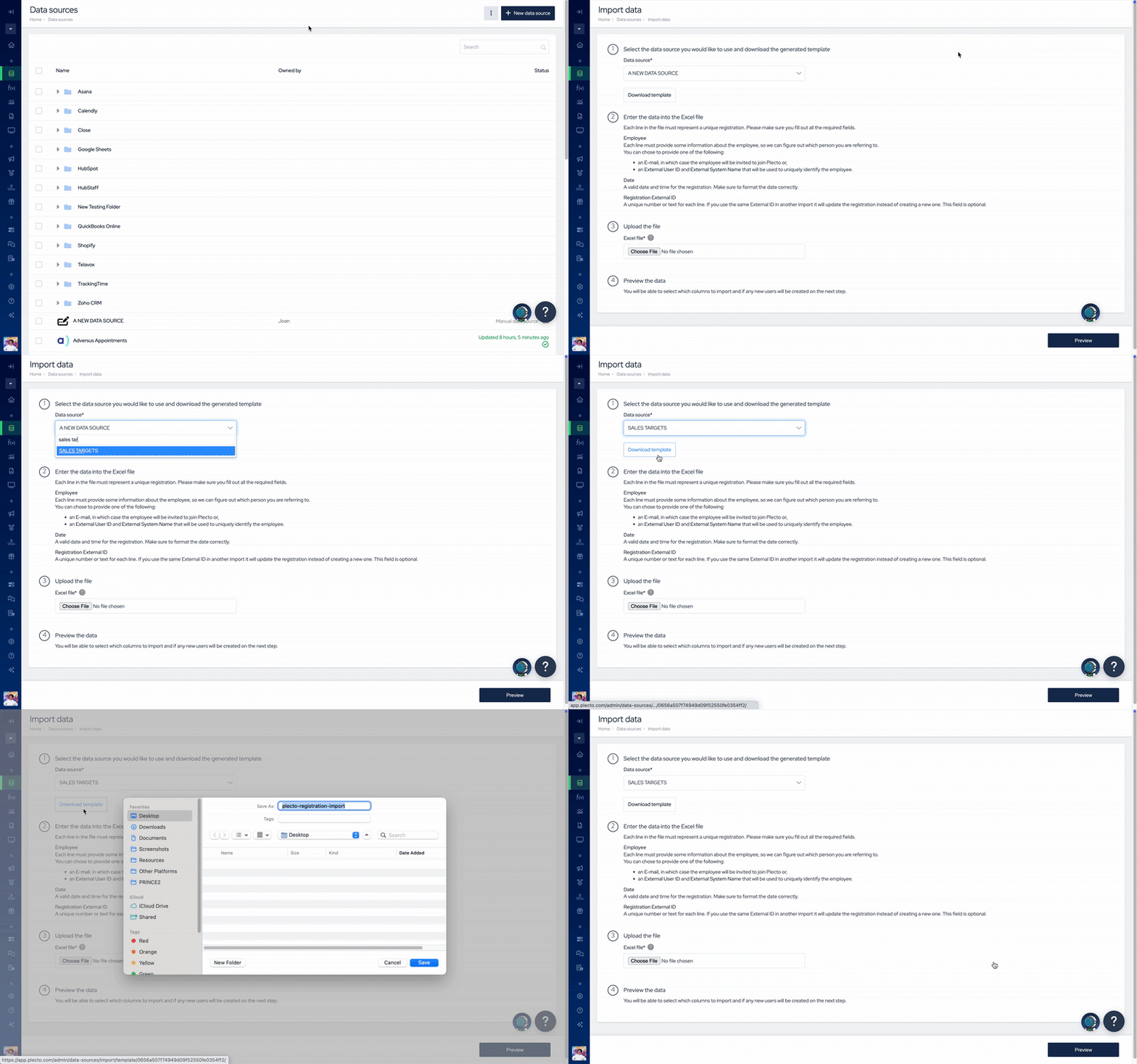
Gehen Sie zu Datenquellen und klicken Sie oben rechts auf Aus Excel importieren.
-
Oben auf der Seite befindet sich ein Dropdown-Menü. Wählen Sie Ihre manuelle Datenquelle aus und klicken Sie dann auf Vorlage herunterladen.
-
Fahren Sie mit Schritt 3 fort.
Schritt 3: Ihre Tabelle vorbereiten
Plecto muss die Daten aus Ihrer Tabelle erkennen und sortieren können. Stellen Sie daher sicher, dass Sie diese entsprechend vorbereiten.
-
Jede Zeile in der Tabelle muss eine eindeutige Registrierung darstellen – ein Anruf, ein Deal, eine Transaktion usw.
-
Es gibt einige Felder, die Teil der Tabelle sein müssen. Einige davon müssen mit Daten ausgefüllt sein, andere müssen zwar Teil der Tabelle sein, sind aber optional auszufüllen:
| Pflichtfelder (müssen ausgefüllt werden) |
|---|
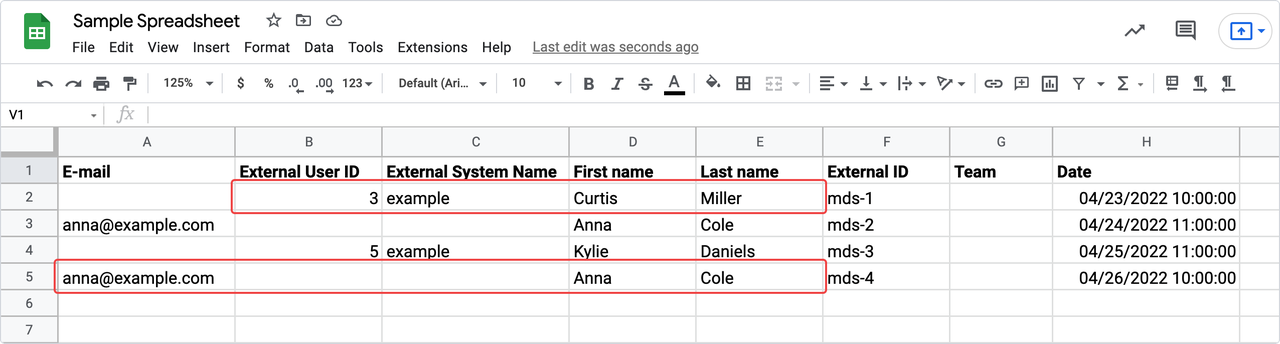
| Jede Zeile muss Informationen über einen Mitarbeiter enthalten. Es gibt zwei Kombinationen, die Sie verwenden können. Geben Sie EINE der beiden in jeder Zeile an. |
| Geben Sie in einer einzelnen Zeile E-Mail + Vorname + Nachname zusammen an. curtis@example.com, Curtis, Miller Diese Option ist nützlich, wenn ein Mitarbeiter bereits ein Profil in Plecto hat. Wenn Vor- und Nachname sich von denen in Plecto unterscheiden, aktualisieren wir die Mitarbeiternamen mit den aus der Tabelle importierten Namen. Wenn sie noch nicht Teil von Plecto sind, senden wir eine Einladung an die angegebene E-Mail-Adresse. |
| Pflichtfelder (müssen in der Tabelle enthalten sein, sind aber optional auszufüllen) |
| Jede Zeile muss eine eigene eindeutige ID und einen Zeitstempel haben. Wenn Sie diese Daten nicht angeben, füllen wir die Felder nach dem Hochladen der Tabelle automatisch aus. |
| Externe ID – Sie können dieses Feld leer lassen, es muss jedoch in der Tabelle vorhanden sein. Die externe ID entspricht dem ID-Feld in Ihrer Datenquelle und ermöglicht es Ihnen, dieselben Daten zu aktualisieren. Behalten Sie dieselbe externe ID bei, und wenn Sie Ihre Tabelle erneut hochladen, aktualisiert Plecto die Registrierungen mit derselben externen ID, statt neue zu erstellen. Datum – Jede Registrierung benötigt ein gültiges Datum und eine gültige Uhrzeit. Verwenden Sie ein Datumsformat, das Plecto erkennen kann, zum Beispiel 2023-02-19 17:48:23. Dies wird als Erstellungsdatum angezeigt, das auch das Standarddatum in allen manuellen Datenquellen ist. Wenn Sie kein Datum und keine Uhrzeit für Ihre Registrierungen angeben, fügt Plecto allen Registrierungen das heutige Datum und die Standardzeit 00:00:00 hinzu. |
Schritt 4: Ihre Tabelle in Plecto hochladen
-
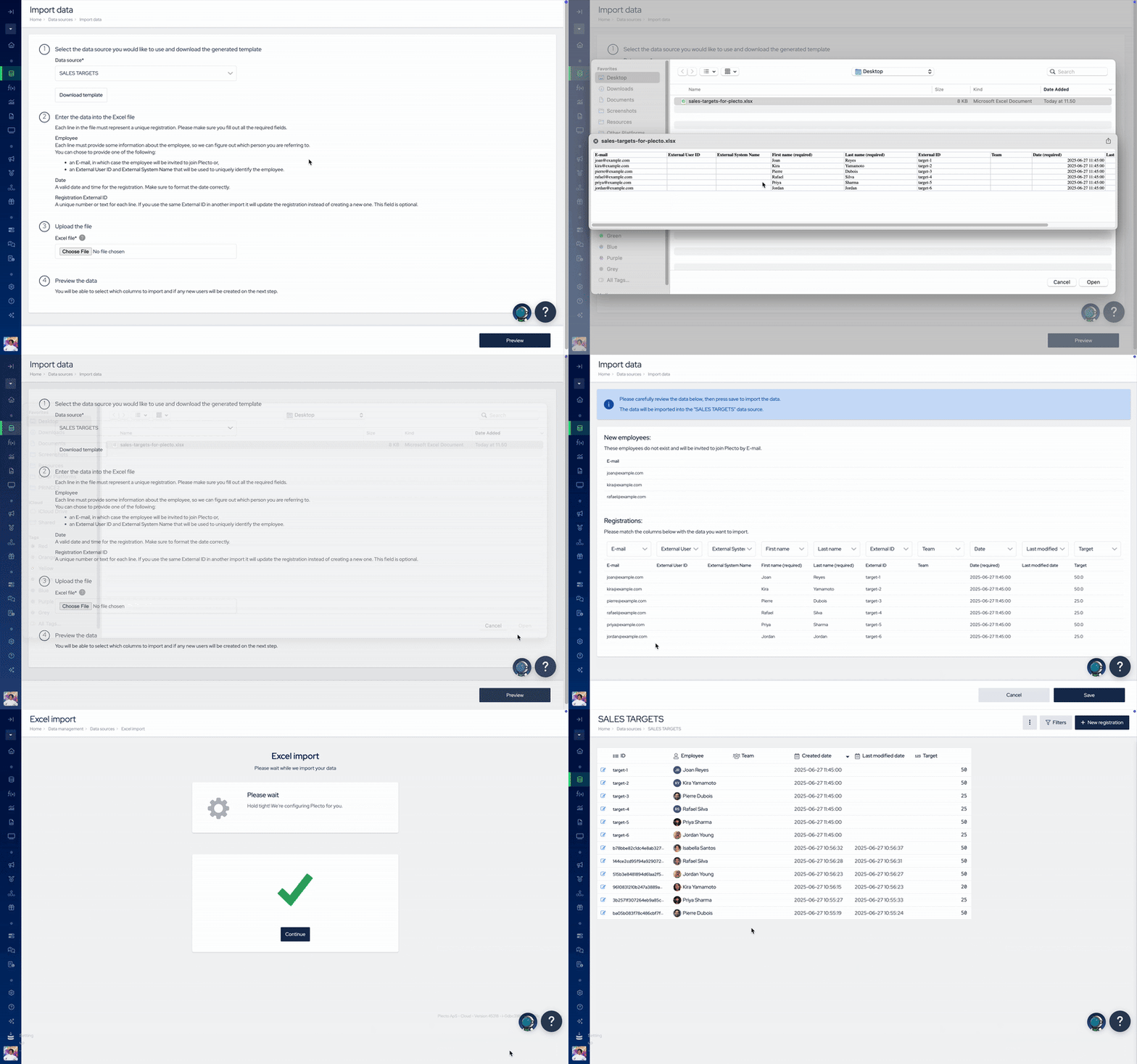
Gehen Sie zu Datenquellen > Aus Excel importieren.
-
Wählen Sie im Dropdown-Menü oben die manuelle Datenquelle aus, in die Sie die Daten Ihrer Tabelle hochladen möchten.
-
Klicken Sie in Abschnitt 3 (Datei hochladen) auf Datei auswählen und wählen Sie Ihre Tabelle aus.
-
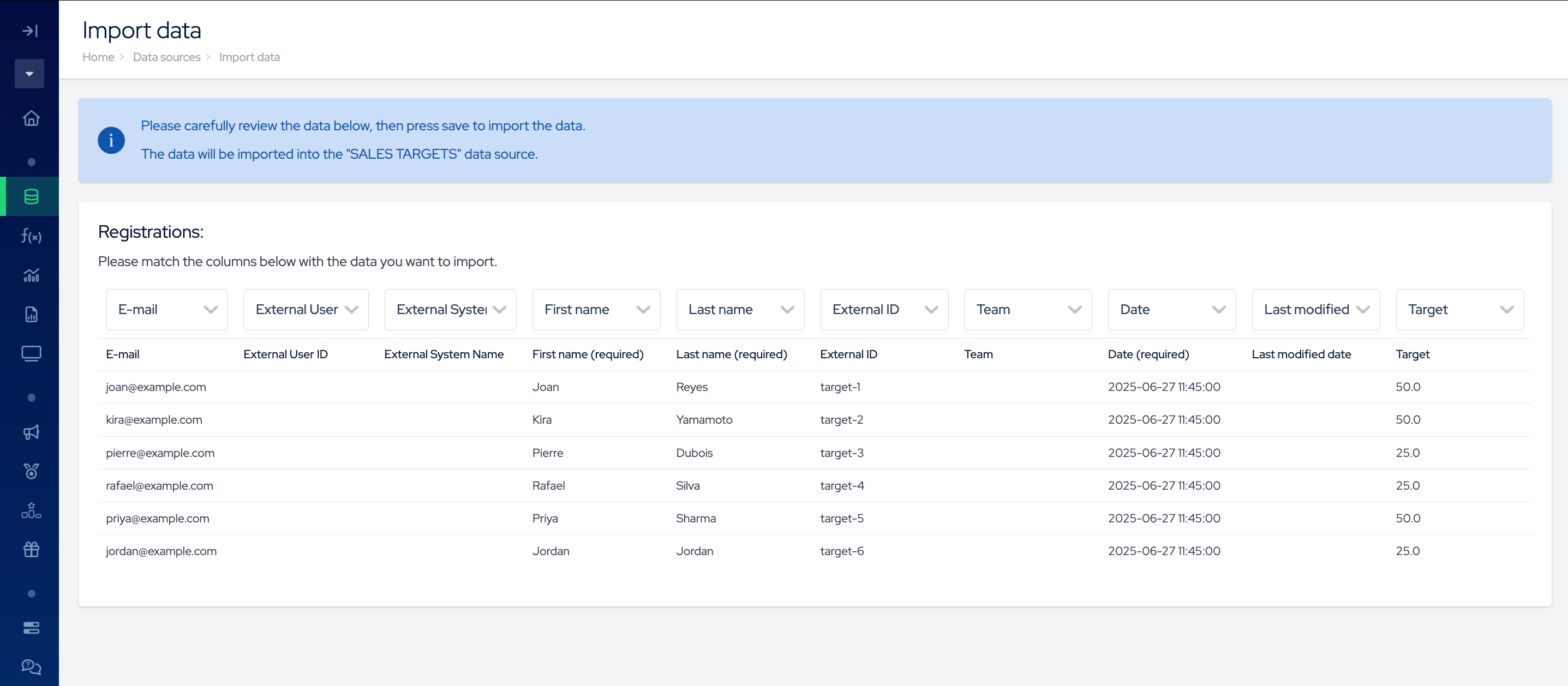
Klicken Sie unten rechts auf Vorschau, um zu sehen, wie Plecto Ihre Daten organisieren wird.
-
Überprüfen Sie, ob alle Felder mit Ihrer Datenquelle übereinstimmen. Wenn Sie Nicht importieren sehen, bedeutet dies, dass Plecto ein Feld nicht erkennt ODER dass es kein solches Feld in der Datenquelle gibt. Klicken Sie in das Feld, um Ihre Übereinstimmung zu finden.
-
Klicken Sie auf Speichern, um den Import Ihrer Daten abzuschließen.
Die maximale Dateigröße, die Sie hochladen können, beträgt 2 MB oder etwa 10.000 Zeilen. Wenn die Datei zu groß ist, können Sie sie in mehrere Dateien aufteilen und diese dann in Plecto importieren.
Gut zu wissen!
-
Wenn die Tabelle neue E-Mail-Adressen enthält, ruft Plecto diese ab, erstellt neue Mitarbeiterprofile in Ihrem Konto und sendet eine Einladung an die betreffenden E-Mail-Adressen.
-
Wenn die Tabelle E-Mail-Adressen von Benutzern enthält, die nicht Teil Ihrer Plecto-Organisation sind, aber Mitglieder einer anderen Organisation sind, fügt Plecto deren Daten nicht in die Datenquelle ein. Um Daten für diese Benutzer zu importieren, laden Sie sie in Ihre Organisation ein.
-
Sollte einer der oben genannten Fälle eintreten, zeigt Plecto Ihnen an, welche E-Mail-Adressen ausstehend sind, damit Sie entscheiden können, welche Maßnahmen zu ergreifen sind.