Anmelden
Wie Relationen funktionieren
Was sind Relationen?
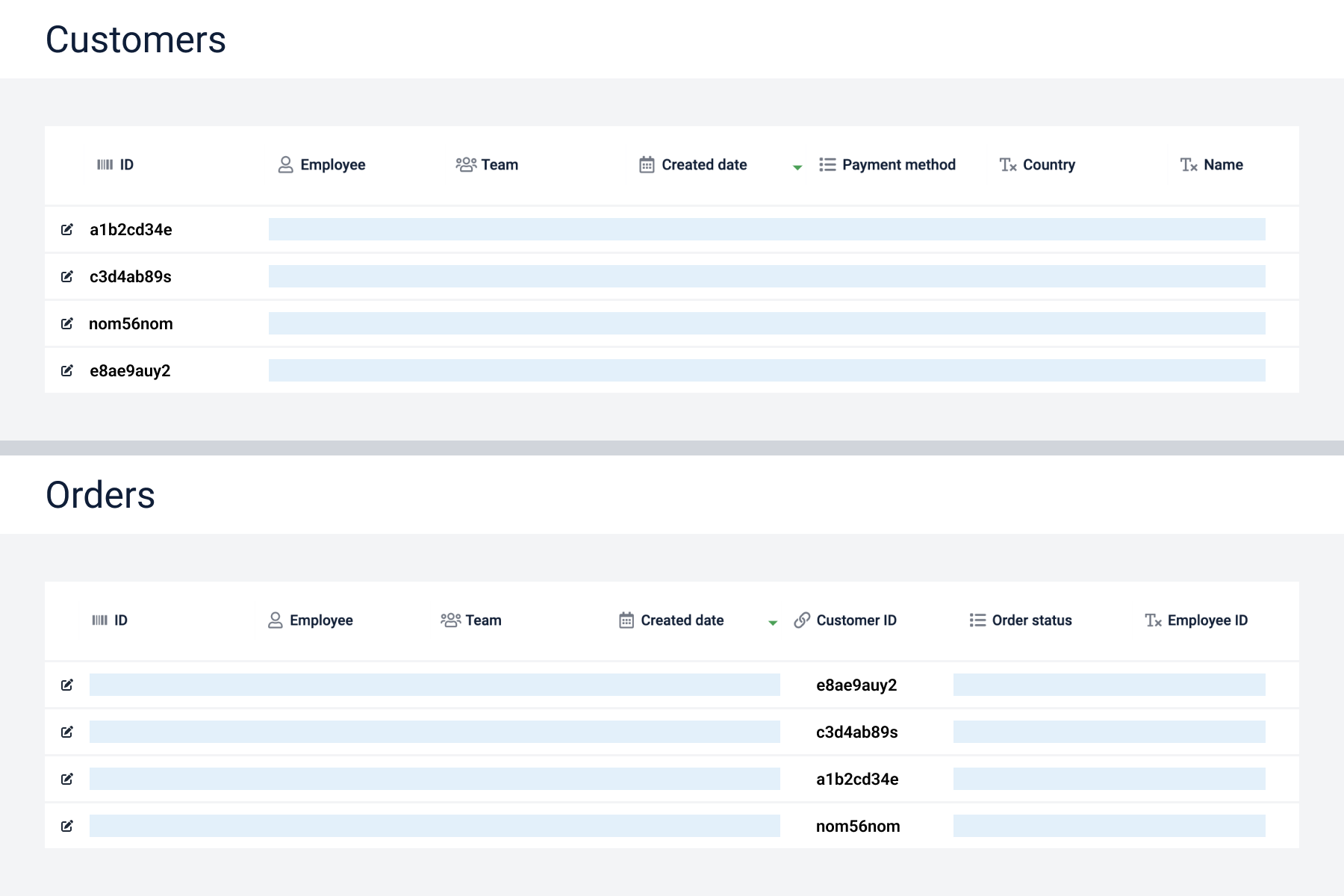
Relationen verbinden eine Registrierung aus einer Datenquelle mit einer Registrierung aus einer anderen anhand der Registrierungs-ID.
Damit Relationen funktionieren, müssen alle Datenquellen dieselben Zugangsdaten verwenden.
Beispiel
Die Datenquelle Orders enthält ein Feld namens Customer ID, das mit einer Datenquelle namens Customers verknüpft ist. Wenn Sie also Informationen zu einer bestimmten Registrierung aus Orders prüfen, können Sie auch die Daten zum Kunden sehen.
🔗 Sie können Relationen manuell konfigurieren zwischen:
-
manuellen Datenquellen,
-
Verknüpfung von Registrierungen aus einer Integration, SQL- oder API-Datenquelle mit einer manuellen Datenquelle.
🔗 Plecto generiert Relationen automatisch bei Integrationen, die diese Funktion unterstützen
- Gehen Sie zu den Integrationsanleitungen, um spezifische technische Details einer Integration zu prüfen. Diese Informationen, einschließlich ob die Integration Relationen unterstützt, finden Sie im Abschnitt Available data der Hilfeanleitung.
Relationen in Formeln
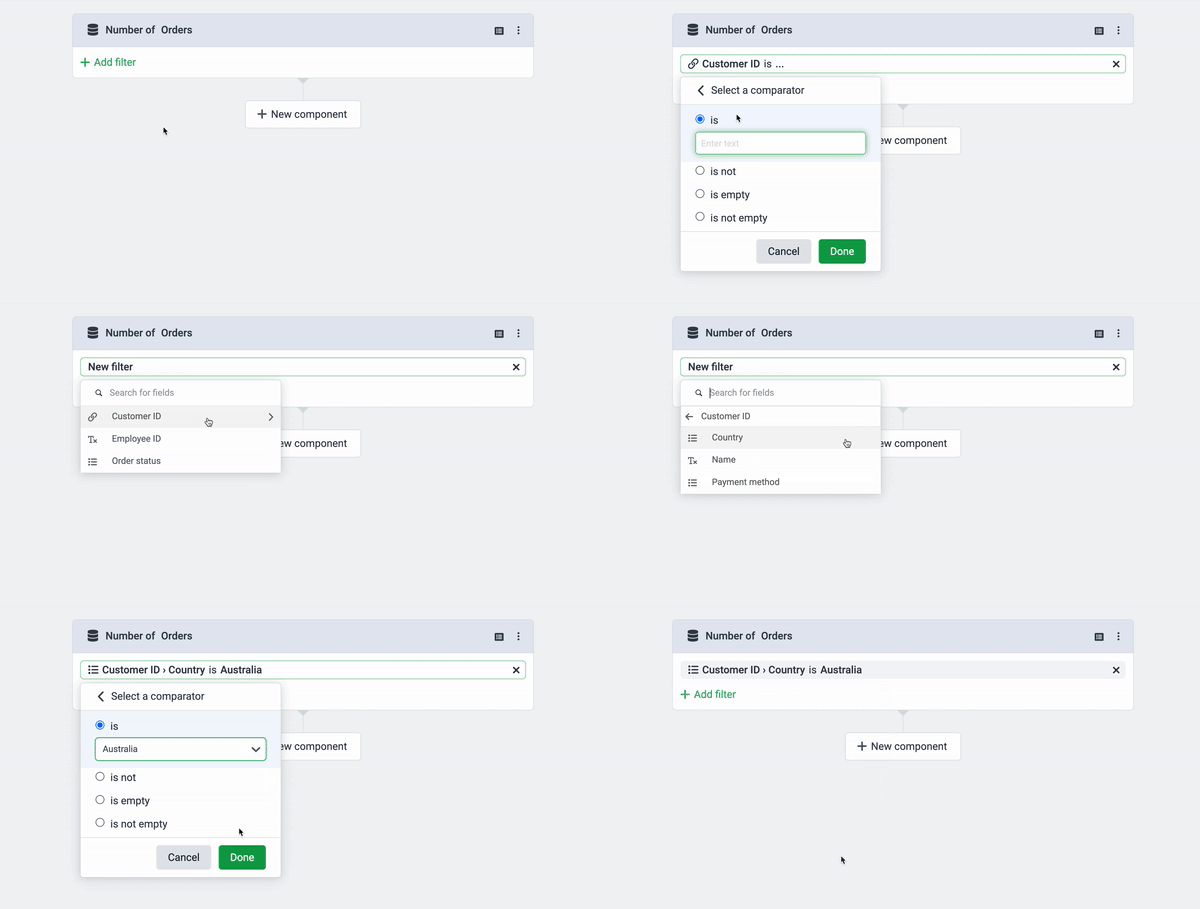
Sie können Daten in Ihren Formeln nach Relationen filtern (links neben dem Feldnamen sehen Sie ein Kettensymbol):
-
Um nach einer bestimmten Relation zu filtern, klicken Sie auf den Feldnamen und geben Sie den Relationswert ein. Dieser wird normalerweise als ID-Zeichenfolge dargestellt.
-
Um nach einem bestimmten Feld aus der verknüpften Datenquelle zu filtern, klicken Sie auf das Pfeilsymbol rechts und wählen Sie ein Datenquellenfeld aus.
Die Filterung ist groß-/kleinschreibungssensitiv, geben Sie die Filter also genauso ein, wie die Werte in der Datenquelle angezeigt werden.
Relationen bei Dashboard-Widgets
Sehen Sie Daten aus einer Datenquelle gruppiert nach einem Feld aus einer anderen Datenquelle. Sie können bei folgenden Dashboard-Widgets nach Relationen gruppieren: Tabelle, Liniendiagramm, Flächendiagramm, Säulendiagramm und Donut.
Beispiel
Angenommen, Sie versenden Produkte weltweit und möchten wissen, wie viele Bestellungen in verschiedene Länder gesendet werden.
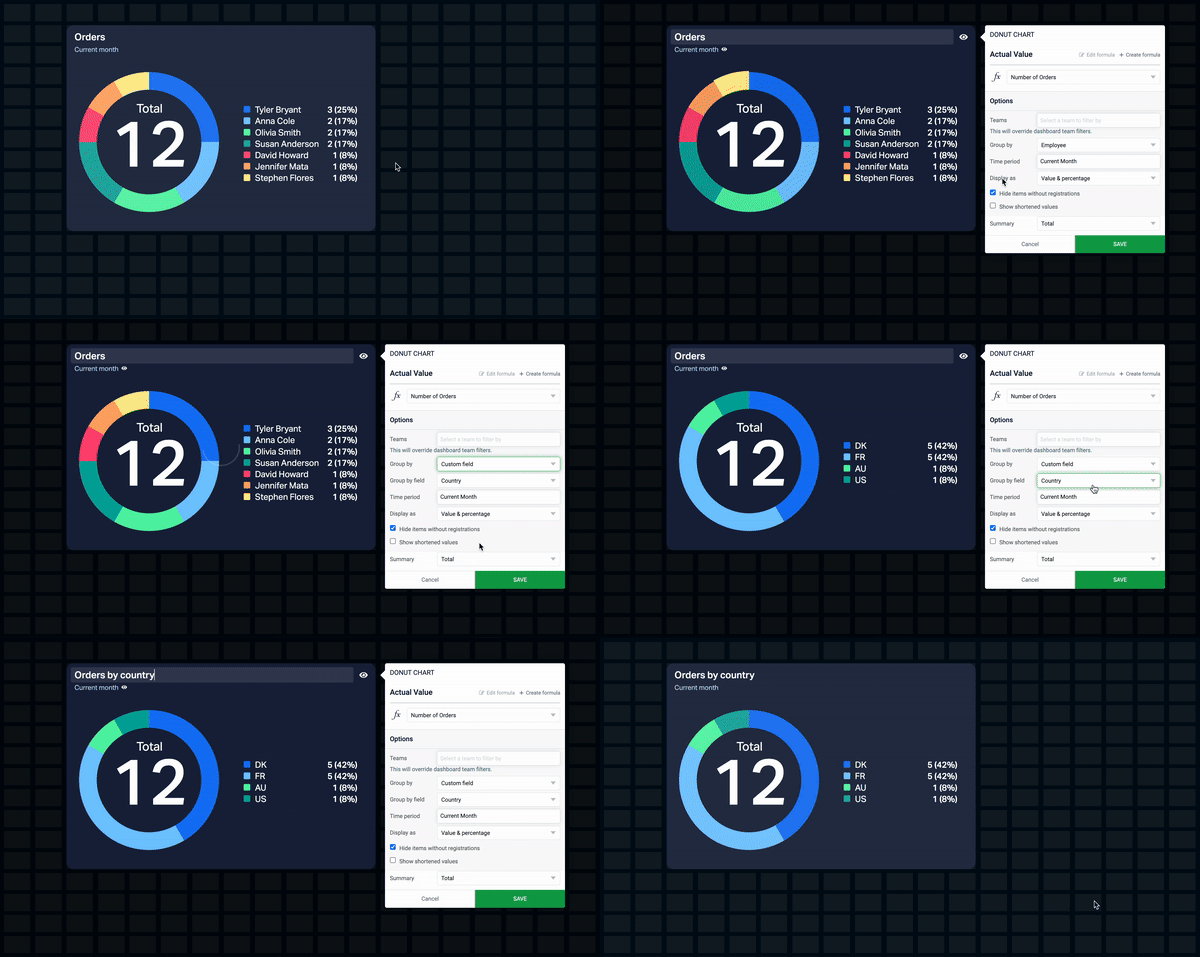
Mit Relationen können Sie die Gesamtzahl der Bestellungen aus der Datenquelle Orders, gruppiert nach dem Länderfeld aus der Datenquelle Customers, betrachten.
So gruppieren Sie nach Relationen
-
Wählen Sie in den Widget-Einstellungen Group by > Custom field.
-
Ein neues Dropdown Group by field erscheint. Wählen Sie ein Feld aus der verknüpften Datenquelle, z. B. das Feld Country.
Group by field listet Felder aus den relevanten Datenquellen auf. Wenn Ihre Datenquelle Relationen enthält, können Sie Felder aus allen verknüpften Datenquellen auswählen.
So fügen Sie Relationsfelder zu manuellen Datenquellen hinzu
-
Gehen Sie zu Data sources und öffnen Sie die Einstellungen der manuellen Datenquelle.
-
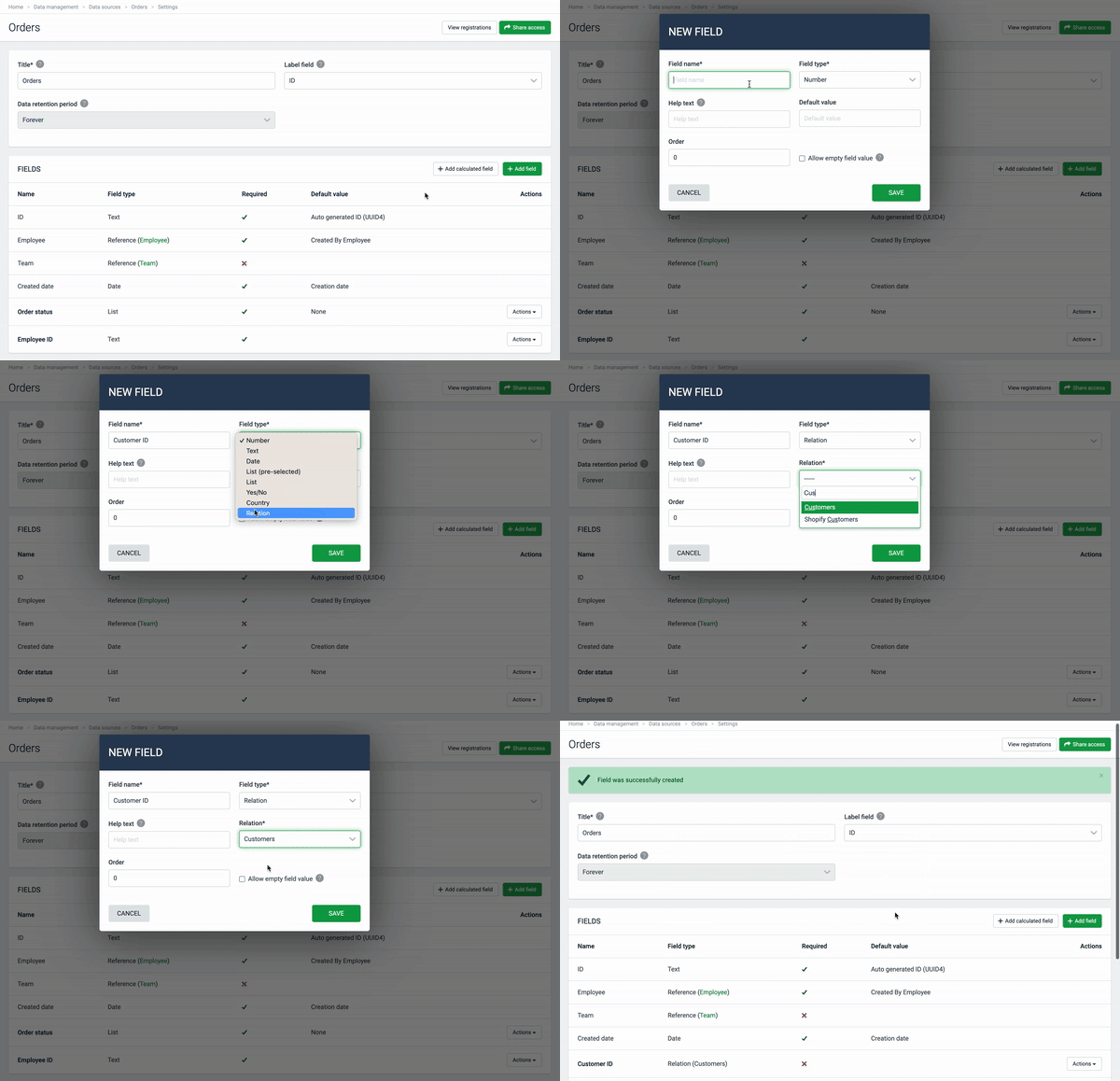
Klicken Sie auf Add field und geben Sie folgende Details ein:
-
Feldtyp: Relation
-
Relation: Wählen Sie die Datenquelle aus, mit der Sie eine Verknüpfung herstellen möchten. Plecto verknüpft mit den Registrierungs-IDs dieser Datenquelle.
-
Feldname: Wählen Sie einen Feldnamen, der die Relation darstellt.
-
(Optional) Hilfetext: Fügen Sie bei Bedarf einen kurzen Hilfetext hinzu. Dieser erscheint neben dem Feldnamen in der Datenquelle.
-
(Optional) Reihenfolge: Ordnen Sie Ihre Felder neu an. Felder mit niedrigeren Reihenfolgewerten werden weiter links platziert.
-
(Optional) Leeren Feldwert zulassen: Aktivieren Sie diese Option, wenn das Feld beim Hinzufügen neuer Registrierungen nicht zwingend ausgefüllt werden muss.
-
-
Klicken Sie auf Save, um das Feld hinzuzufügen.
Neue Registrierungen hinzufügen
Wenn Sie neue Registrierungen hinzufügen, können Sie eine Registrierung aus der verknüpften Datenquelle hinzufügen, indem Sie ihre ID aus dem Dropdown auswählen.
Tipp! Öffnen Sie die verknüpfte Datenquelle in einem anderen Tab und prüfen Sie die Registrierungs-IDs, um zu wissen, welche Daten Sie verknüpfen.