 Anmelden
So überprüfen Sie Integrationsprotokolle
Sehen Sie alle Importprotokolle Ihres externen Systems
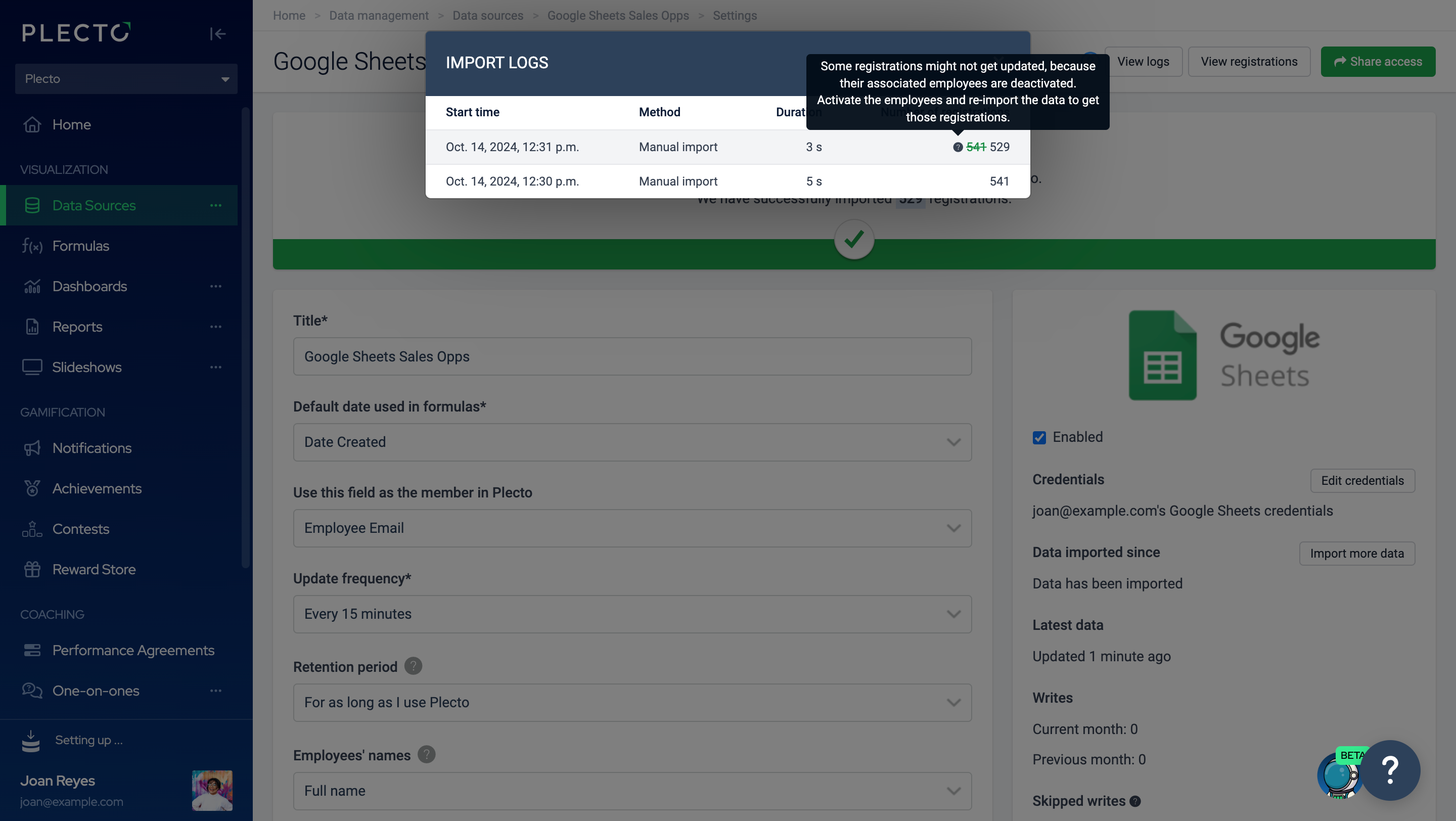
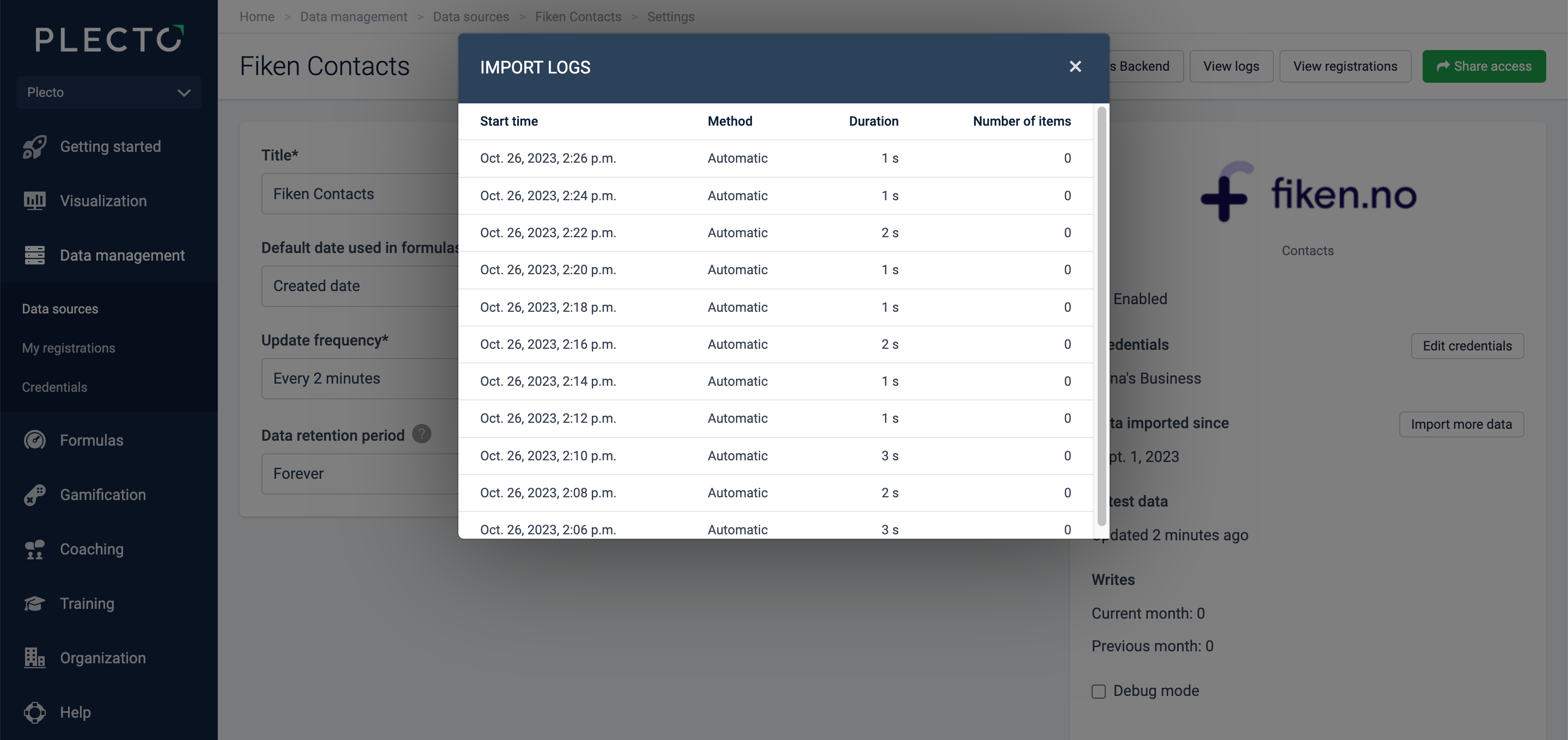
Überprüfen Sie die Startzeit des Imports, die Methode (automatisch oder manuell), die Dauer und die Anzahl der importierten oder übersprungenen Elemente.
-
Gehen Sie zu Data sources und öffnen Sie die Einstellungen Ihrer Datenquelle.
-
Klicken Sie oben rechts auf View logs.
Dort sollten Sie Informationen zu allen automatischen und manuellen Importen aus Ihrem System sehen.
Übersprungene Registrierungen
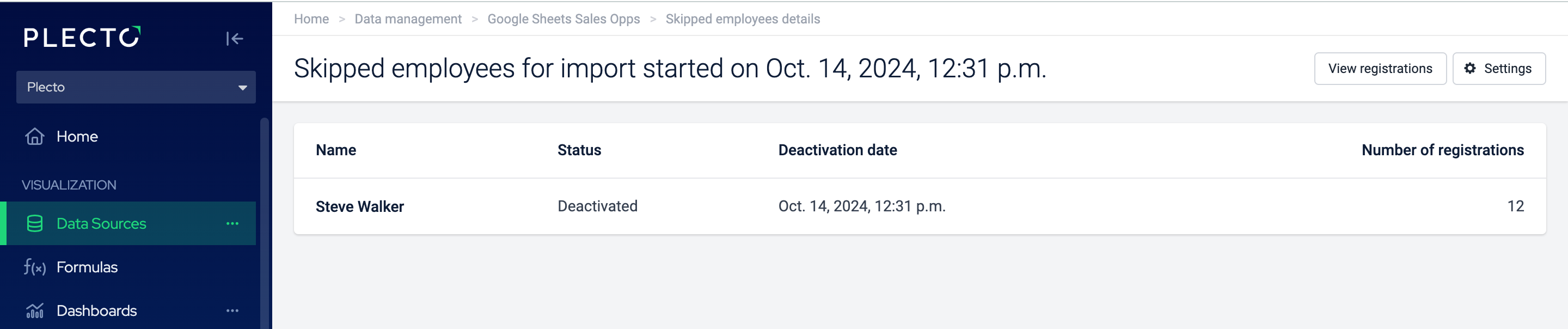
Standardmäßig überspringen wir den Import von Registrierungen für deaktivierte Mitarbeiter. Sie können sehen, welche Mitarbeiter und wie viele Registrierungen bei jedem Import übersprungen wurden, indem Sie auf das Fragezeichen in jeder Zeile unter Number of registrations klicken.
Zeigen Ihre Importprotokolle Fehlermeldungen an? Hier erfahren Sie, was sie bedeuten
expired_token oder Refresh token is invalid
-
Die Authentifizierung ist nicht mehr gültig. Möglicherweise sehen Sie, dass Datenquellen, die diese Anmeldedaten verwenden, ebenfalls deaktiviert wurden. Um dies zu beheben, gehen Sie zu Data sources > Credentials und aktualisieren Sie Ihre Anmeldedaten.
Dies ist ein bekanntes Problem bei der Google Analytics 4-Integration.
400 Client Error: Bad Request for url
Im Folgenden finden Sie einige häufig bekannte Probleme. Die 400-Fehler sind jedoch in der Regel integrationsspezifisch. Bitte wenden Sie sich an unser Support-Team, wenn Sie ein solches Problem haben.
-
Wenn Sie Meldungen wie "Please remove <field name> to make request compatible" oder "Metric names must only contain letters, numbers, or _," sehen, bedeutet dies, dass ein Feldname nicht kompatibel ist. Der Fehler sollte behoben sein, sobald Sie das Feld umbenennen.
-
Verwenden Sie Google Sheets? Stellen Sie sicher, dass der Tabellenname derselbe ist wie bei der Integration. Bei Google Sheets können Sie die Tabellen nach der Integration mit Plecto nicht umbenennen.
401: Unauthorized
- Wahrscheinlich sind die Anmeldedaten ungültig. Überprüfen Sie, ob Sie die richtigen Zugriffsschlüssel (API-Tokens) hinzugefügt haben und ob alle relevanten Präfixe enthalten sind (zum Beispiel
api_u9Y7sd...).
402: Payment required
- Sie erhalten diesen Fehler möglicherweise, wenn einige Dienste im integrierten System für Sie nicht verfügbar sind. Hier ist zum Beispiel ein 402-Beispiel von Asana: "402 - The request was valid, but the queried object or object mutation specified in the request is only available to premium organizations and workspaces."
403 Client Error: Forbidden for url
- 403 bedeutet, dass der autorisierte Benutzer nicht über die erforderliche Berechtigung für die Ressource verfügt, auf die wir zugreifen wollten. Kurz gesagt, die Anmeldedaten stammen nicht von einem Administratorkonto. Wenn Sie Administrator sind und diesen Fehler erhalten, versuchen Sie, die Anmeldedaten erneut zu erstellen, und überprüfen Sie die richtige Instanz sowie die korrekte Schreibweise der Anmeldedaten.