Iniciar sesión
10 KPIs para servicio al cliente
KPIs de servicio al cliente
Los ejemplos se basan en integraciones como Aircall, Zendesk, Salesforce, Vitally y otras. Puede usar cualquiera de nuestras integraciones para construir KPIs iguales o similares – todo depende de qué datos importe a Plecto.
Puede agregar la misma fórmula a múltiples widgets para obtener diferentes KPIs – ¡esto se aplica a todas las fórmulas en Plecto!
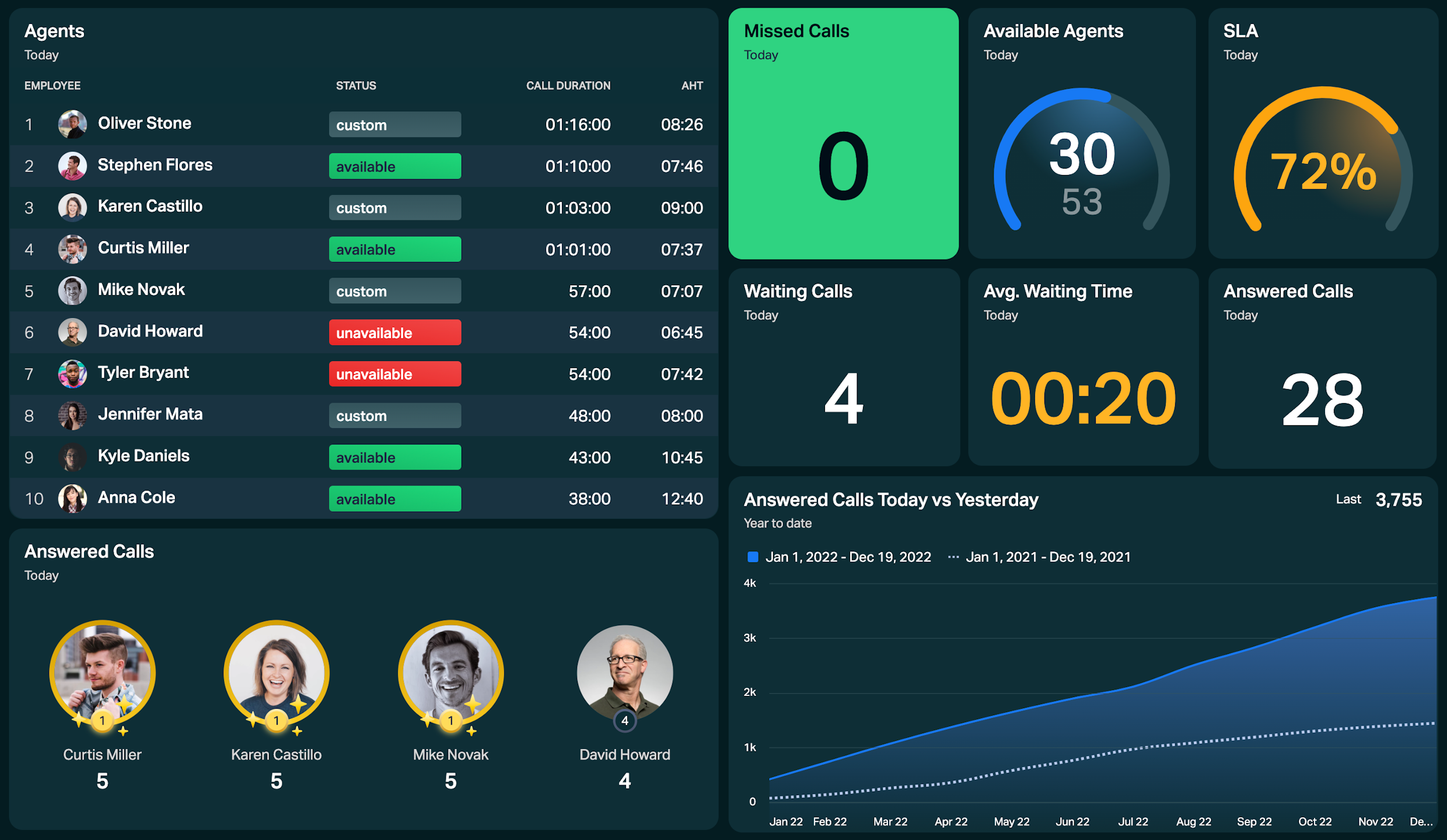
Obtenga inspiración para su dashboard de CS y use estos KPIs para dar a todos una descripción general en tiempo real de su carga de trabajo, progreso, estado y más.
¡Recordatorio rápido!
En Plecto, un KPI consiste en fórmula + widget + período de tiempo.
Número de nuevos tickets de soporte
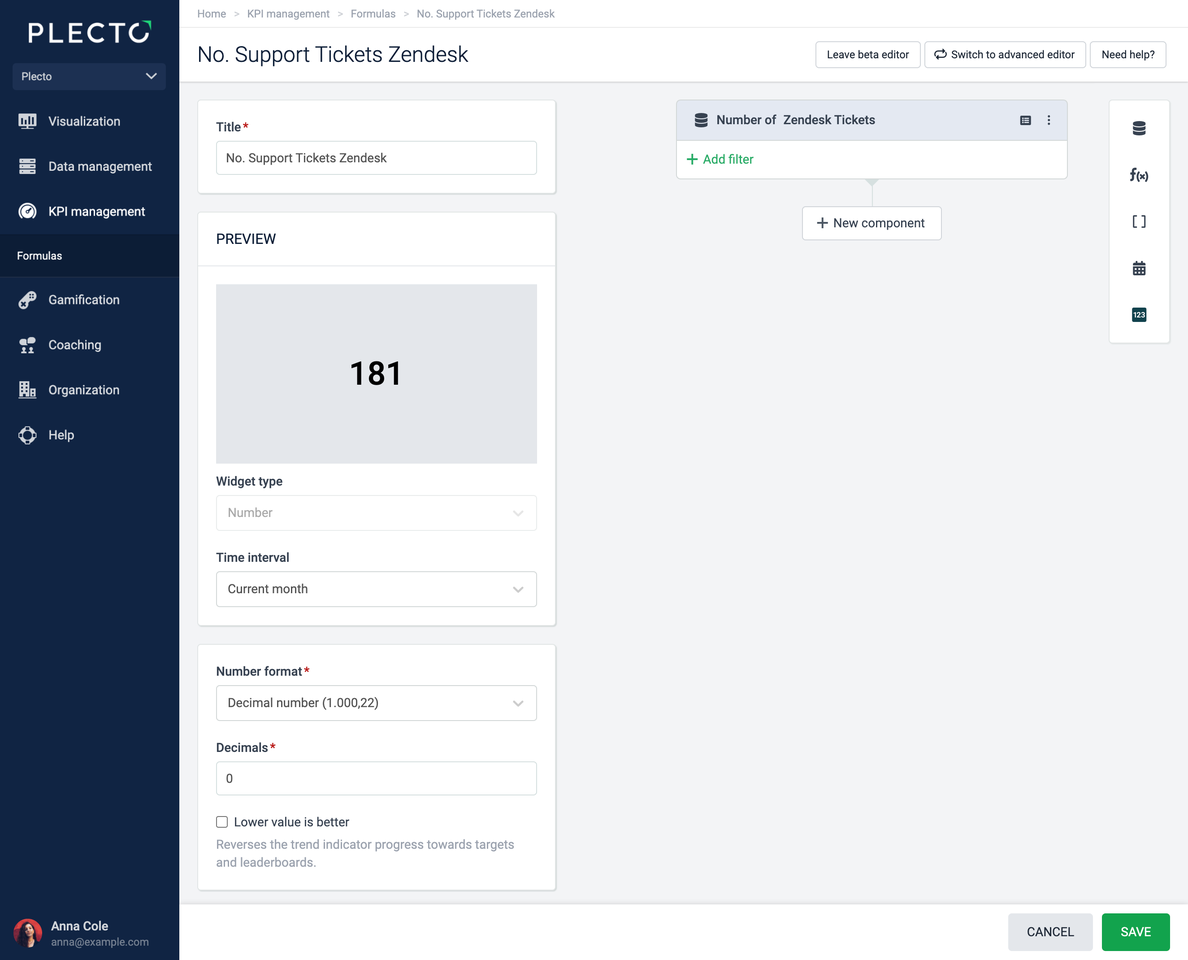
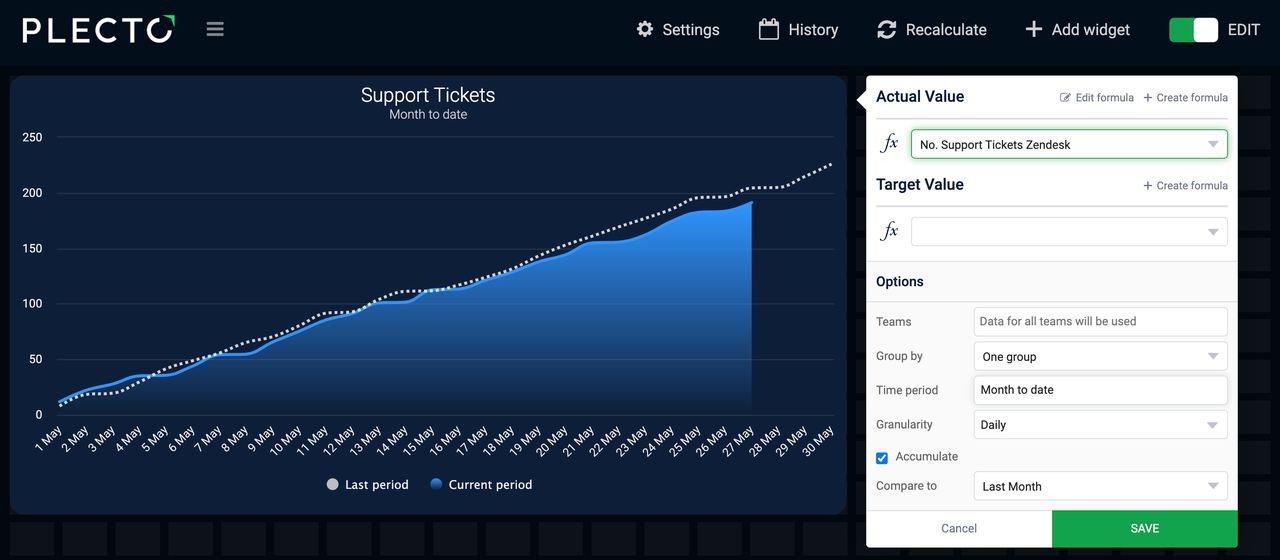
Obtenga una descripción general de sus tickets de soporte. Vea la cantidad de tickets creados hoy o cuántos tickets ha tenido durante el mes en comparación con el mes pasado.
Ejemplo con Zendesk Tickets
-
Vaya a Fórmulas > Nueva fórmula.
-
Agregue un componente Data function:
-
Fuente de datos: Zendesk Tickets (u otra fuente de datos como Freshservice Tickets. Asegúrese de seleccionar la fuente de datos relevante para usted)
-
Función: Number of
-
Campo de fecha: Elija un campo de fecha relevante, como Created date o Created at
-
-
Mantenga el formato de número en el editor de fórmulas en Decimal number.
-
(Opcional) No dude en personalizar su fórmula agregando colores condicionales.
-
Agregue un título de fórmula.
-
Haga clic en Guardar en la esquina inferior derecha.
-
Abra un dashboard y agregue la fórmula a un widget de su elección. Nos encanta line o area charts, pero realmente depende de cómo desee ver sus métricas.
-
Elija el período de tiempo, por ejemplo, Today, Current month o Month to date.
-
(Opcional) Ajuste otras configuraciones de widgets según las opciones disponibles.
-
Haga clic en Guardar para terminar y crear su KPI.
Advanced formula editor
Así es como la fórmula se ve en el editor avanzado: (Count(Zendesk Tickets))
Puede copiar y usar la fórmula en su editor de fórmulas, pero asegúrese de elegir su propia fuente de datos.
Cómo usar esta fórmula en dashboards
Aquí hay algunos ejemplos de cómo puede usar la fórmula en un dashboard:
-
Agréguelo a un number widget para ver la cantidad de tickets creados hoy, la semana actual o en otro período de tiempo.
-
Agregue la fórmula a un column chart y agrupe sus tickets por estado, prioridad, tipo u otros campos de su fuente de datos.
-
Agregue la fórmula a un line chart y vea cuántos tickets se crearon este mes versus el mes pasado.
Usar agrupar personalizados por
Obtenga una descripción general de sus casos de soporte por diferentes medios – ¿cuántos clientes se comunican con usted a través de chat, teléfono, correo electrónico? Tome un gráfico de rosquilla o columna y agrupe los resultados por un campo específico de su fuente de datos.
Net promoter score (NPS)
Recopile comentarios de sus clientes para entender qué tan bien funciona su producto o servicio. Para obtener la puntuación NPS, reste el % de detractores del % de promotores.
Por ejemplo, si el 70% de sus encuestados son Promotores y el 10% son Detractores, su Net Promoter Score es 60.
Ejemplo con Vitally NPS responses
-
Vaya a Fórmulas > Nueva fórmula y agregue un componente de grupo.
-
En el componente Grupo, agregue un componente Data function que cuente el Number of Vitally NPS responses.
-
Haga clic en Agregar filtro para obtener la cantidad de respuestas donde la puntuación es mayor que o igual a 9.
-
Agregue un nuevo componente Data function que cuente el Number of Vitally NPS responses.
-
Cambie el operador entre los componentes primero y segundo a ➗.
-
Agregue un tercer componente en el grupo – static number. Ingrese 100 y cambie el operador entre este componente y el del medio a ✖️.
-
-
Duplique el grupo haciendo clic en los tres puntos en la esquina superior derecha del componente de grupo.
-
En el grupo duplicado, encuentre el primer componente Data function y cambie la condición del filtro a la puntuación es menor que o igual a 6.
-
Cambie el operador entre ambos grupos a ➖.
-
(Opcional) Agregue colores condicionales.
-
Haga clic en Guardar en la esquina inferior derecha.
-
Abra un dashboard y agregue la fórmula a un widget. Elegiríamos un widget speedometer o una number box.
-
Elija un período de tiempo como el Current quarter o year.
-
Haga clic en Guardar para agregar su KPI al dashboard.
Advanced formula editor
Así es como la fórmula se ve en el editor avanzado: ((Count(Vitally NPS responses,Score>=9) / Count(Vitally NPS responses) * 100) - (Count(Vitally NPS responses,Score<=6) / Count(Vitally NPS responses) * 100))
Puede copiar y usar la fórmula en su editor de fórmulas, pero asegúrese de elegir su propia fuente de datos.

Estado de disponibilidad del agente
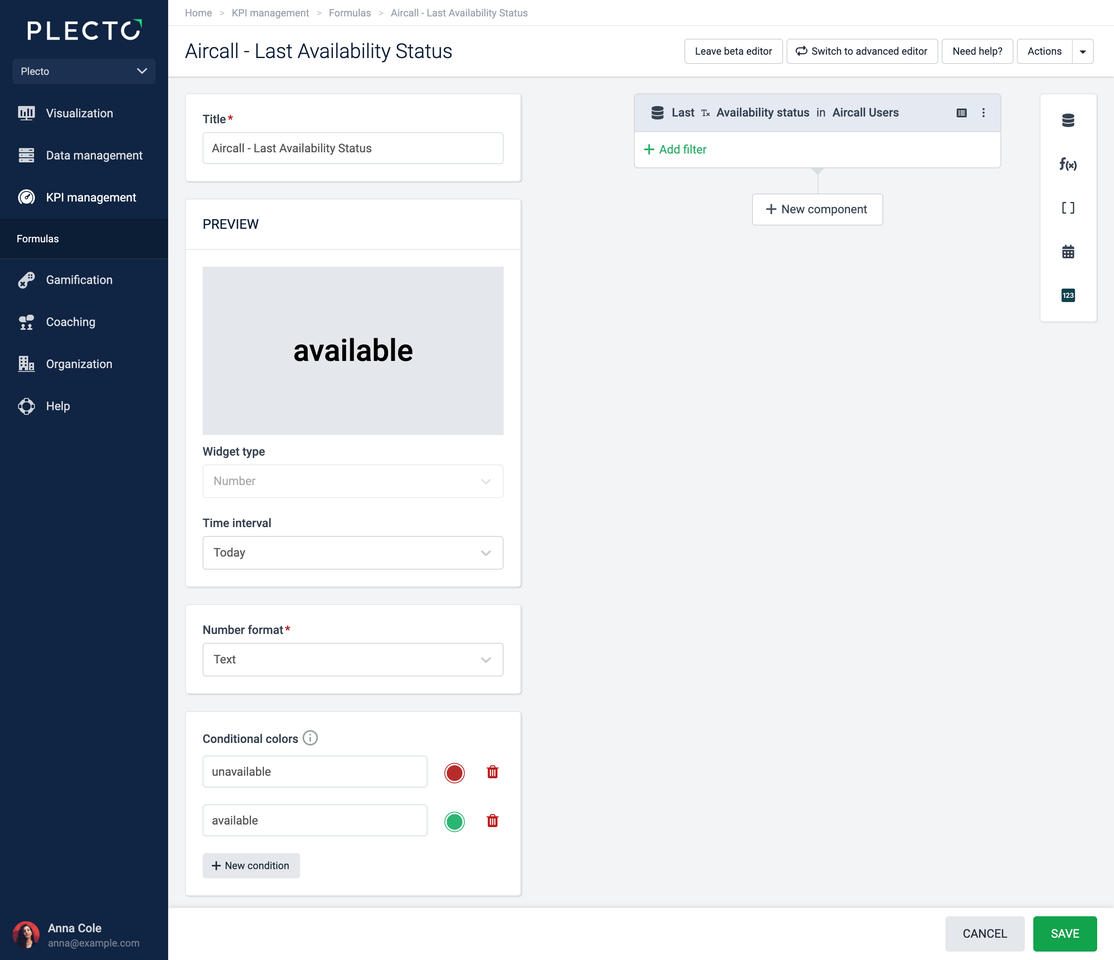
Vea el estado de disponibilidad más reciente de sus agentes. Los estados de sus agentes cambian constantemente y, como desea ver el estado del agente más reciente, tendrá que usar la función de datos Last.
Ejemplo con Aircall Users
-
Vaya a Fórmulas > Nueva fórmula.
-
Agregue un componente Data function:
-
Fuente de datos: Aircall Users
-
Función: Last
-
Campo: Availability status
-
Función de fecha: Upload date
-
-
Cambie el formato de número a Text.
-
(Opcional) Agregue colores condicionales. Por ejemplo, agregue rojo si el estado del usuario es "unavailable," verde si "available," y así sucesivamente. Los colores condicionales distinguen entre mayúsculas y minúsculas, así que asegúrese de ingresar los valores exactamente como aparecen en la fuente de datos.
-
Haga clic en Guardar en la esquina inferior derecha.
-
Abra su dashboard y agregue la fórmula a un table widget. El widget de tabla le permite obtener una descripción general de todos sus estados de agente. Siéntase libre de agregar múltiples columnas para ver otros KPIs de agente en el mismo widget.
-
Establezca el período de tiempo en Today.
-
Haga clic en Guardar para terminar y crear su KPI.
Advanced formula editor
Así es como la fórmula se ve en el editor avanzado: (Last(Aircall Users,Availability status))
Puede copiar y usar la fórmula en su editor de fórmulas, pero asegúrese de elegir su propia fuente de datos.
Puntuación de satisfacción del cliente (CSAT)
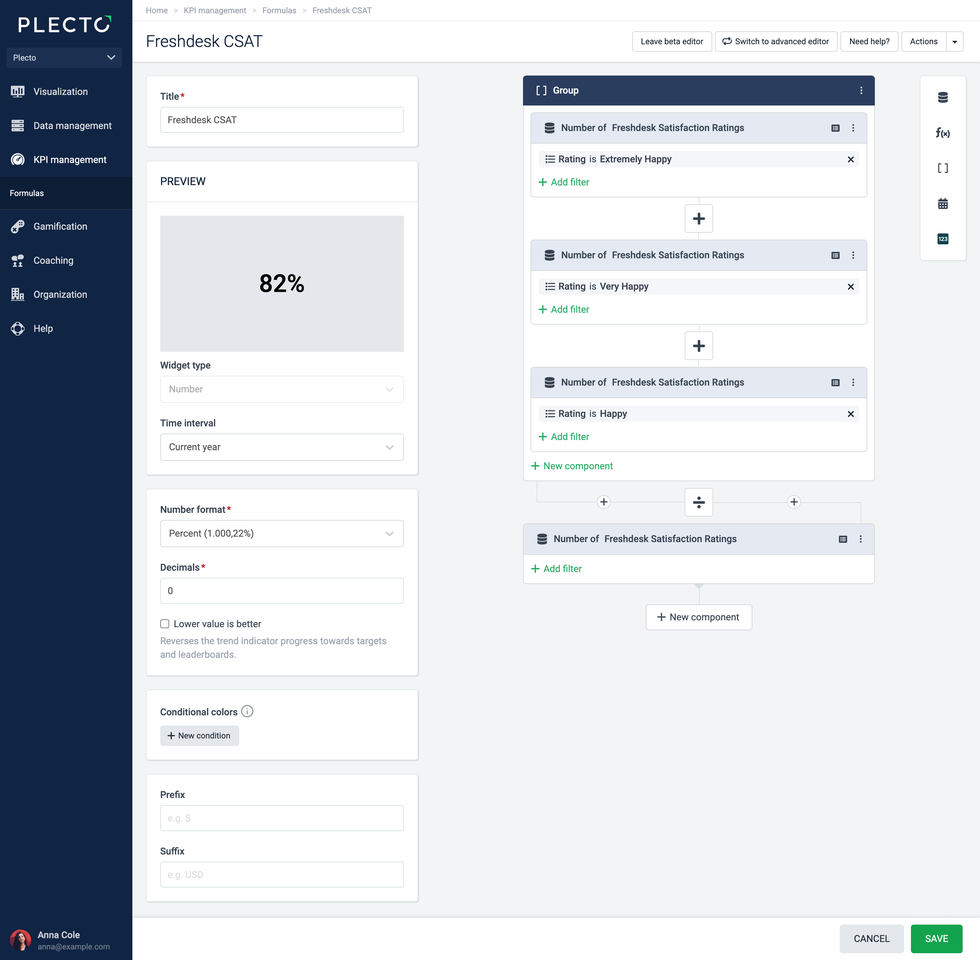
Vea qué tan satisfechos están sus clientes rastreando su Customer Satisfaction Score. Para obtener la puntuación CSAT, divida la cantidad de respuestas de clientes satisfechos por la cantidad total de respuestas.
Ejemplo con Freshdesk Satisfaction Ratings
-
Vaya a Fórmulas > Nueva fórmula y agregue un componente de grupo.
-
En el componente Grupo, agregue un componente Data function:
-
Fuente de datos: Freshdesk Satisfaction Ratings
-
Función: Number of
-
Haga clic en Agregar filtro y elija Rating = Extremely Happy.
-
-
Haga clic en los tres pequeños puntos en la esquina superior derecha del componente de función de datos que acaba de crear y haga clic en Duplicate component.
-
Duplique el componente una vez más. Ahora debería tener tres de los mismos componentes dentro de un componente de Grupo.
-
En el segundo componente, cambie el filtro a Rating = Very Happy.
-
En el tercer componente, cambie el filtro a Rating = Happy.
-
-
Agregue un nuevo componente Data function (no dentro del grupo) que cuente el Number of Freshdesk Satisfaction Ratings.
-
Cambie el operador entre la función de datos y el componente de grupo grande a ➗.
-
Cambie el formato de número a Percent.
-
(Opcional) Agregue colores condicionales para que el widget se ponga verde cuando alcance 80, por ejemplo.
-
Haga clic en Guardar en la esquina inferior derecha.
-
Abra un dashboard y agregue la fórmula a un widget speedometer o number box.
-
Cambie el formato de número a Current month, Current quarter u otro período de tiempo.
-
Haga clic en Guardar para agregar el KPI a su dashboard.
Advanced formula editor
Así es como la fórmula se ve en el editor avanzado: ((Count(Freshdesk Satisfaction Ratings,Rating="Extremely Happy") + Count(Freshdesk Satisfaction Ratings,Rating="Very Happy") + Count(Freshdesk Satisfaction Ratings,Rating="Happy")) / Count(Freshdesk Satisfaction Ratings))
Puede copiar y usar la fórmula en su editor de fórmulas, pero asegúrese de elegir su propia fuente de datos.
Agentes principales – Leaderboard
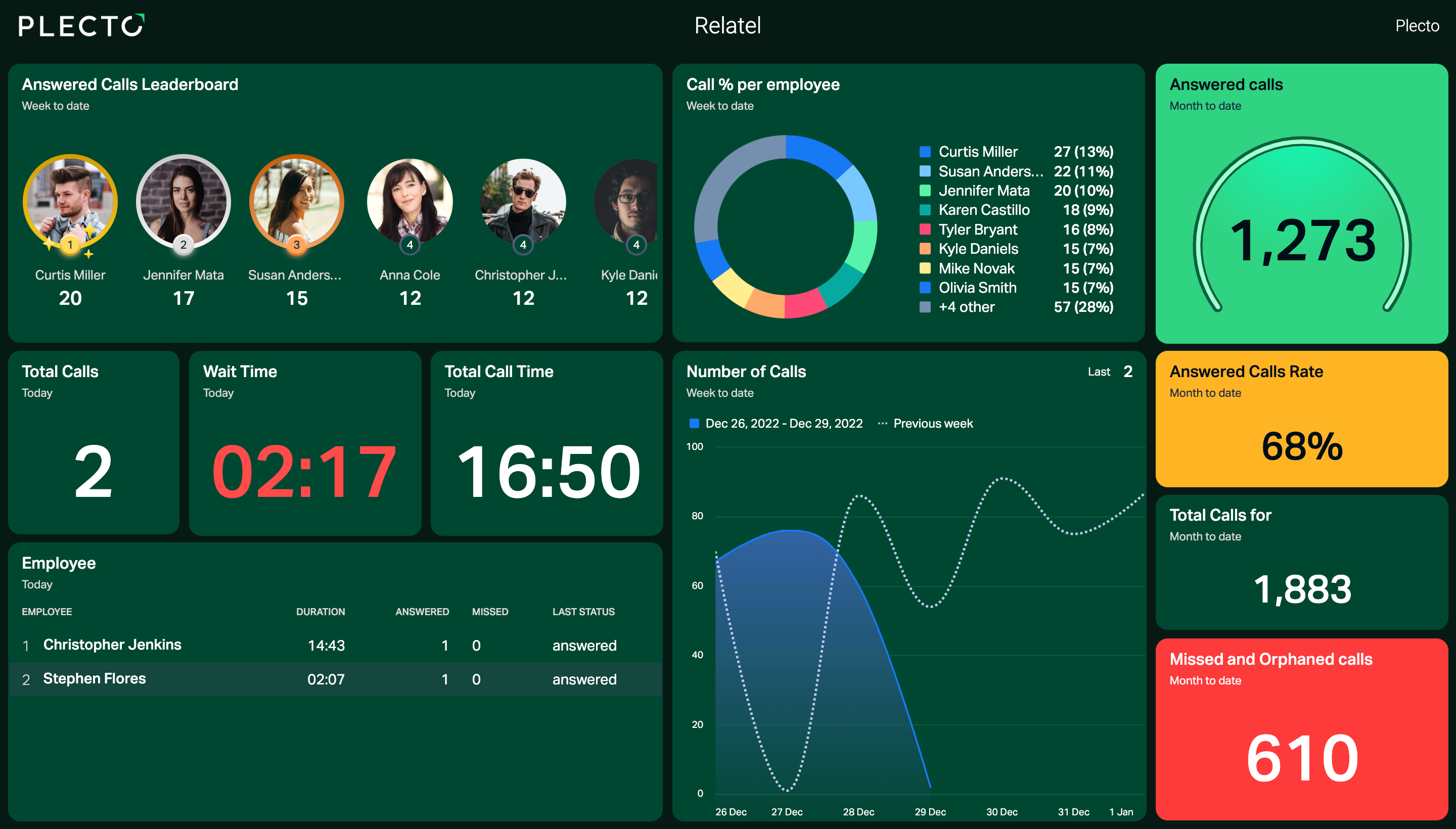
Vea quién ha respondido la mayoría de llamadas, casos de clientes y más. Puede usar una de sus fórmulas existentes que calcula, por ejemplo, la cantidad de tickets de soporte, la cantidad de llamadas u otras métricas, y agregarla a una tabla de clasificación en su dashboard. El widget hará el resto.
Funciona con cualquier fórmula y fuente de datos
-
Abra un dashboard y agregue un widget leaderboard.
-
Elija una fórmula existente como Number of Answered Calls, Average Resolution Time u otros.
-
Elija un período de tiempo en el widget. Su widget será más atractivo si establece el período de tiempo en Today, la Current week o Current month.
Tiempo de respuesta promedio (FRT)
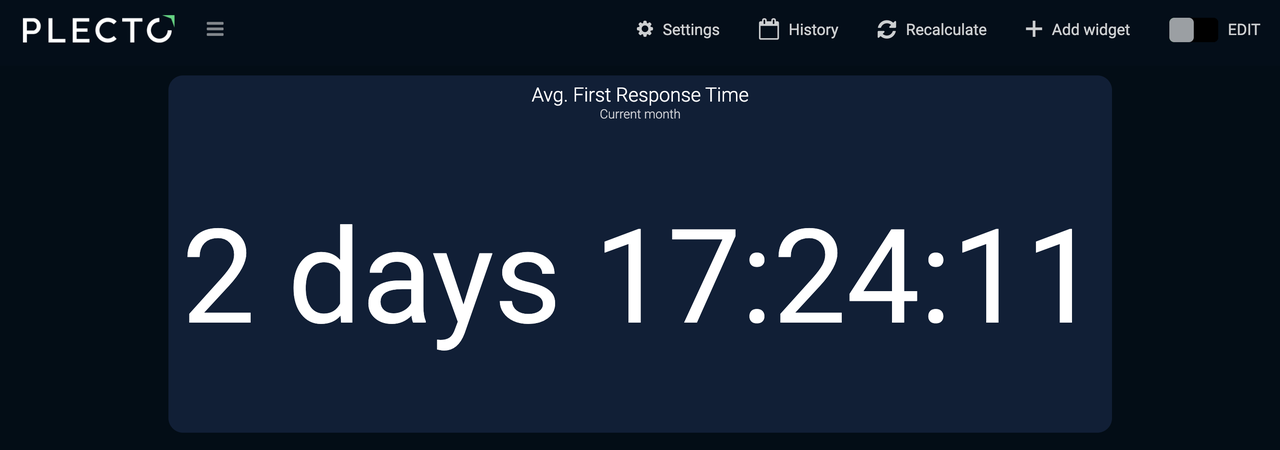
El Tiempo de Primera Respuesta Promedio o FRT es el tiempo promedio que les toma a sus agentes responder a una consulta de cliente o ticket de soporte.
Ejemplo con Freshservice Tickets
-
Vaya a Fórmulas > Nueva fórmula.
-
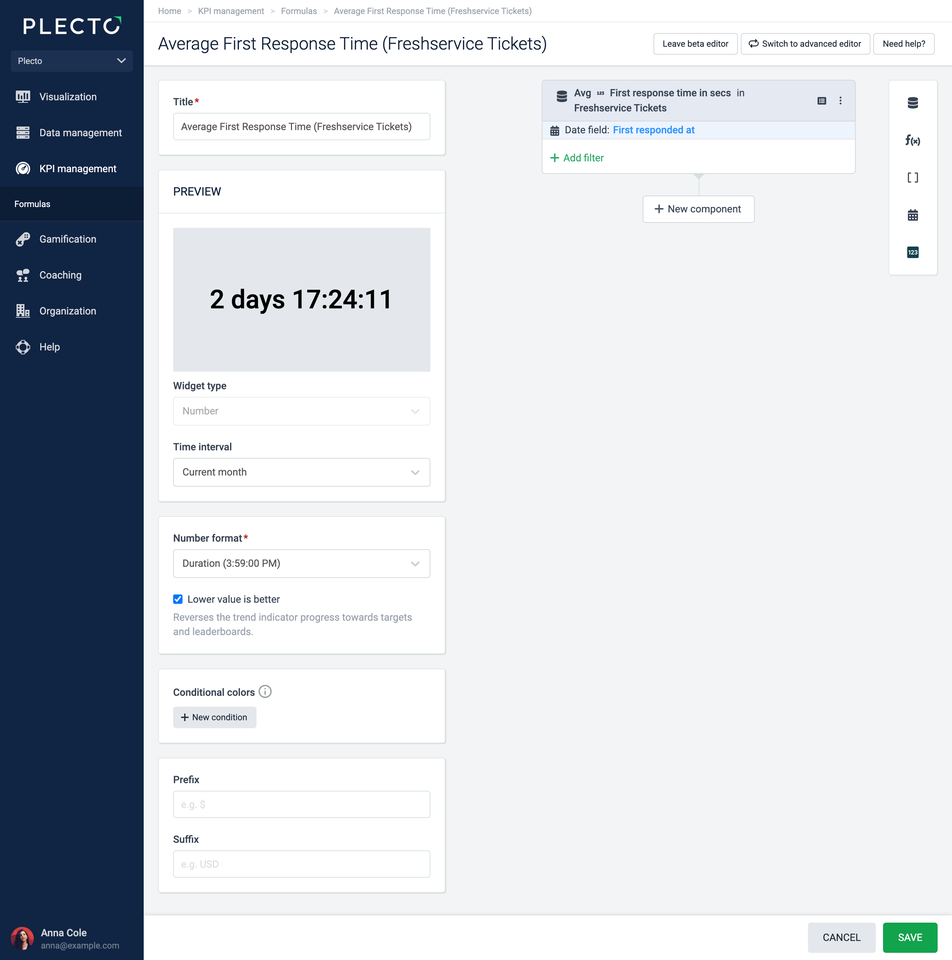
Agregue un componente Data function:
-
Fuente de datos: Freshservice Tickets
-
Función: Avg of
-
Campo: First response time in secs
-
Campo de fecha: First responded at
-
-
Cambie el formato de número a Duration. Si busca un tiempo de resolución más bajo, puede habilitar la opción Lower value is better.
-
(Opcional) Siéntase libre de agregar colores condicionales. Para KPIs de duración, las condiciones deben indicarse en segundos.
-
Haga clic en Guardar en la esquina inferior derecha.
-
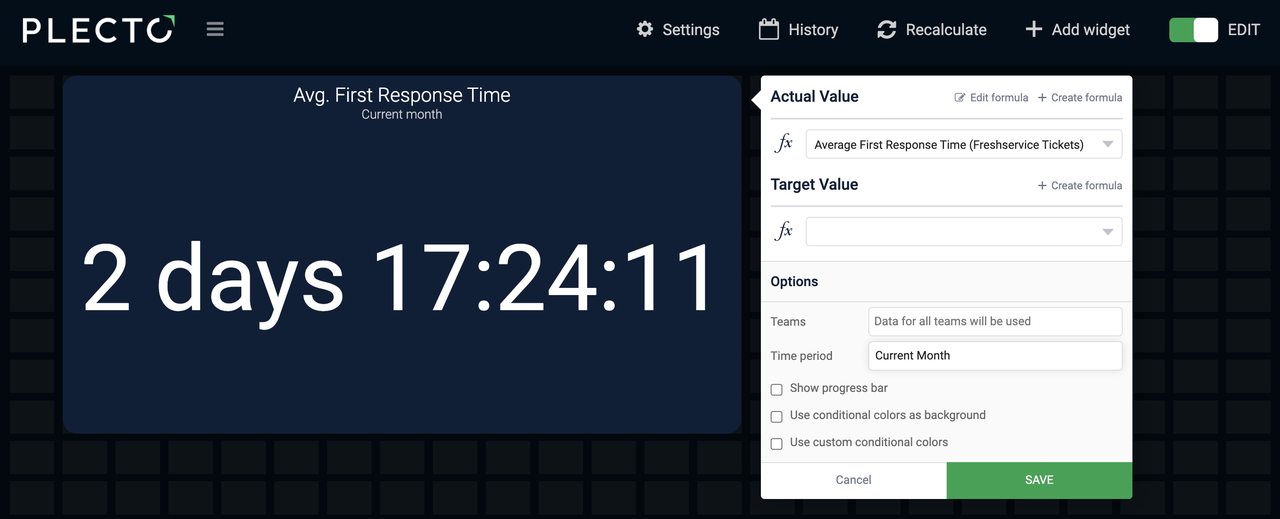
Abra un dashboard y agregue la fórmula a una number box.
-
Elija un período de tiempo, como Today, Current week u otros, dependiendo de qué desee ver.
-
Haga clic en Guardar para terminar y crear su KPI.
Advanced formula editor
Así es como la fórmula se ve en el editor avanzado: (Avg(Freshservice Tickets,First response time in secs).Date(First responded at))
Puede copiar y usar la fórmula en su editor de fórmulas, pero asegúrese de elegir su propia fuente de datos.
Número de tickets resueltos
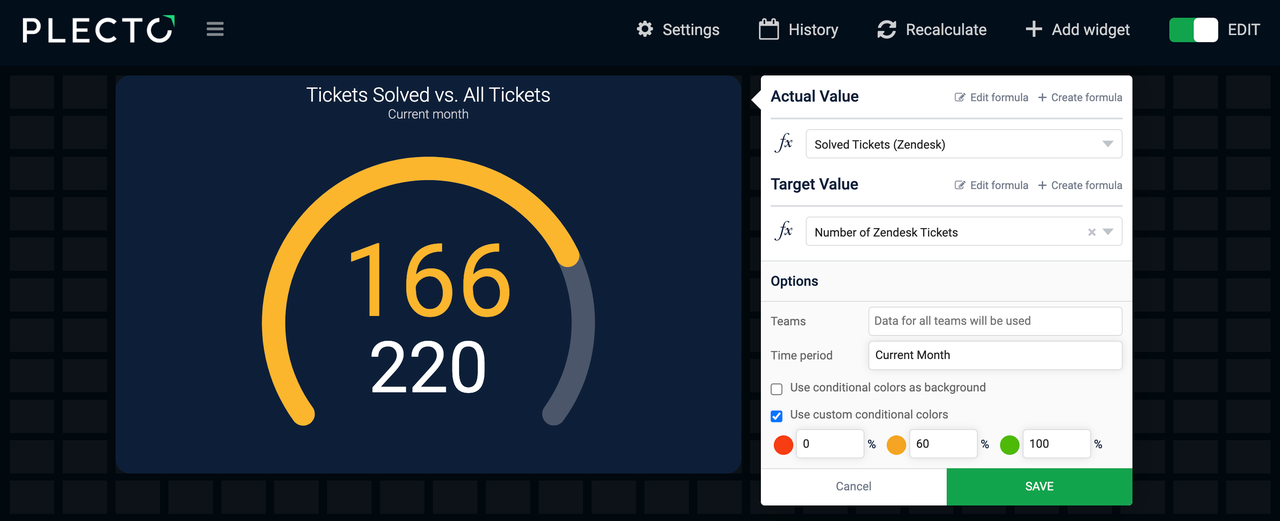
Esta fórmula es similar a la fórmula Número de Tickets de Soporte, excepto que filtra los registros y solo cuenta la cantidad de tickets con estado solved. Tenga en cuenta que el nombre del estado puede variar de una integración a otra (solved, resolved, closed, etc.).
Ejemplo con Zendesk Tickets*,* Freshdesk Tickets*,* Freshservice Tickets
-
Vaya a Fórmulas > Nueva fórmula.
-
Agregue un componente Data function:
-
Fuente de datos: Elija una fuente de datos que almacene datos sobre sus tickets, por ejemplo, Zendesk Tickets, Freshdesk Tickets u otros.
-
Función: Number of
-
Campo de fecha: Elija un campo de fecha relevante, como Updated at o Resolved at
-
Haga clic en Agregar filtro y elija el campo que contiene información sobre el estado del ticket. Hemos asignado algunas fuentes de datos y sus nombres y valores de campo. Busque lo siguiente, dependiendo de su fuente de datos: Zendesk Tickets = Status = solved Freshdesk Tickets = Status = Resolved Freshservice Tickets = Status = Resolved
-
-
Mantenga el formato de número en el editor de fórmulas en Decimal number.
-
(Opcional) Siéntase libre de personalizar su fórmula agregando colores condicionales.
-
Agregue un título de fórmula.
-
Haga clic en Guardar en la esquina inferior derecha.
-
Abra su dashboard y agregue la fórmula a un widget. Elegiríamos un widget speedometer.
-
(Opcional) Agregue una fórmula de destino, por ejemplo, una que cuente la cantidad de todos los tickets.
-
Elija el período de tiempo en el widget, como Today o Current month.
-
Haga clic en Guardar para terminar y crear su KPI.
Advanced formula editor
Así es como la fórmula se ve en el editor avanzado: (Count(Zendesk Tickets,Status="solved").Date(Updated at))
Puede copiar y usar la fórmula en su editor de fórmulas, pero asegúrese de elegir su fuente de datos relevante.

Tiempo de espera promedio
Es más probable que sus clientes le den una buena calificación si no tienen que esperar a que un agente responda a su llamada. Realice un seguimiento de su tiempo de espera promedio y vea dónde puede mejorar su servicio.
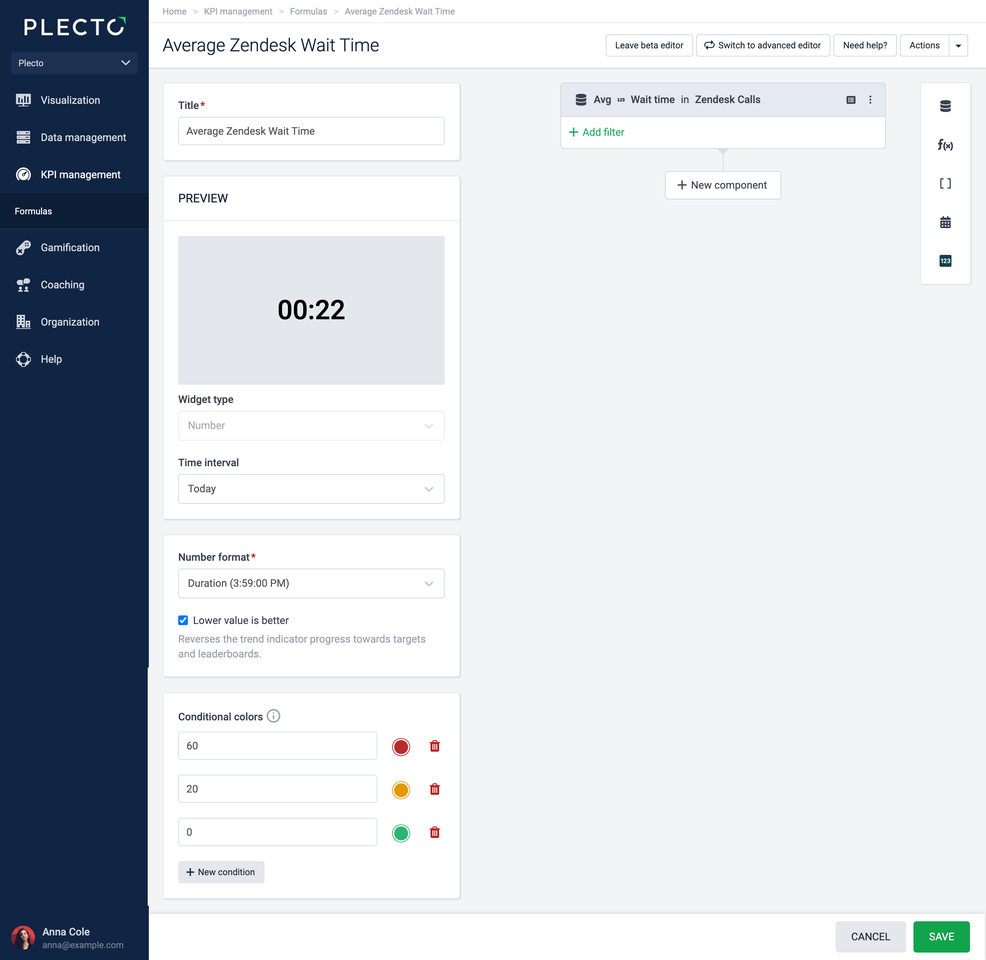
Ejemplo con Zendesk Calls
-
Vaya a Fórmulas > Nueva fórmula.
-
Agregue un componente Data function:
-
Fuente de datos: Zendesk Calls
-
Función: Avg of
-
Campo: Wait time
-
-
(Opcional) Personalice su fórmula con colores condicionales. Agregue rojo si el tiempo de espera es superior a 120 segundos, amarillo si 30, verde si 0. Verá diferentes colores según el rango en el que caiga el KPI.
-
Cambie el formato de número a Duration.
-
Haga clic en Guardar en la esquina inferior derecha.
-
Abra su dashboard y agregue la fórmula a una number box.
-
Cambie el período de tiempo a Today, Current week o Current month.
-
Haga clic en Guardar para agregar su KPI al dashboard.
Advanced formula editor
Así es como la fórmula se ve en el editor avanzado: (Avg(Zendesk Calls,Wait time))
Puede copiar y usar la fórmula en su editor de fórmulas, pero asegúrese de elegir su propia fuente de datos.
Consejos útiles
Aquí hay algunos consejos prácticos sobre cómo obtener lo mejor de sus fórmulas.
-
Una vez que crea una fórmula en el editor de fórmulas, puede reutilizar la fórmula en toda la plataforma. Agregue la misma fórmula a widgets de dashboard, informes, concursos, notificaciones y más.
-
Si tiene una fórmula que cuente el número de registros en su fuente de datos (función de datos = Número de), puede agregarla a un widget de dashboard que admita agrupación personalizada y ver los KPIs basados en un campo específico de su fuente de datos.
-
Conozca el campo de fecha predeterminado de sus fuentes de datos de integración. Plecto utiliza la fecha predeterminada para mostrar sus KPIs. Si la fecha predeterminada es Created date, pero desea ver la cantidad de registros según Updated date, es posible que considere cambiar el campo de fecha predeterminado (que se aplicará a todas las fórmulas) O agregando un modificador de fecha a su fórmula (se aplicará a una sola fórmula). Encuentre el campo de fecha predeterminado en la configuración de su fuente de datos.
-
¿Su widget muestra 0? Verifique si cambió el Number format en el editor de fórmulas. Si espera que el widget muestre texto como Available, pero el formato de número es Decimal number, el widget mostrará 0.
Tiempo promedio de manejo (AHT)
El Tiempo Promedio de Manejo (AHT) refleja cuánto tiempo les toma a sus agentes manejar una transacción del cliente. Normalmente, el AHT se calcula dividiendo el tiempo total de conversación + tiempo total en espera + tiempo total de envoltura por el número total de llamadas.
Ejemplo con Zendesk Calls
-
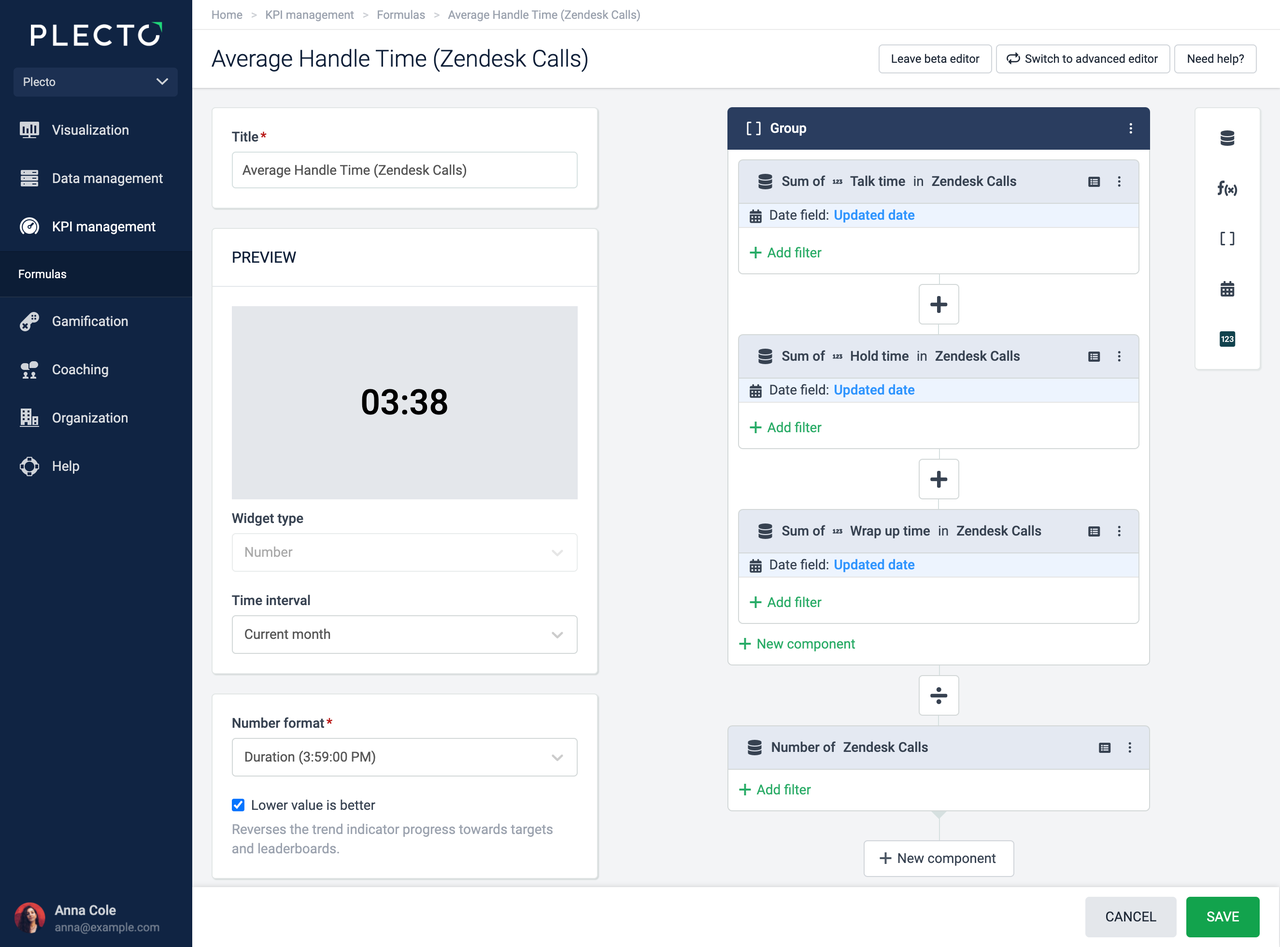
Vaya a Fórmulas > Nueva fórmula y agregue un componente de grupo.
-
En el componente Grupo, agregue tres componentes Data function:
-
Sum of Talk time en Zendesk Calls.
-
Sum of Hold time en Zendesk Calls.
-
Sum of Wrap up time en Zendesk Calls.
-
Actualice el campo de fecha a Updated date en los tres componentes anteriores.
-
-
Agregue un componente Data function separado que cuente el Number of Zendesk Calls.
-
Cambie el operador entre los componentes Grupo y Función de datos a ➗.
-
Cambie el formato de número a Duration. Si busca un tiempo de manejo más bajo, puede habilitar la opción Lower value is better.
-
(Opcional) Siéntase libre de agregar colores condicionales. Para KPIs de duración, las condiciones deben indicarse en segundos.
-
Haga clic en Guardar en la esquina inferior derecha.
-
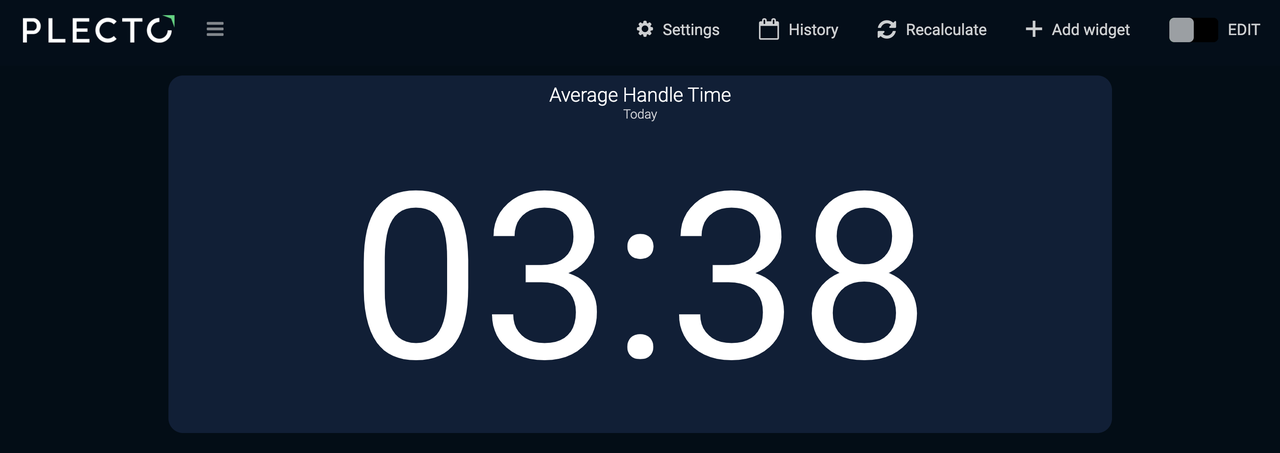
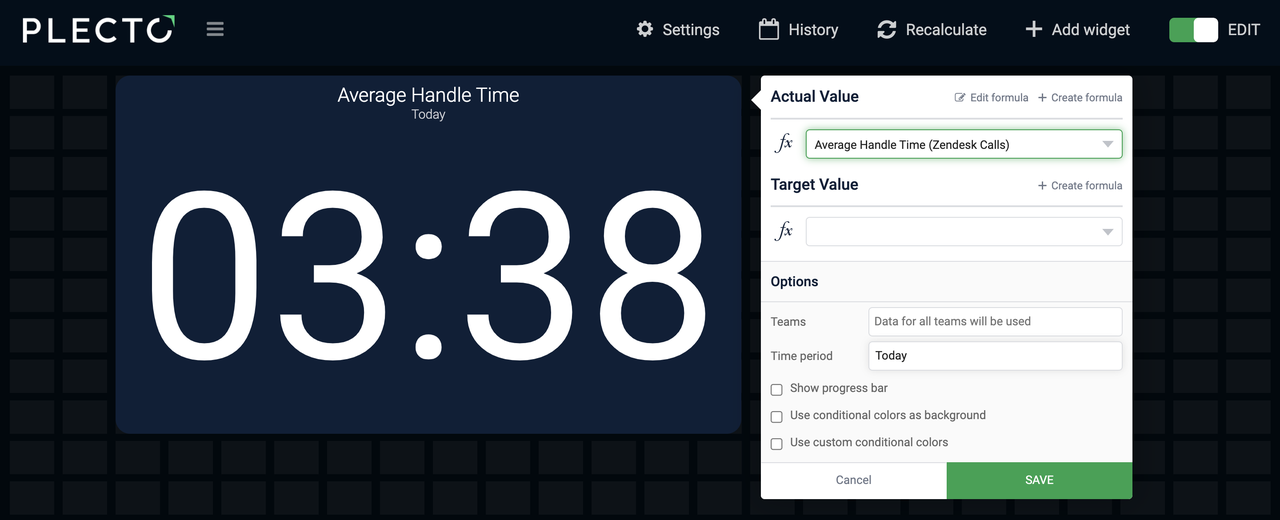
Abra un dashboard y agregue la fórmula a una number box.
-
Elija un período de tiempo, como Today, Current week u otros, dependiendo de qué desee ver.
-
Haga clic en Guardar para terminar y crear su KPI.
Advanced formula editor
Así es como la fórmula se ve en el editor avanzado: ((Sum(Zendesk Calls,Talk time).Date(Updated date) + Sum(Zendesk Calls,Hold time).Date(Updated date) + Sum(Zendesk Calls,Wrap up time).Date(Updated date)) / Count(Zendesk Calls))
Puede copiar y usar la fórmula en su editor de fórmulas, pero asegúrese de elegir su propia fuente de datos.
Tiempo promedio de resolución (ART)
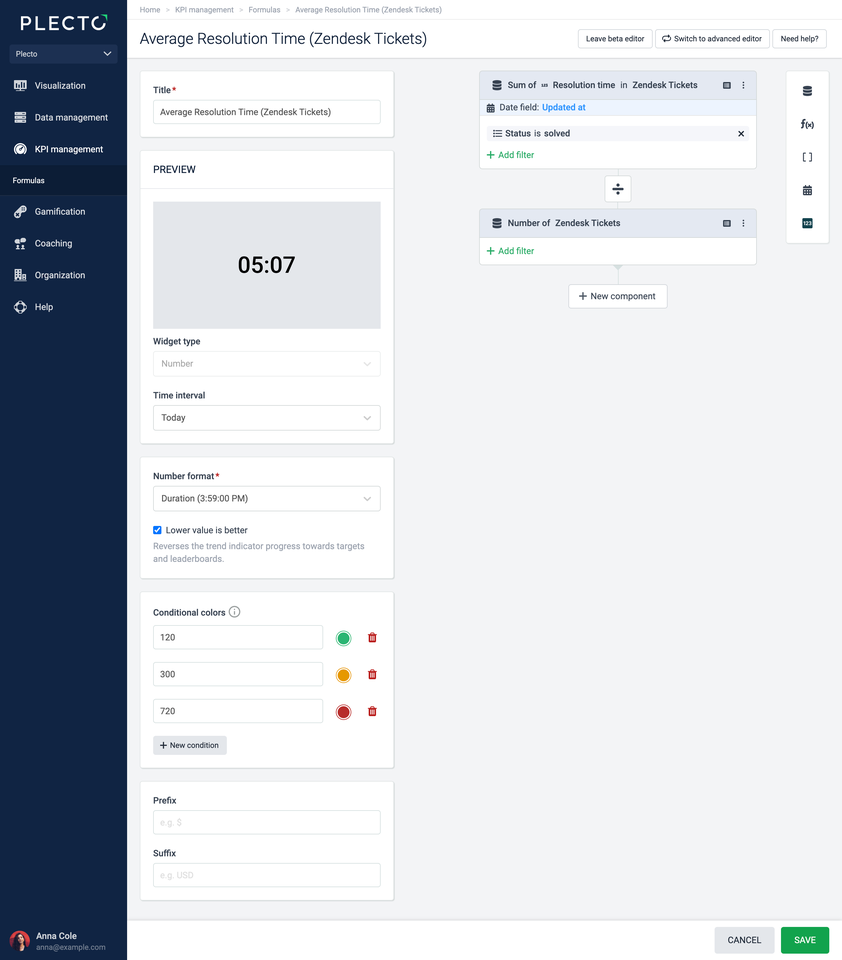
El Tiempo Promedio de Resolución (ART) toma la duración total de todas las interacciones de clientes resueltas y la divide por el número total de interacciones. Este ejemplo de fórmula se basa en Zendesk Tickets, pero siéntase libre de usarlo con otros sistemas.
Ejemplo con Zendesk Tickets
-
Vaya a Fórmulas > Nueva fórmula.
-
Agregue un componente Data function:
-
Fuente de datos: Zendesk Tickets
-
Función: Sum of
-
Campo: Resolution time
-
Campo de fecha: Updated date
-
Haga clic en Agregar filtro y elija Status = solved.
-
-
Agregue un nuevo componente Data function:
-
Fuente de datos: Zendesk Tickets
-
Función: Number of
-
-
Cambie el operador entre ambos componentes a ➗.
-
Cambie el formato de número a Duration. Si busca un tiempo de resolución más bajo, puede habilitar la opción Lower value is better.
-
(Opcional) Siéntase libre de agregar colores condicionales. Para KPIs de duración, las condiciones deben indicarse en segundos.
-
Haga clic en Guardar en la esquina inferior derecha.
-
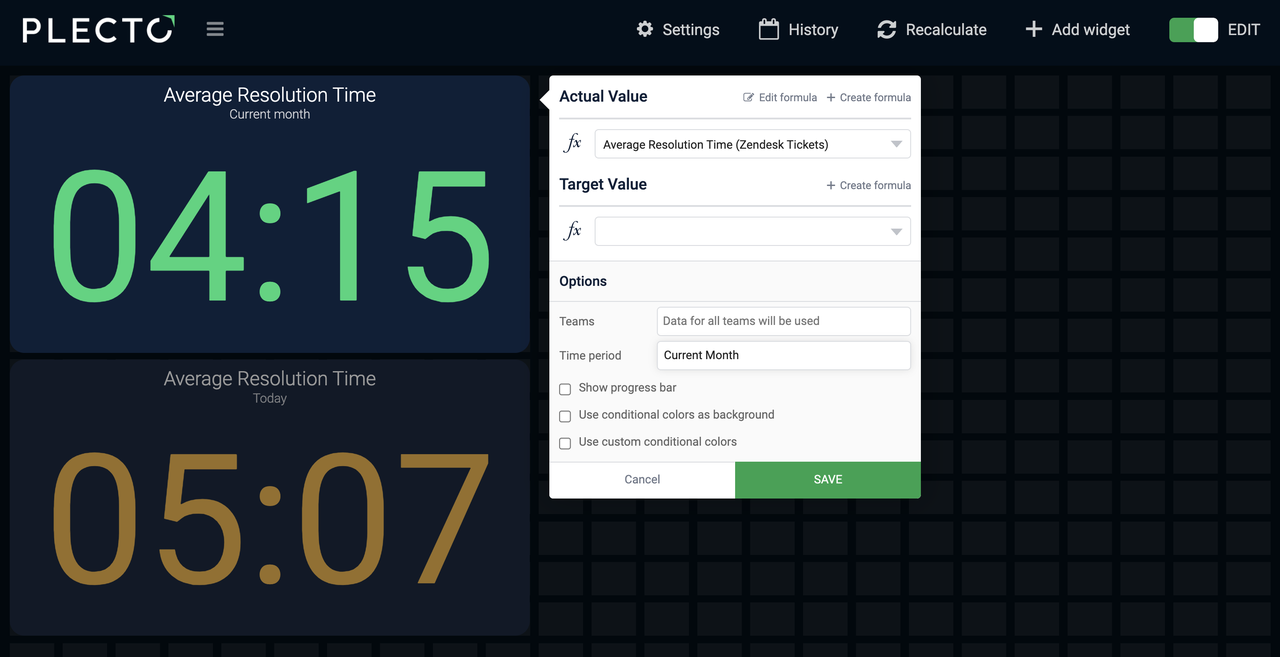
Abra un dashboard y agregue la fórmula a una number box.
-
Elija un período de tiempo, como Today, Current week u otros, dependiendo de qué desee ver.
-
Haga clic en Guardar para terminar y crear su KPI.
Advanced formula editor
Así es como la fórmula se ve en el editor avanzado: (Sum(Zendesk Tickets,Status="solved",Resolution time).Date(Updated at) / Count(Zendesk Tickets))
Puede copiar y usar la fórmula en su editor de fórmulas, pero asegúrese de elegir su propia fuente de datos.