Iniciar sesión
Modificador de Historial en Fórmulas
¿Qué es un modificador de historial?
Los modificadores de historial desplazan los resultados de las fórmulas cuando se agregan fórmulas a un widget (en dashboards, en informes o en cualquier lugar donde se usen fórmulas).
¿Para qué se puede usar el modificador de historial?
Esta característica es útil si deseas agregar dos fórmulas al mismo widget donde:
-
una muestra el KPI actual y
-
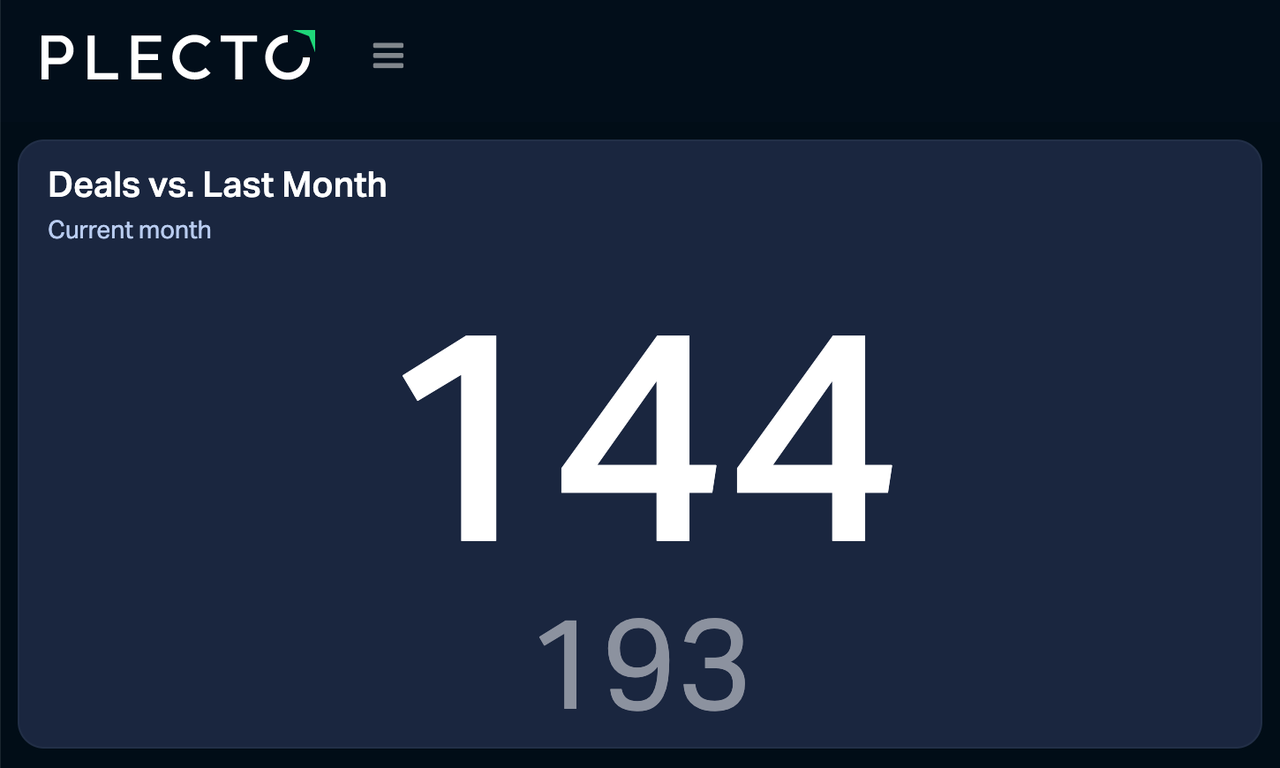
la otra está desplazada con un modificador de historial y muestra un KPI pasado, aunque el período de tiempo en el widget sea el mismo (por ejemplo, Mes actual).
De esta manera, puedes comparar tu KPI actual con, por ejemplo, los últimos cinco días, dos semanas antes del comienzo de este mes, los últimos dos años, etc.
Los widgets que pueden mostrar al menos dos fórmulas son el cuadro de números, velocímetro, gráficos de líneas y áreas, cronograma e widget de tabla.
¿Cómo se usa?
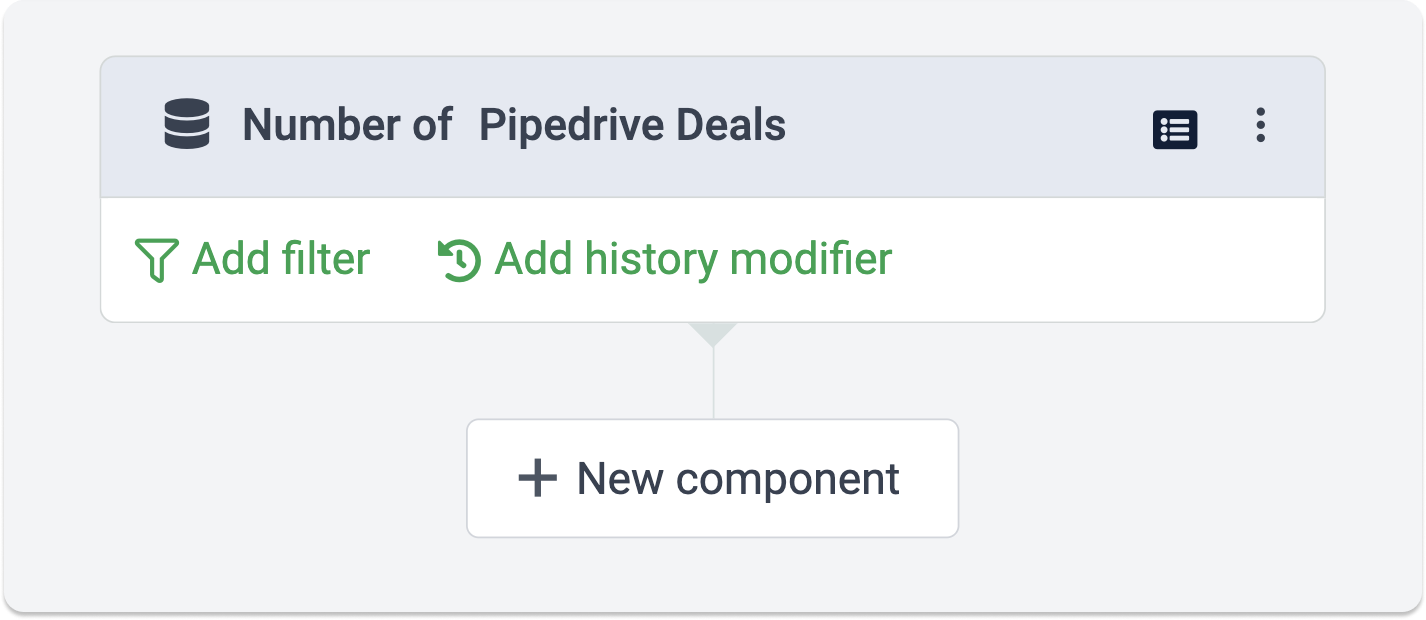
El modificador de historial pertenece al componente Función de datos en el editor de fórmulas.
Para usarlo, crea un componente Función de datos, completa los campos requeridos y haz clic en Listo. Luego, podrás agregar un modificador de historial al componente.
El modificador de historial no establece ni sustituye períodos de tiempo – simplemente le dice a la fórmula que observe un punto de tiempo desplazado.
Períodos de tiempo disponibles y combinaciones
El modificador de historial te permite desplazar la fórmula por: Días, Semanas, Meses, Años.
Ejemplo
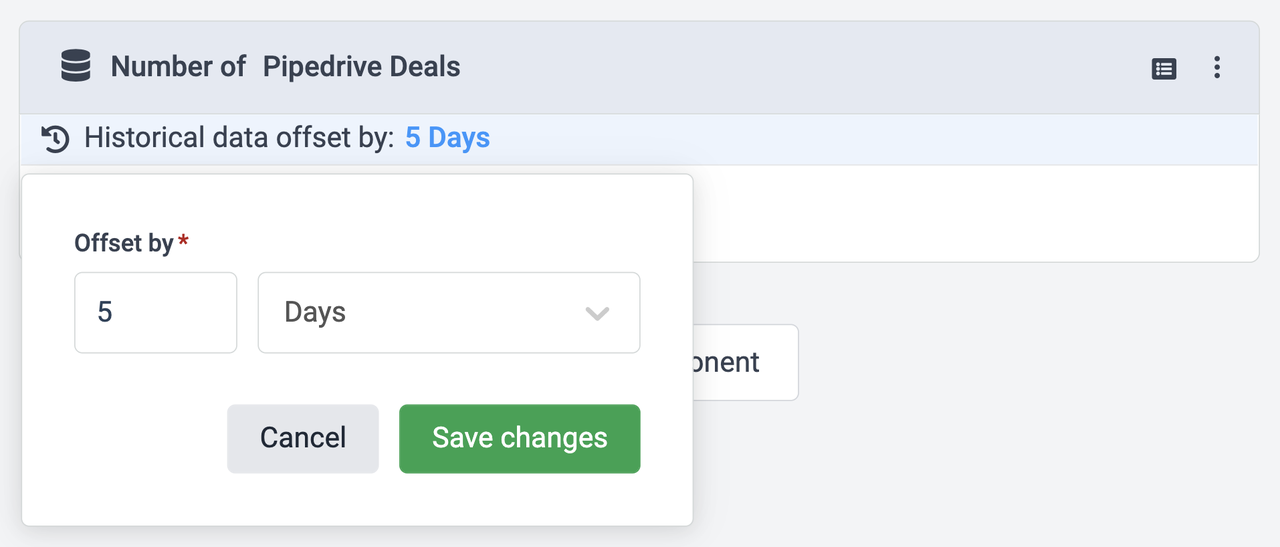
Tenemos una fórmula que calcula el número de acuerdos de ventas, desplazados por 5 días.
Desglosemos cómo un widget de dashboard mostraría datos de la fórmula anterior si se seleccionan diferentes períodos de tiempo.
-
Hoy: El widget mostrará datos de hace cinco días, comenzando desde ayer. Por ejemplo, si hoy es 10 de junio, mostrará datos del 5 al 9 de junio (ambos días incluidos).
-
Semana actual: El widget mostrará datos de hace cinco días, comenzando desde el último día de la semana anterior. Por ejemplo, si hoy es 10 de junio y la semana comienza el 7 de junio, el widget mostrará datos del 2 al 6 de junio (ambos días incluidos).
-
Mes actual: El widget mostrará datos de hace cinco días, comenzando desde el último día del mes anterior. Por ejemplo, si hoy es 10 de junio, mostrará datos del 27 al 31 de mayo (ambos días incluidos).
-
Año actual: El widget mostrará datos de hace cinco días, comenzando desde el último día del año anterior. Por ejemplo, si el año actual es 2022, el widget mostrará datos del 27 al 31 de diciembre de 2021 (ambos días incluidos).
Modificador de historial en el editor de fórmulas avanzadas
Los modificadores de historial disponibles en el editor avanzado son: Day, Week, Month, Year.
Ten en cuenta que los modificadores de historial en el editor avanzado se escriben como sustantivos singulares: "day" en lugar de "days", "month" en lugar de "months", etc.
Aquí hay algunos ejemplos:
.History(2,day)
.History(3,week)
.History(10,month)
.History(3,year)
| (Count(Adversus Leads,Status=New).History(30,day)) |
|---|
Ejemplo – Meta del empleado
Digamos que una fuente de datos contiene todas tus metas de empleados. Si los registros no se actualizan durante un tiempo, las metas eventualmente caerán fuera del período de tiempo del widget y ya no se mostrarán.
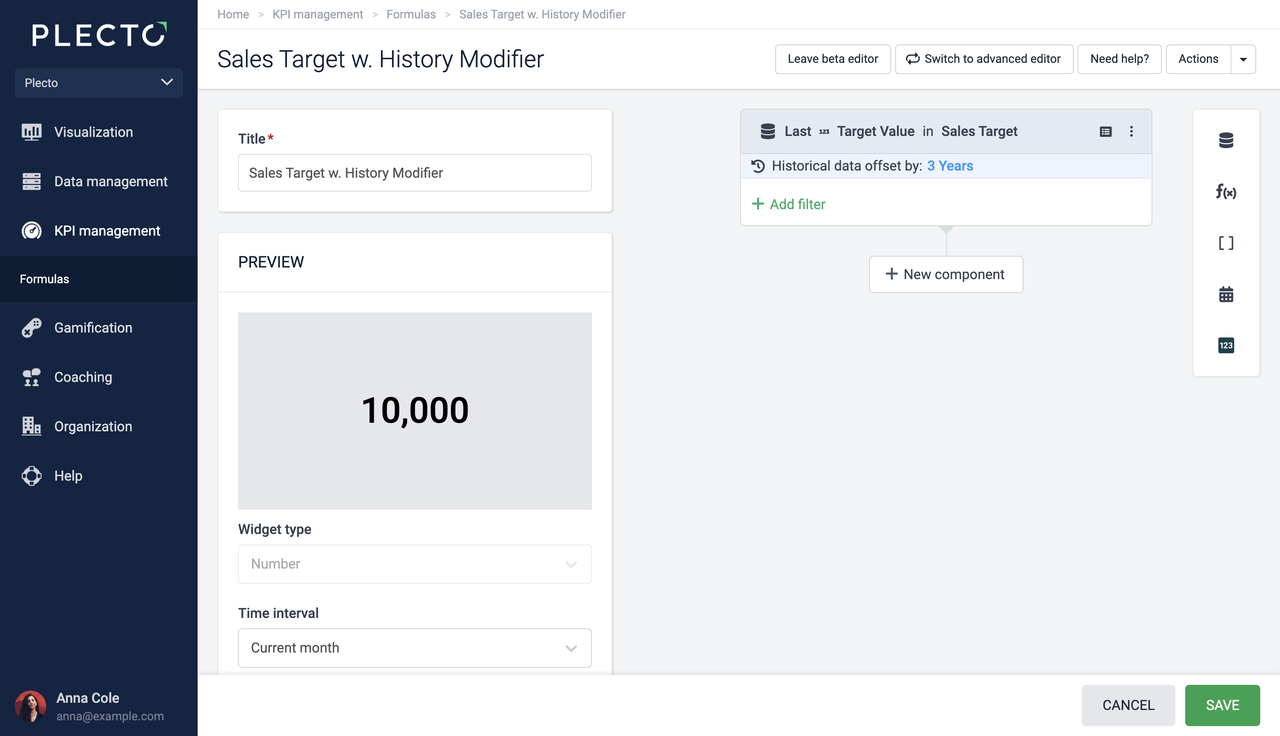
Un modificador de historial te proporciona una solución. Crea un componente Función de fecha usando la función Last.
En esta fórmula, puedes decidir libremente cuántos datos históricos deseas incluir. Si sabes que las metas de empleados se actualizan raramente, puedes agregar más tiempo al modificador, por ejemplo, 3 años.
El modificador de historial excluirá metas del período de tiempo actualmente seleccionado – Si hoy es martes y el período de tiempo del widget es Hoy, el widget mostrará 0 porque el modificador de historial toma datos de lunes en adelante.
Ejemplo – Comparar datos con ayer
Ve tu desempeño hoy en comparación con ayer en el mismo widget de dashboard.
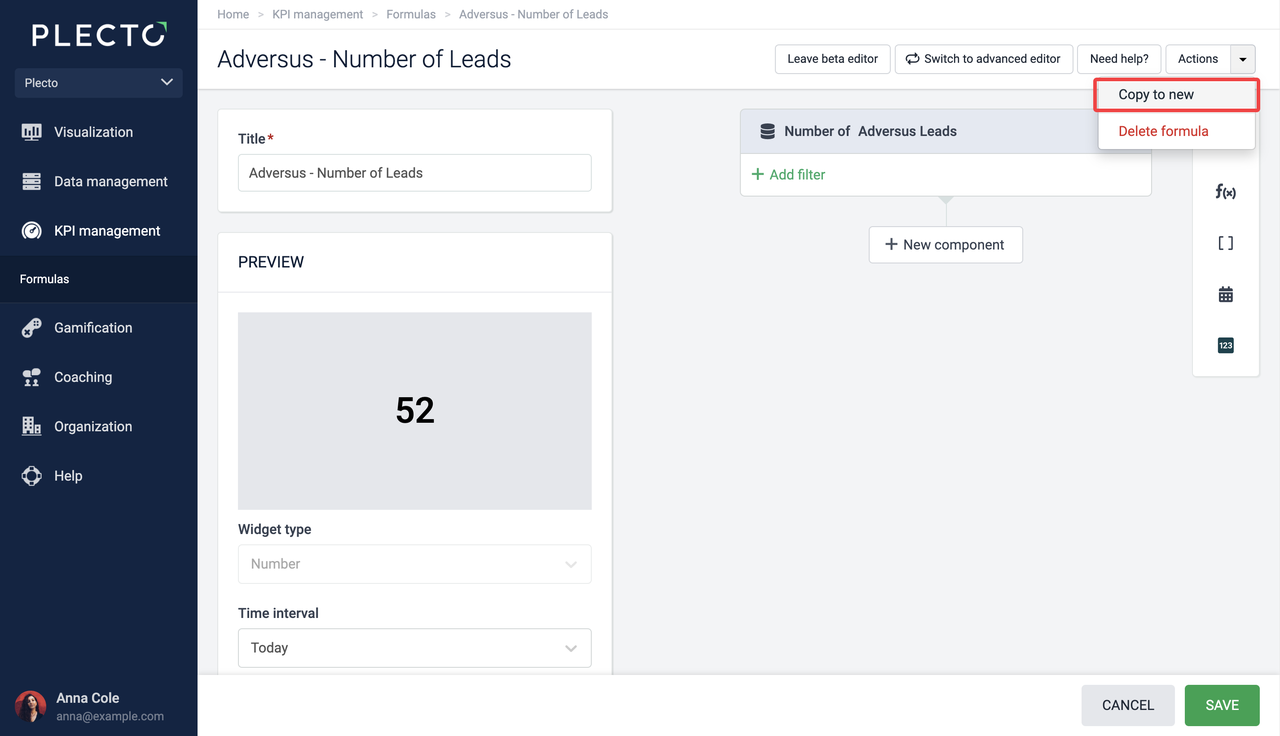
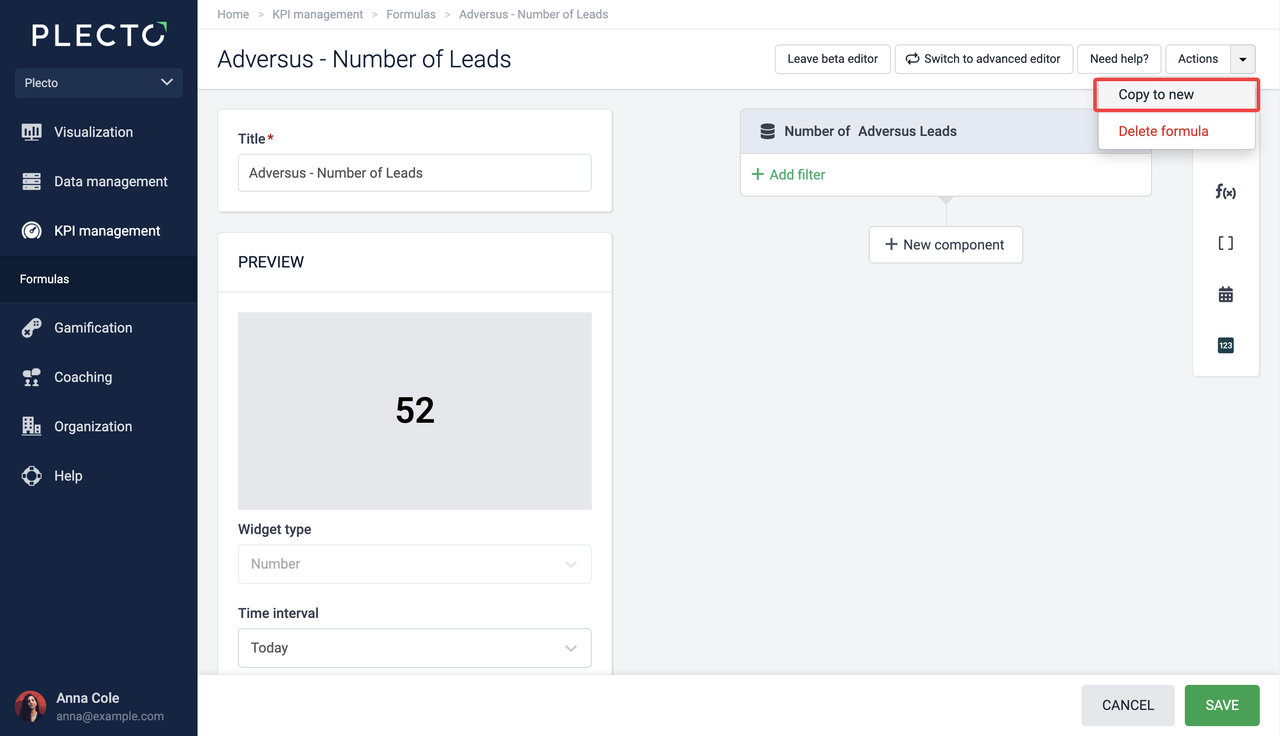
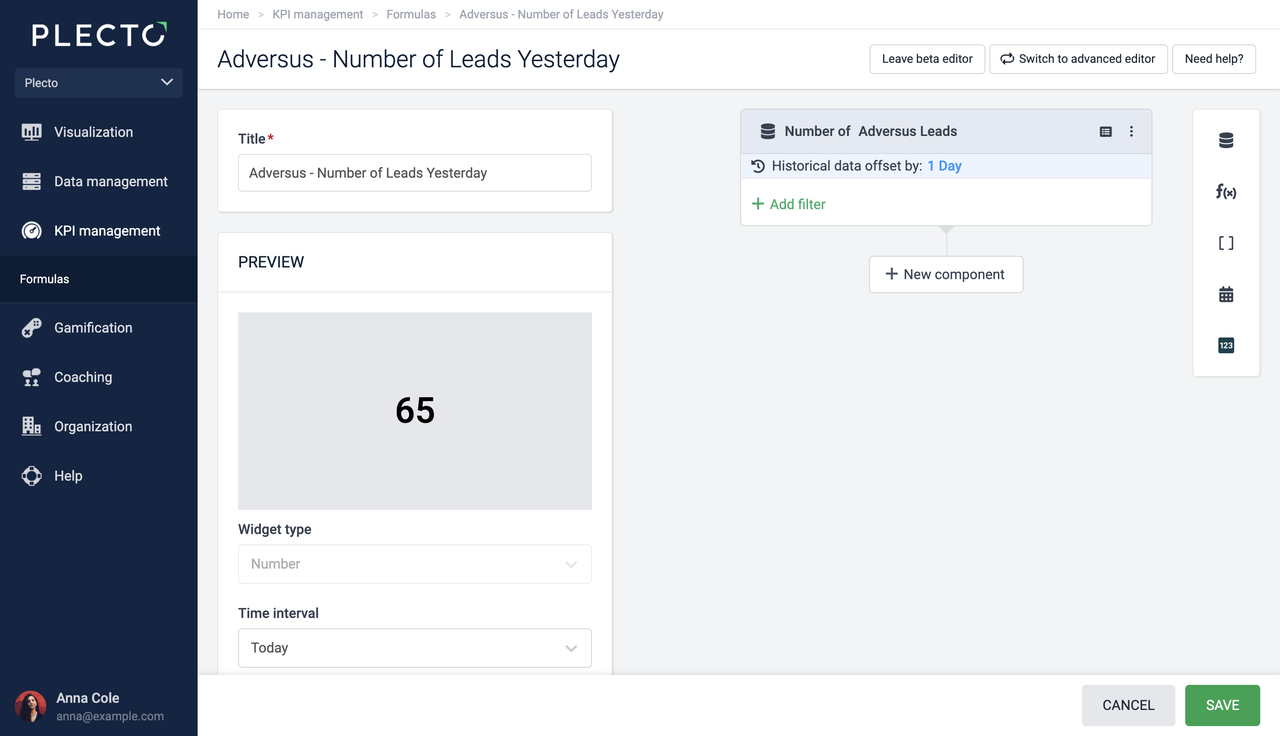
La forma más fácil de crear este KPI es copiar una fórmula existente, agregar un modificador de historial al duplicado y agregar ambas fórmulas a un widget.
-
Copia una fórmula existente.
-
Renombra y agrega un modificador de historial a la fórmula copiada.
-
Agrega ambas fórmulas a un widget como el cuadro de números. Establece el período de tiempo en Hoy.
Ejemplo – Mismo mes del año pasado
Ve tu desempeño este mes en comparación con el mismo mes del año pasado.
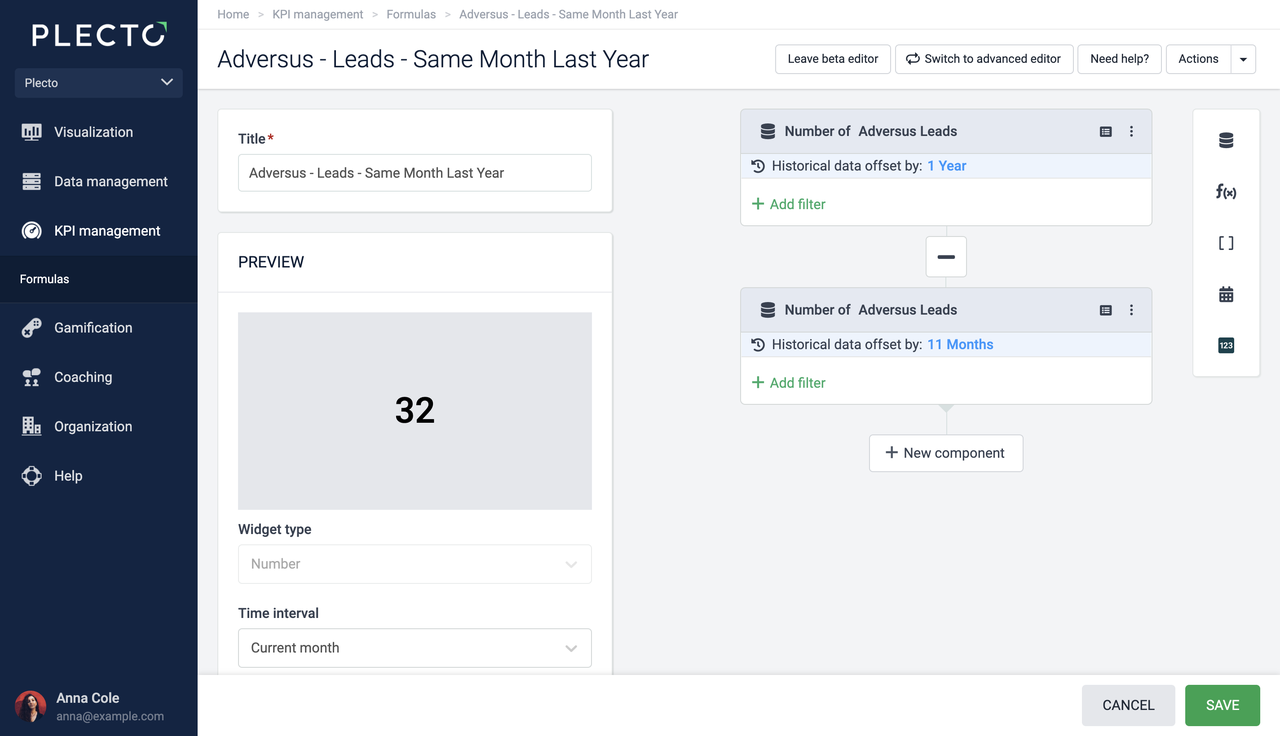
La forma más fácil de crear este KPI es copiar una fórmula existente, ajustar el duplicado y agregar ambas fórmulas a un widget en tu dashboard. Asegúrate de establecer el período de tiempo en el widget en Mes actual.
-
Copia una fórmula existente.
-
Renombra la fórmula copiada.
-
Duplica el componente – haz clic en los tres pequeños puntos en su esquina superior derecha.
-
Agrega modificadores de historial a los componentes como se muestra en la imagen anterior.
-
Cambia el operador a menos ➖.
-
Agrega ambas fórmulas a un widget. Establece el período de tiempo en Mes actual.
El modificador en el primer componente toma datos del año anterior (también puedes usar 12 meses) y el segundo toma datos de los 11 meses anteriores.
Todo lo que necesitamos es restar los datos de 11 meses de los 12 meses para obtener el resultado del mismo mes del año pasado.