 Iniciar sesión
Ejemplos de KPI para widgets de cronología
Utilizar el widget de cronología
¿Desea ver las operaciones cerradas más recientes, llamadas, u obtener una descripción general de sus reuniones, tareas u otras actividades? El widget de cronología le permite ver sus KPIs en orden cronológico, y se utiliza más comúnmente con las funciones Last y Sum of.
-
Los ejemplos a continuación muestran cómo crear fórmulas con la función Last.
-
Cada uno de los ejemplos requiere que conozca el campo de fecha estándar para su fuente de datos. Encuentre la fecha estándar en la configuración de su fuente de datos. Para fuentes de datos manuales, siempre es Created date.
Descripción general de la operación cerrada más reciente
Digamos que desea obtener una descripción general de sus operaciones cerradas más recientes, su valor y fecha de cierre. Todo lo que debe hacer es crear tres fórmulas y agregarlas a un widget de cronología en su panel.
-
Seleccione el widget Timeline en su panel.
-
Haga clic y mantenga presionado el mouse y arrástrelo al panel.
-
Haga clic en Add column e ingrese un título de columna. Puede agregar tantas columnas al widget como necesite.
-
Haga clic en Create formula y comience a crear sus fórmulas (desplácese hacia abajo para ver cómo).
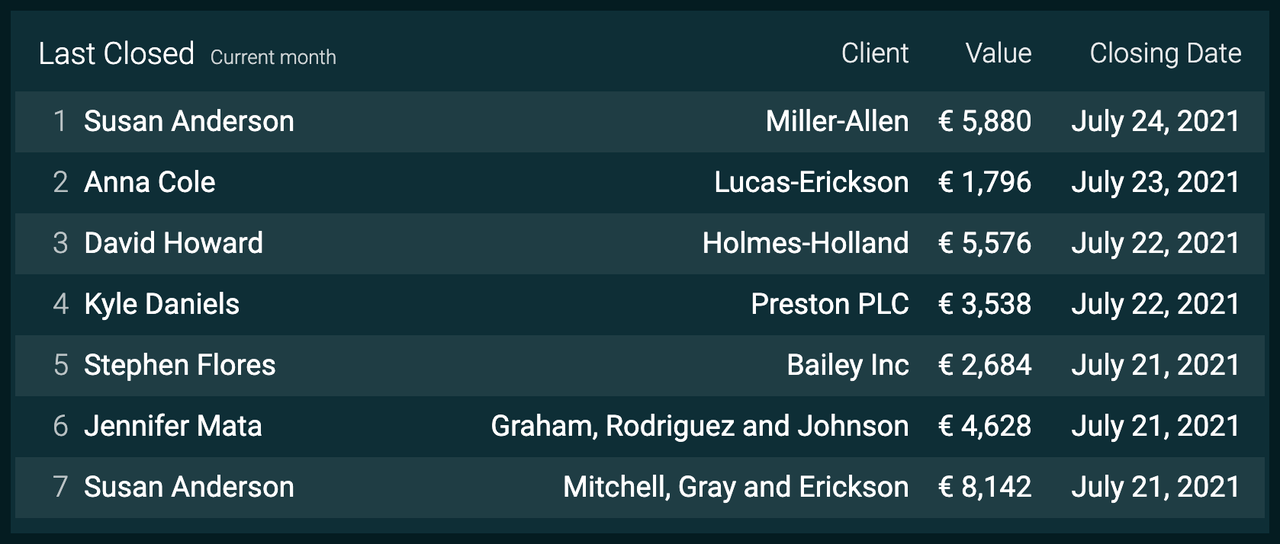
1. Nombre del cliente cerrado más reciente
-
Agregue un componente Data function:
-
Fuente de datos: Seleccione una fuente de datos que almacene información sobre sus operaciones
-
Función: Last
-
Campo: Seleccione un campo que contenga los nombres de sus clientes
-
Campo de fecha: Seleccione una fecha en la que deba basarse la fórmula
-
Haga clic en Add filter y filtre solo sus operaciones ganadas/cerradas y haga clic en Done.
-
-
Cambie el formato de número a Texto.
-
Asigne un título a su fórmula.
-
Haga clic en Save en la esquina inferior derecha.
Cuando agregue la fórmula a una columna en el widget de cronología, mostrará los nombres de los clientes de sus operaciones cerradas.
2. Valor de operación cerrada
-
Cree una nueva columna y fórmula.
-
Agregue un componente Data function:
-
Fuente de datos: Seleccione una fuente de datos que almacene información sobre sus operaciones
-
Función: Sum of
-
Campo: Seleccione un campo que contenga los valores de sus operaciones
-
Campo de fecha: Seleccione un campo de fecha en el que deba basarse la fórmula
-
Haga clic en Add filter y filtre solo sus operaciones ganadas/cerradas y haga clic en Done.
-
-
Mantenga el formato de número como Decimal number.
-
(Opcional) Si desea ver la moneda en el widget, agregue un prefijo (como $, €) o sufijo (como USD, EUR) en la esquina inferior izquierda del editor de fórmulas.
-
Asigne un título a su fórmula.
-
Haga clic en Save en la esquina inferior derecha.
Agregue esta fórmula a otra columna en su widget de cronología. Mostrará los valores de operación cerrada más recientes.
3. Fecha de cierre
-
Cree una nueva columna y fórmula.
-
Agregue un componente Data function:
-
Fuente de datos: Seleccione una fuente de datos que almacene información sobre sus operaciones
-
Función: Last
-
Campo: Seleccione un campo que contenga las fechas de cierre
-
Campo de fecha: Seleccione un campo de fecha en el que deba basarse la fórmula
-
Haga clic en Add filter y filtre solo sus operaciones ganadas/cerradas y haga clic en Done.
-
-
Cambie el formato de número a Date o Date and time.
-
Asigne un título a su fórmula.
-
Haga clic en Save en la esquina inferior derecha.
Agregue esta fórmula a una tercera columna en su widget de cronología. Mostrará todas las fechas de operación cerrada en orden cronológico.
Vendedor de llamadas más reciente
Este ejemplo muestra cómo crear KPIs para mostrar las llamadas más recientes de su equipo por duración, estado y dirección.
-
Seleccione el widget Timeline en su panel.
-
Haga clic y mantenga presionado el mouse y arrástrelo al panel.
-
Haga clic en Add column e ingrese un título de columna. Puede agregar tantas columnas al widget como necesite.
-
Haga clic en Create formula y comience a crear sus fórmulas (desplácese hacia abajo para ver cómo).
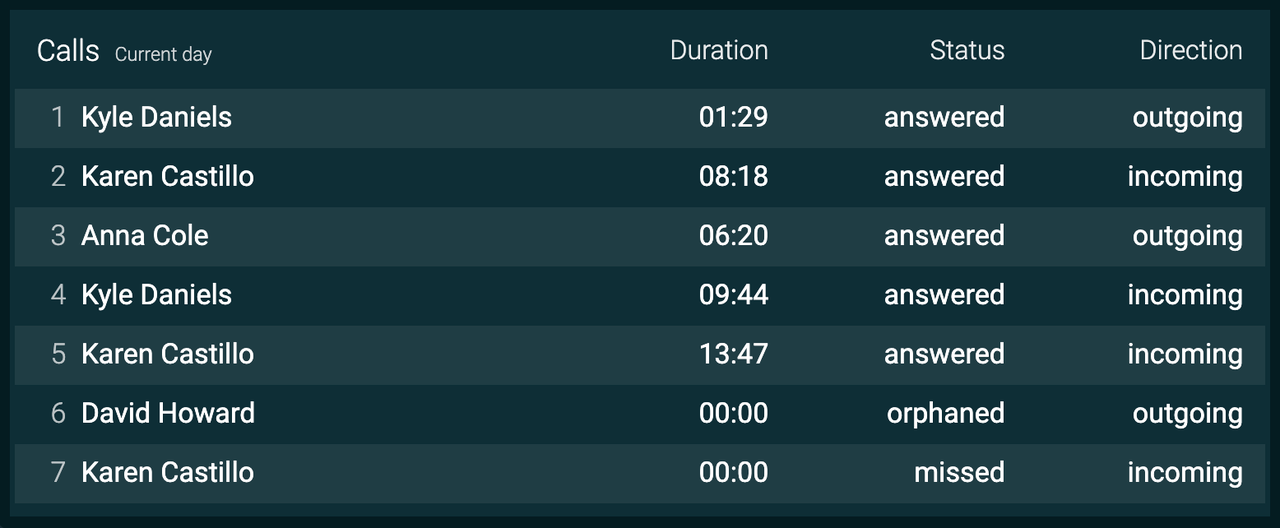
Tareas completadas más recientes
Cree un widget de cronología para ver sus tareas completadas más recientes por descripción, fecha de finalización, prioridad u otras métricas.
-
Seleccione el widget Timeline en su panel.
-
Haga clic y mantenga presionado el mouse y arrástrelo al panel.
-
Haga clic en Add column e ingrese un título de columna. Puede agregar tantas columnas al widget como necesite.
-
Haga clic en Create formula y comience a crear sus fórmulas (desplácese hacia abajo para ver cómo).
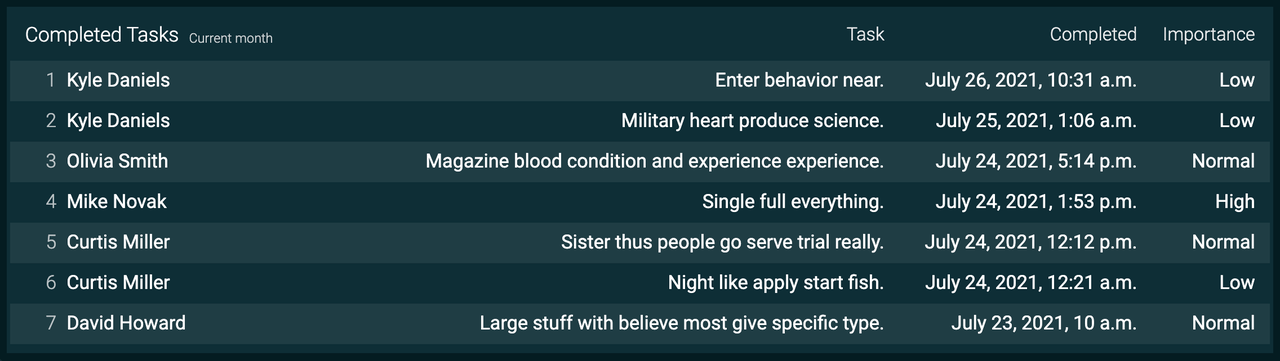
1. Descripción de la tarea
-
Agregue un componente Data function:
-
Fuente de datos: Seleccione una fuente de datos que almacene información sobre sus tareas
-
Función: Last
-
Campo: Seleccione un campo que contenga su descripción de tarea
-
Campo de fecha: Seleccione un campo de fecha en el que deba basarse la fórmula
-
Haga clic en Add filter y filtre solo sus tareas completadas/ejecutadas y haga clic en Done.
-
-
Cambie el formato de número a Texto.
-
Asigne un título a su fórmula.
-
Haga clic en Save en la esquina inferior derecha.
2. Fecha de finalización de la tarea
-
Cree una nueva columna y fórmula.
-
Agregue un componente Data function:
-
Fuente de datos: Seleccione una fuente de datos que almacene información sobre sus tareas
-
Función: Last
-
Campo: Seleccione un campo que contenga las fechas de finalización de sus tareas
-
Campo de fecha: Seleccione un campo de fecha en el que deba basarse la fórmula
-
Haga clic en Add filter y filtre solo sus tareas completadas/ejecutadas y haga clic en Done.
-
-
Cambie el formato de número a Date o Date and time.
-
Asigne un título a su fórmula.
-
Haga clic en Save en la esquina inferior derecha.
Agregue esta fórmula a una tercera columna en su widget de cronología. Mostrará todas las fechas de tarea completada en orden cronológico.
3. Prioridad de la tarea
-
Cree una nueva columna y fórmula.
-
Agregue un componente Data function:
-
Fuente de datos: Seleccione una fuente de datos que almacene información sobre sus tareas
-
Función: Last
-
Campo: Seleccione un campo que contenga la prioridad/importancia de sus tareas
-
Campo de fecha: Seleccione un campo de fecha en el que deba basarse la fórmula
-
Haga clic en Add filter y filtre solo sus tareas completadas/ejecutadas y haga clic en Done.
-
-
Cambie el formato de número a Texto.
-
(Opcional) Agregue colores condicionales. Por ejemplo, si la prioridad de la tarea es Alta, escriba Alta en el campo de condición y elija el color rojo.
-
Asigne un título a su fórmula.
-
Haga clic en Save en la esquina inferior derecha.