Iniciar sesión
Cómo crear una fórmula
Editores de fórmulas en Plecto
Todas las fórmulas se crean en un editor de fórmulas. En Plecto, ofrecemos dos editores:
-
Editor de fórmulas visual. El editor visual está basado en componentes y es más fácil de usar.
-
Editor de fórmulas avanzado. El editor avanzado está basado en texto y permite crear fórmulas de declaraciones IF.
Puede acceder a los editores de fórmulas desde el menú Fórmulas de la izquierda o desde la configuración de widgets en dashboards e informes.
Puede cambiar a cualquiera de los editores para ver su fórmula en uno u otro (esta opción no es compatible con las declaraciones IF, que solo están disponibles en el editor avanzado).
Cómo crear fórmulas en Plecto
En esta guía, crearemos una fórmula usando el componente Data function para mostrar cómo puede crear fórmulas de Plecto usando datos de sus fuentes de datos.
Así es cómo crear una fórmula en el Editor de fórmulas visual (predeterminado):
-
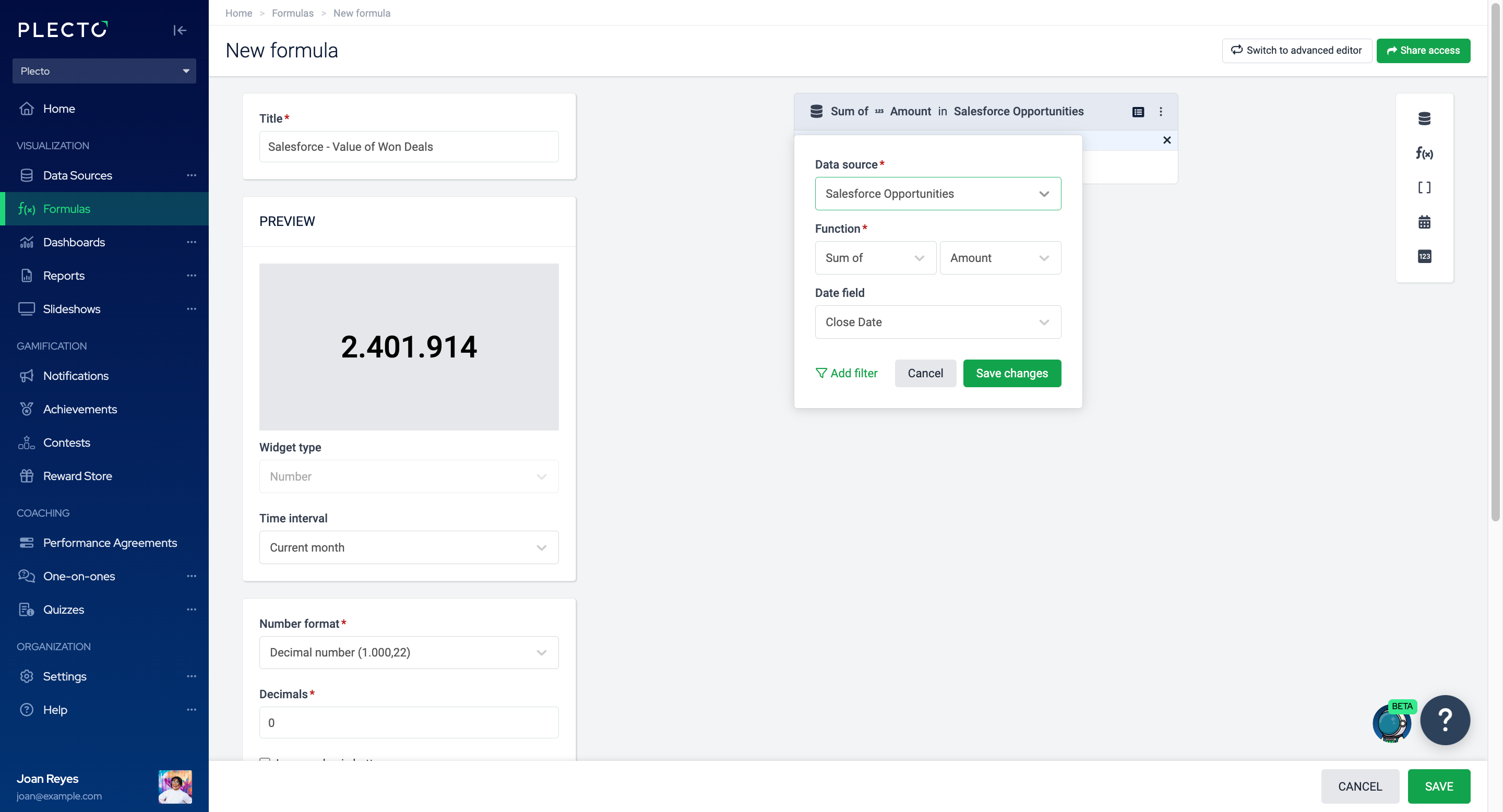
Vaya a Fórmulas > Nueva fórmula. Ahora verá el editor de fórmulas visual.
-
Dele a su fórmula un título. Podrá encontrar la fórmula por su título en la lista de fórmulas, en dashboards, en informes y en otros lugares donde se usan las fórmulas.
-
Haga clic en Nuevo componente y seleccione Data function (esquina superior izquierda). Obtenga más información sobre las otras funciones a continuación.
-
El siguiente paso es seleccionar una fuente de datos (por ejemplo, Salesforce Opportunities).
-
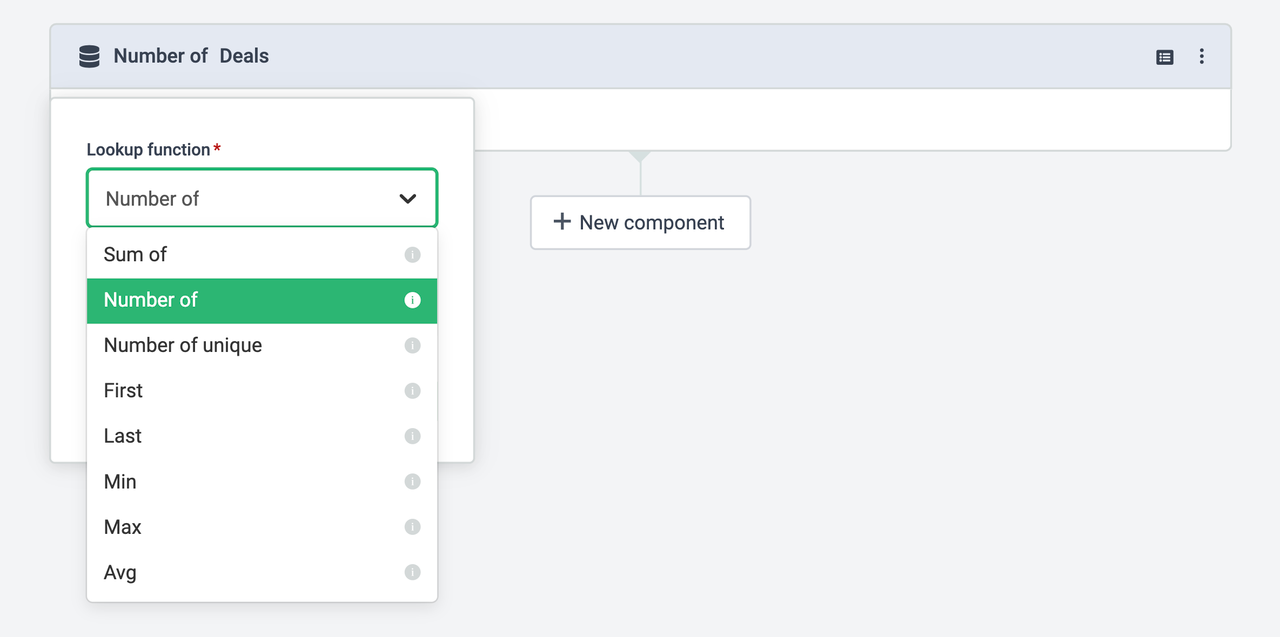
Función. Esto le indicará a Plecto cómo calcular sus datos.
¿Cuál es la diferencia entre "Número de" y "Suma de"?
La función Número de contará cuántos registros hay en una fuente de datos. La función Suma de sumará todos los valores de un campo (columna) particular en una fuente de datos.
-
(Opcional) Ajuste el Campo de fecha. Por defecto, la fórmula se referirá a los campos de fecha predeterminados de las fuentes de datos utilizadas, pero puede cambiar esto en cada fórmula individual.
-
(Opcional) Haga clic en Agregar filtro para obtener datos específicos. Por ejemplo, para ver solo el número de llamadas salientes.
-
(Opcional) Repita los pasos 3 – 7 si es necesario. Siéntase libre de combinar datos de diferentes fuentes de datos.
-
Verifique el Formato de número. Si espera ver texto, porcentaje, fecha, duración u otros formatos en un widget, asegúrese de elegir el formato de número correspondiente.
-
(Opcional) Agregue colores condicionales. Por ejemplo, si agrega 0 (rojo) – 50 (amarillo) – 100 (verde), el widget mostrará sus datos en rojo entre 0 y 49, amarillo entre 50 y 99, y verde cuando alcance 100 o más.
-
(Opcional) Agregue un prefijo o sufijo.
-
Haga clic en Guardar para terminar.
¿Cuáles son las diferentes funciones?
Las funciones de datos le indican a Plecto cómo calcular sus datos:
-
Suma de suma todos los valores de un campo específico en una fuente de datos. Por ejemplo, si desea calcular el valor total, debe usar esta función.
-
Número de calcula cuántos registros hay en la fuente de datos.
-
Número de únicos calcula cuántos registros únicos hay en un campo específico en una fuente de datos. Por ejemplo, si hay 2000 registros de los productos que ha vendido, pero solo vende 3 tipos diferentes de productos, la fórmula devolverá 3.
-
First encontrará los registros más antiguos (antiguos) en su fuente de datos.
-
Last encontrará los registros más recientes (nuevos) en su fuente de datos.
-
Min encontrará el valor más pequeño en un campo específico.
-
Max encontrará el valor más alto en un campo específico.
-
Avg calculará el valor promedio de un campo específico.