 Iniciar sesión
Crear Fórmulas con Asistente de Fórmulas de IA (Beta)
Cómo crear fórmulas en Plecto usando IA
Utiliza nuestro Asistente de Fórmulas de IA (Beta) para crear y editar fórmulas en Plecto. Estamos entrenando nuestro propio modelo GPT que esperamos facilite tu trabajo con fórmulas en Plecto.
Cómo crear una fórmula con el Asistente de Fórmulas de IA:
-
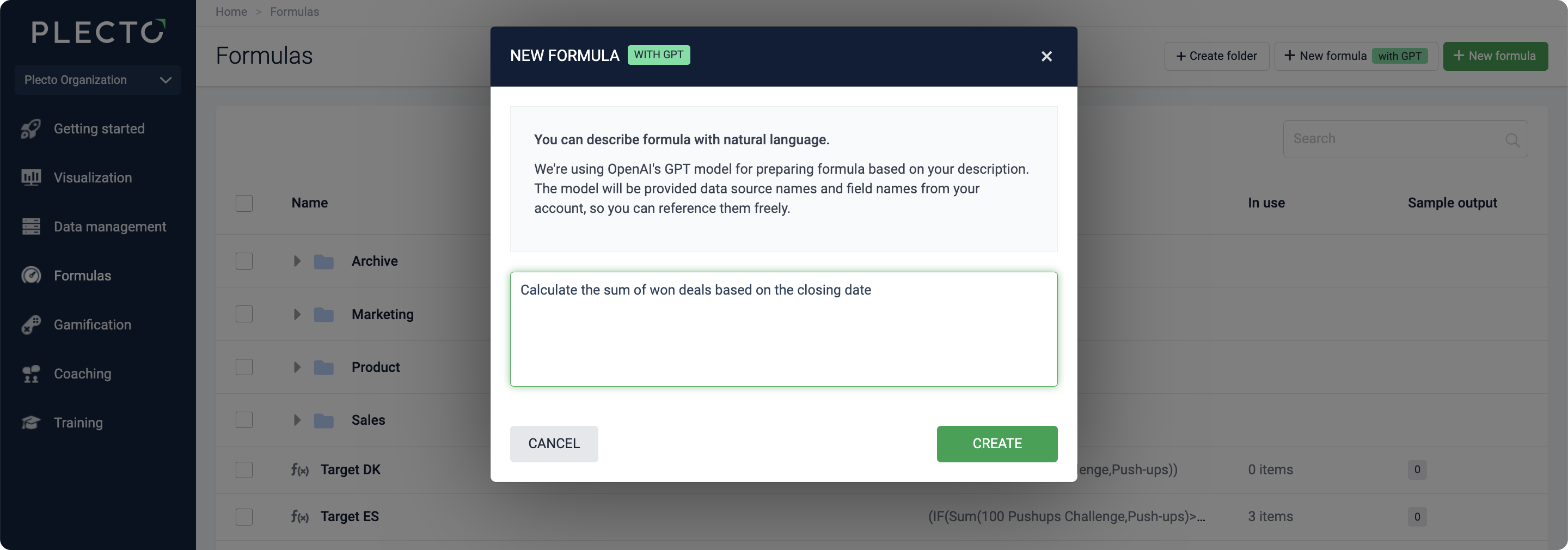
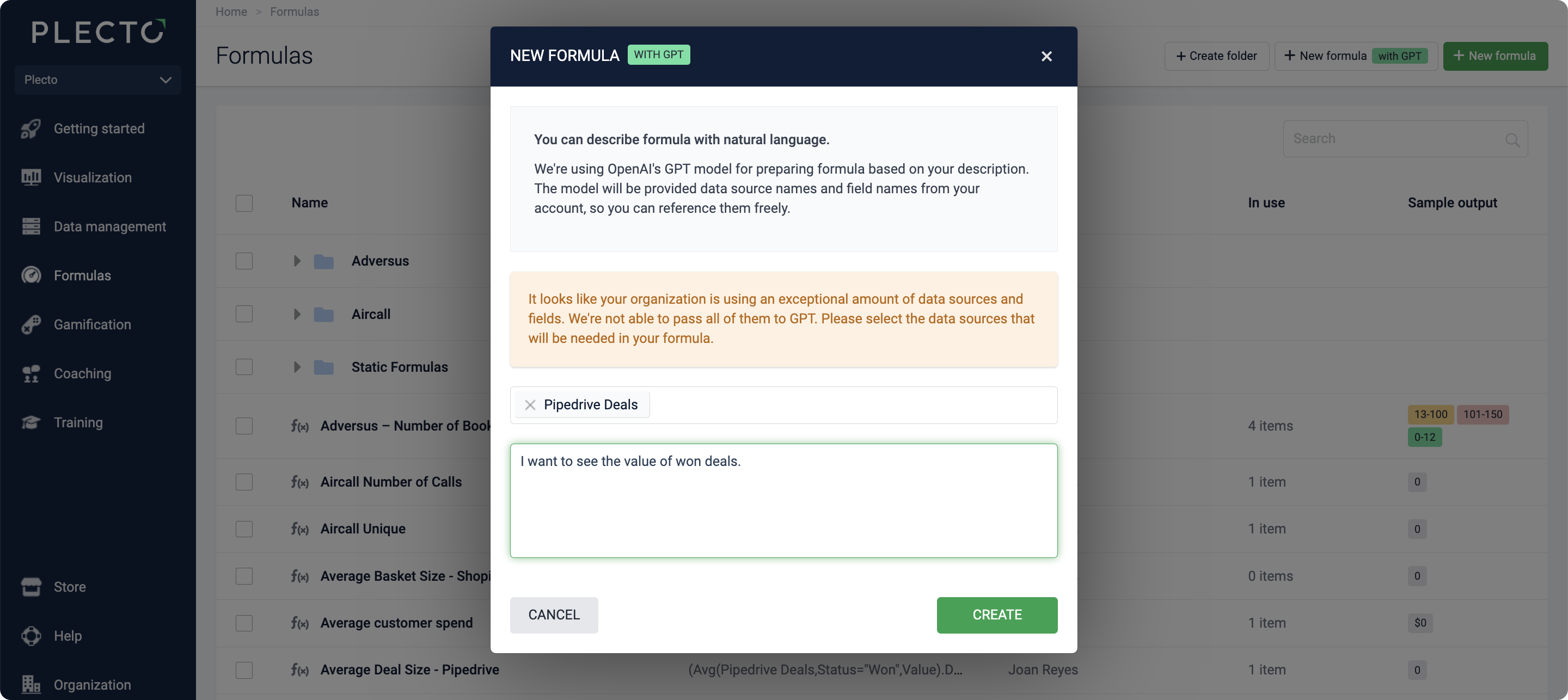
Ve a Fórmulas > Nueva fórmula con GPT.
-
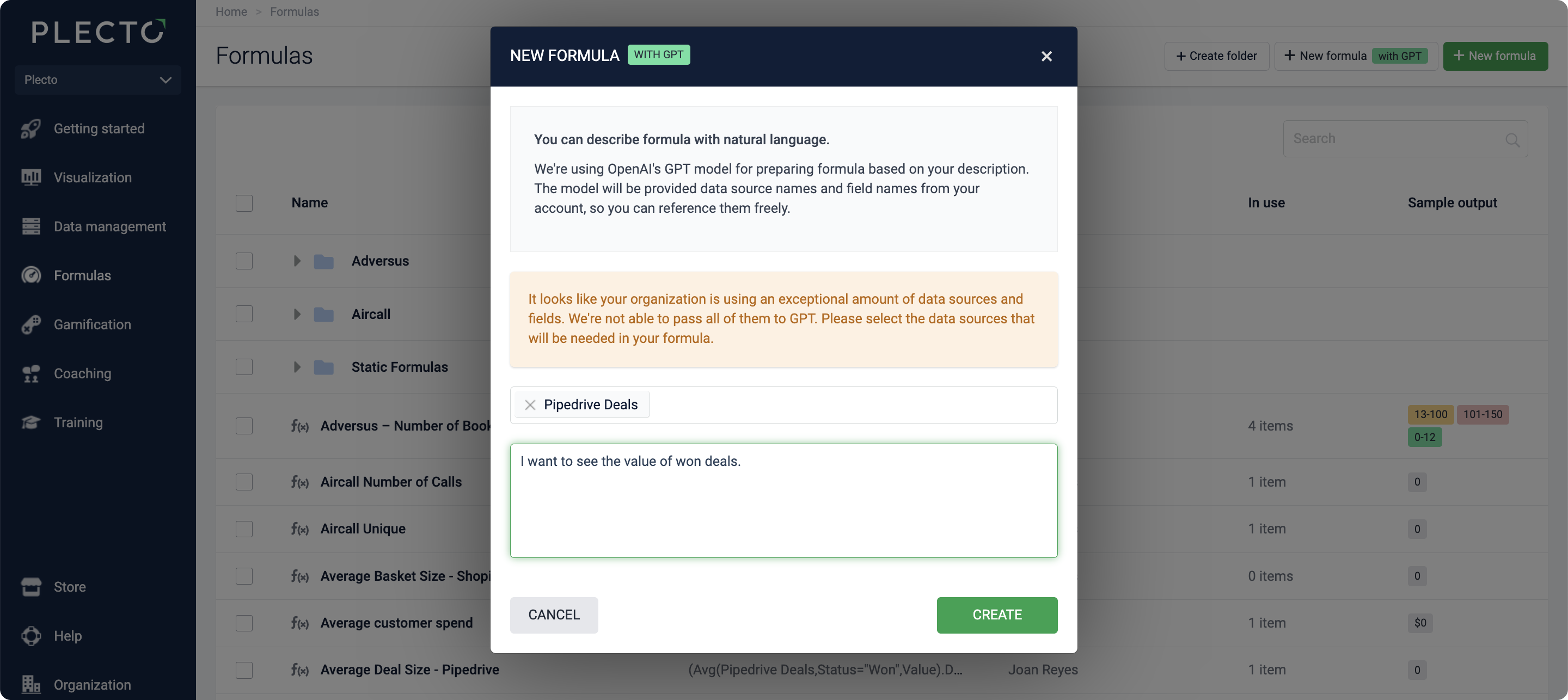
Si tienes mucho volumen de datos en tu organización, puede que se te pida que especifiques las fuentes de datos a partir de las cuales Plecto generará tus fórmulas.
No podemos dar una estimación de cuántas fuentes de datos son demasiadas para que GPT las procese, ya que también depende de la cantidad de datos que tengas en esas fuentes de datos.
-
Escribe tu prompt en lenguaje natural y hablado. Por ejemplo: "Cuenta el número de reuniones reservadas desde Hubspot Meetings" o "Quiero ver el valor de los acuerdos ganados de Pipedrive". Puedes pedirle al Asistente de IA que trabaje con todas las funciones y fuentes de datos de fórmula disponibles. Véase ejemplos de prompts a continuación.
-
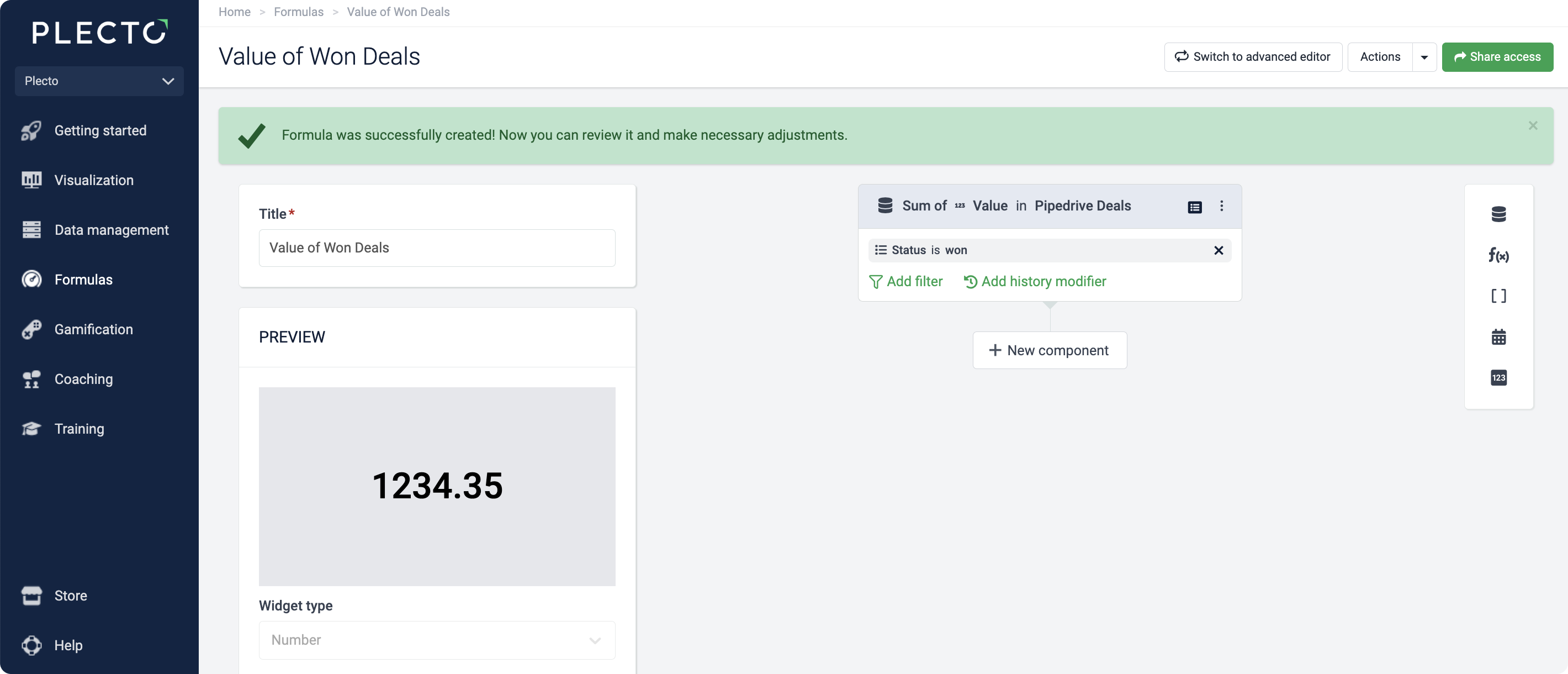
Una vez que estés listo, haz clic en Crear. Plecto generará y guardará la fórmula.
-
(Opcional) Verifica y ajusta la fórmula (verifica la fuente de datos, función, campo de fecha, filtros y otros). Guarda para terminar.
El Asistente de IA solo genera la fórmula. Otros ajustes (título, formato de número, colores condicionales, prefijos y sufijos) tendrás que actualizarlos manualmente.
Edita tu fórmula con IA
Puedes editar tus fórmulas usando el Asistente de Fórmulas de IA (Beta).
-
Abre tu fórmula.
-
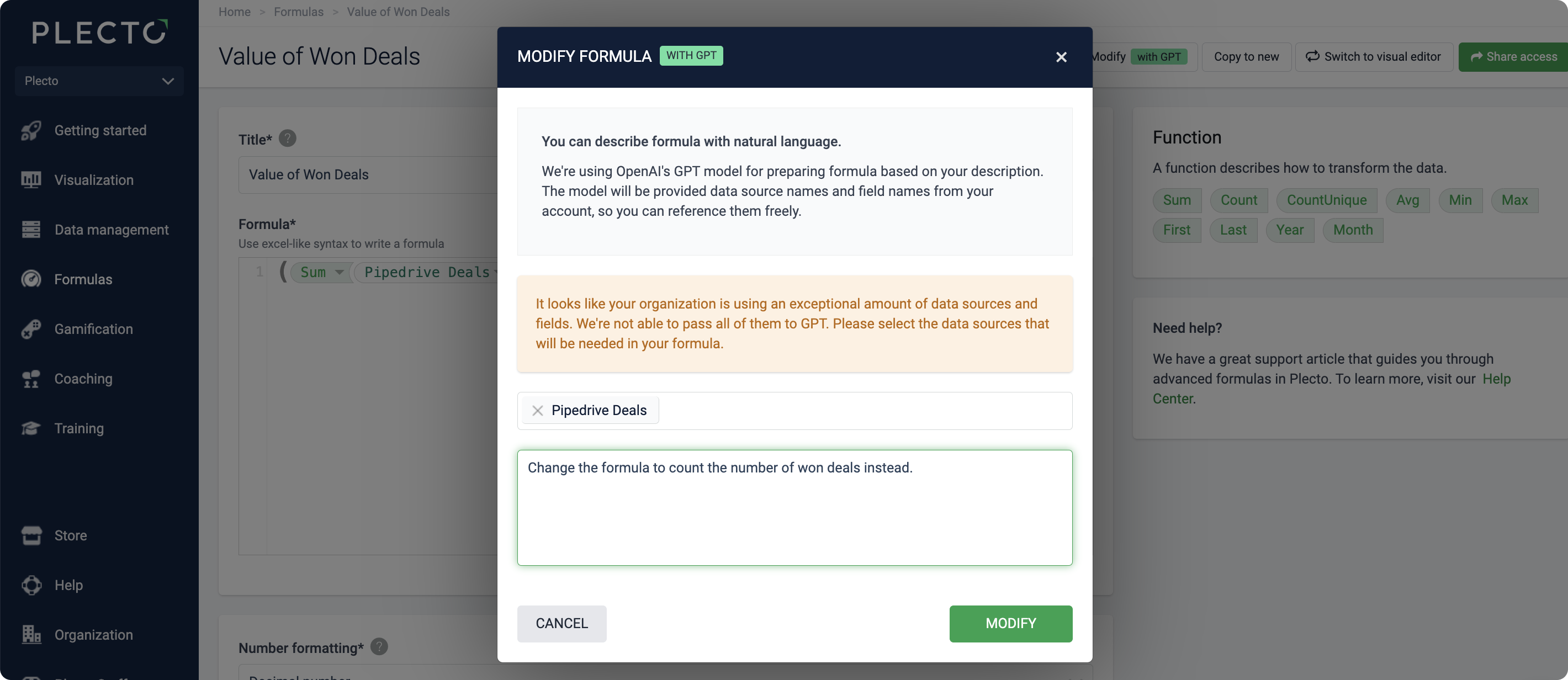
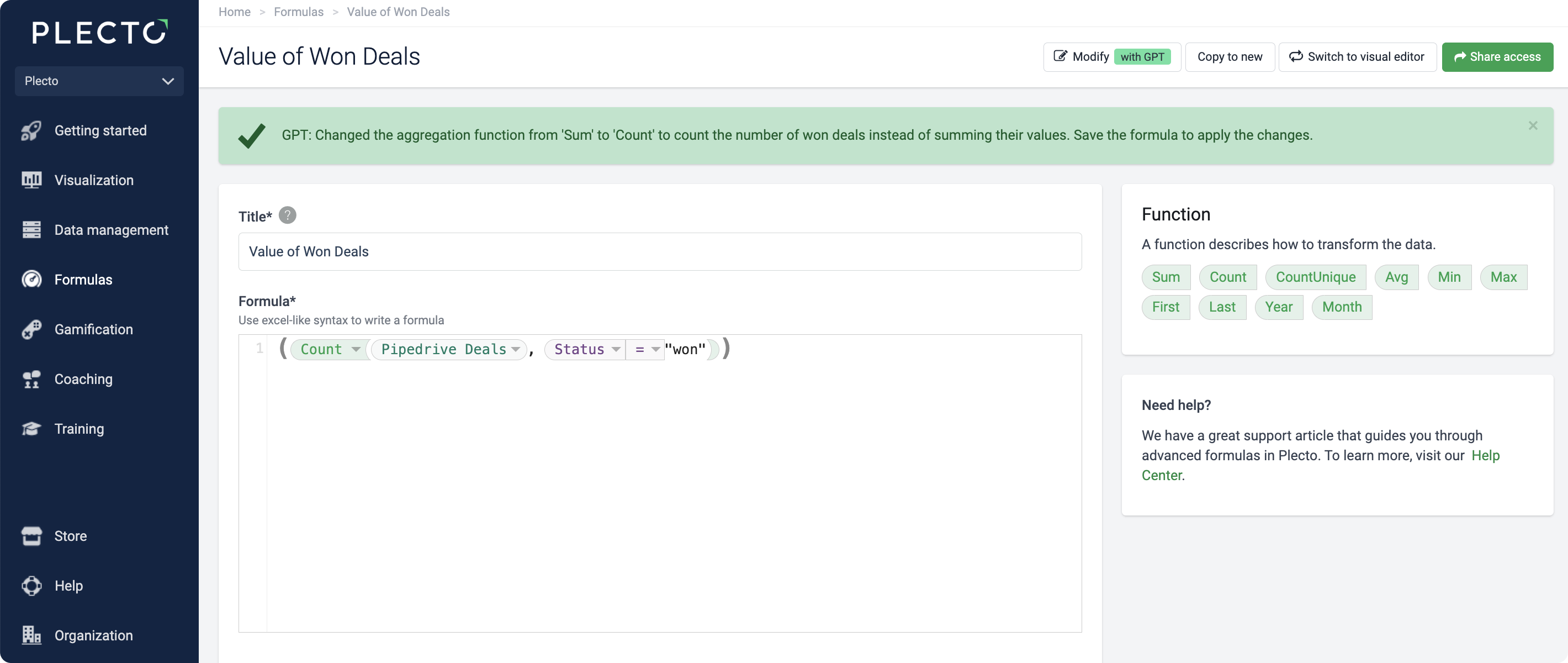
Haz clic en Modificar con GPT.
-
Por ahora, el Asistente de IA no recuerda qué fuentes de datos utilizaste (si se te pidió que las especificaras), por lo que tendrás que seleccionarlas de nuevo.
-
Escribe tu prompt. Aquí puedes pedirle a GPT que edite la fórmula, por ejemplo: "Cambia la fórmula para contar el número de acuerdos ganados en su lugar."
-
Haz clic en Modificar. Plecto generará la fórmula. ¡Los cambios aún no se guardará!
-
Haz clic en Guardar para aplicar cambios.
El Asistente de IA solo genera la fórmula. Otros ajustes (título, formato de número, colores condicionales, prefijos y sufijos) tendrás que actualizarlos manualmente.
Cómo escribir un prompt de fórmula ✨
Aquí hay algunos prompts de ejemplo que podrías usar con el Asistente de Fórmulas de IA:
-
Quiero ver cuántas oportunidades calificadas de Salesforce hay
-
Muestra el estado más reciente de disponibilidad del agente desde Aircall
-
Cuenta el número de correos electrónicos enviados
-
Cuenta el número de llamadas perdidas el mes pasado
-
Dame el valor promedio de acuerdos cerrados según la fecha de cierre
-
Calcula cuántas llamadas se hacen en promedio en un día laboral
-
Haz una sentencia IF donde si el valor del acuerdo cerrado es mayor a 2000 muestres "verdadero", pero si es menor a 2000, muestres "falso"
-
Calcula la tasa de conversión de ventas para oportunidades de Salesforce
Limitaciones conocidas del Asistente de Fórmulas de IA
-
Todos los resultados de fórmulas son actualmente números decimales. Si preguntas por el estado más reciente, valor promedio, porcentajes, tendrás que actualizar el Formato de número tú mismo antes de guardar la fórmula.
-
Actualmente no es posible revertir cambios en caso de que hayas guardado nuevas versiones de la fórmula.
-
Algunos errores tipográficos están bien, pero intenta deletrear correctamente tus prompts para ayudar al Asistente de IA a entender lo que quieres decir.
-
Si el Asistente de IA genera una fórmula, pero lanza un error en el Editor Visual, intenta cambiar al editor avanzado donde podrás ver la fórmula errónea escrita.