 Iniciar sesión
Editor de Fórmulas Visual
Crear fórmulas con componentes
Calcule sus datos y cree fórmulas multipropósito en nuestro Editor de Fórmulas.
El Editor de Fórmulas Visual se basa en componentes – calcule datos de sus fuentes de datos, use fórmulas existentes o números estáticos, y más.
¡Vea el video o desplácese hacia abajo para obtener más información!
Componentes
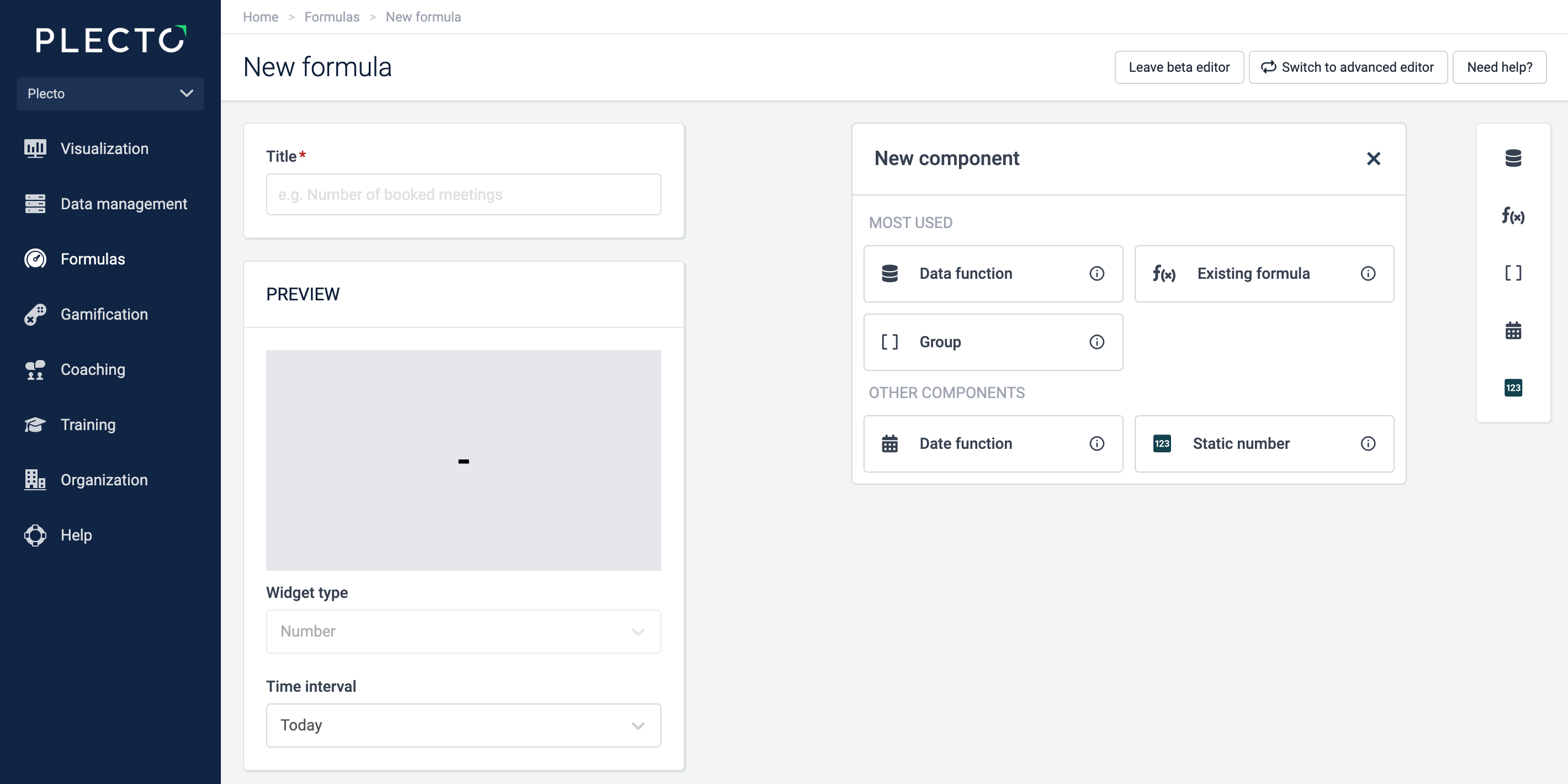
Los componentes son los bloques de construcción de sus fórmulas de Plecto. Agregue tantos componentes a sus fórmulas como necesite y combine datos de diferentes fuentes de datos.
Los componentes disponibles actualmente son:
-
Función de datos: Le permite calcular el número total de registros en una fuente de datos, suma de valores en un campo, máximo, mínimo, promedio, y más.
-
Fórmula existente: Ahórrese el trabajo de rehacer las mismas fórmulas; use las que ya tiene.
-
Grupo: La agrupación funciona como paréntesis. Puede agregar nuevos componentes al grupo o arrastrar y soltar los existentes en el editor de fórmulas.
-
Función de fecha: Este componente cuenta el número de días, días hábiles o festivos dentro del período de tiempo que selecciona en el widget.
-
Número estático: Agregue un número fijo a la fórmula.
Estamos trabajando en la compatibilidad de sentencias IF en el editor Visual (si nota ese pequeño espacio en blanco...) 😊
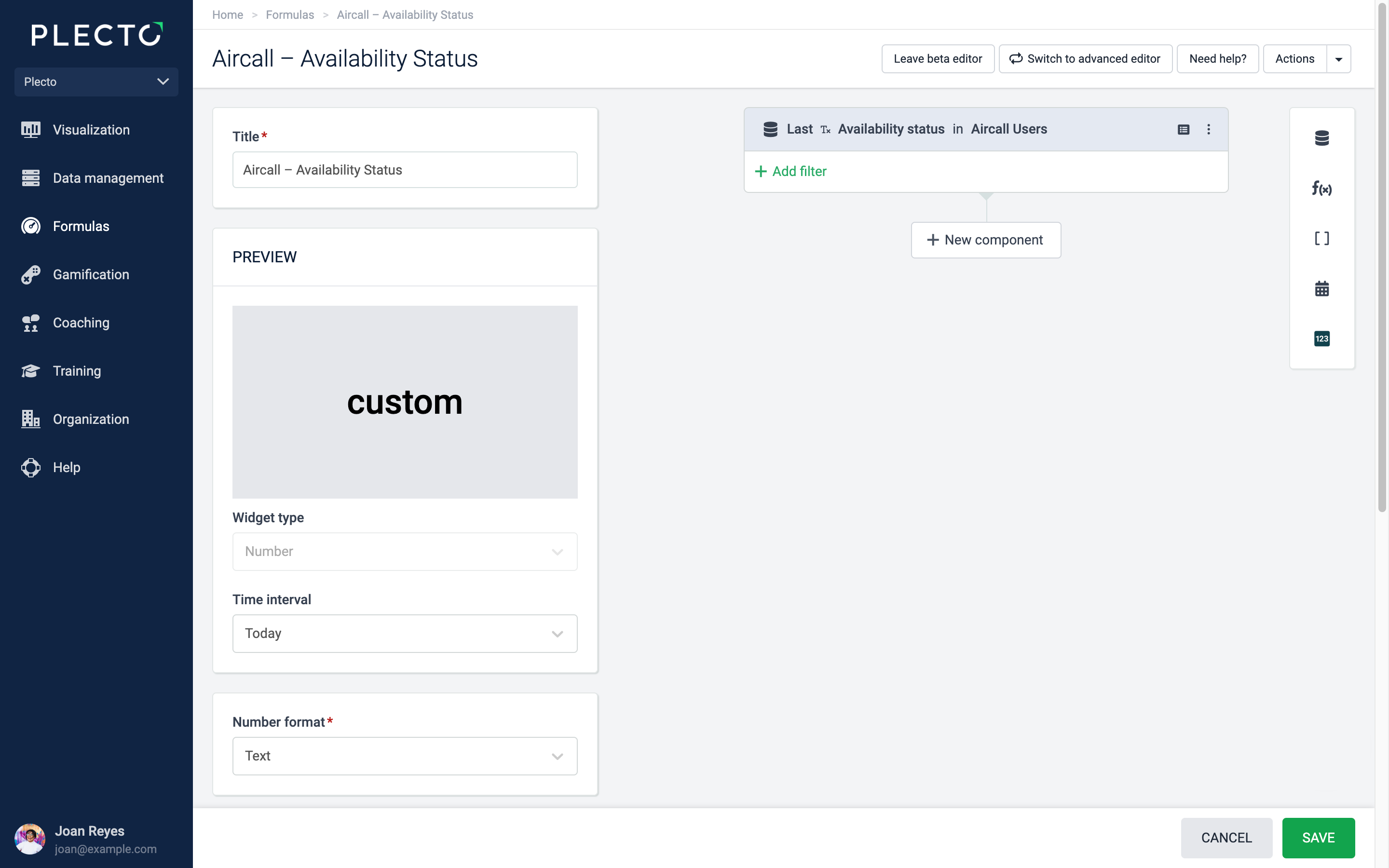
Vista previa de fórmula
Vea una vista previa del resultado de la fórmula directamente en el editor antes de agregar la fórmula a sus paneles e informes. De esta manera, puede asegurarse de que la fórmula funciona.
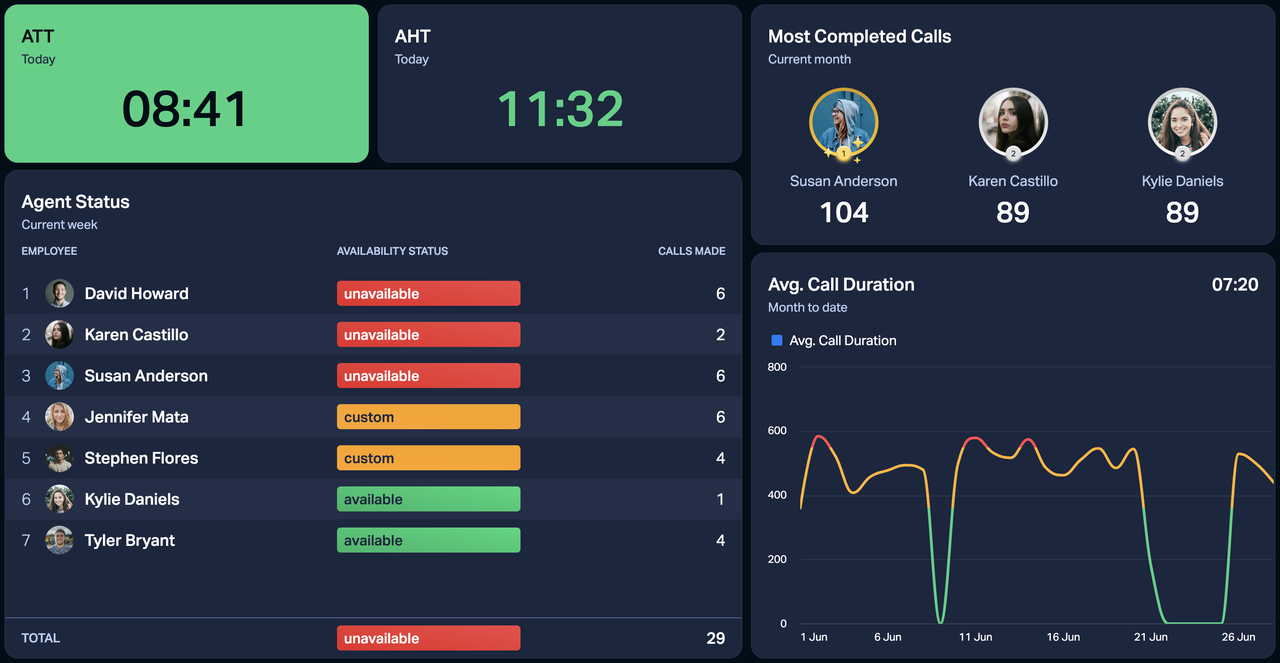
Colores condicionales
Los colores condicionales son un conjunto de tres colores – rojo, amarillo y verde – que lo ayudan a identificar su progreso con pistas visuales.
Agregue condiciones como hitos u objetivos a sus fórmulas y vea cómo los widgets del panel cambian de color según su desempeño.
Obtenga más información sobre Colores condicionales.
Formato de número
Puede elegir el formato del resultado de la fórmula. El formato de número determina cómo se mostrará el resultado de la fórmula en sus paneles e informes.
Las opciones de formato de número disponibles son:
-
Texto: Muestra las tareas completadas más recientes, nombres de campañas o cualquier otro texto.
-
Número decimal: Muestre un valor numérico. Puede seleccionar el número de dígitos que aparecen después del punto decimal. También puede invertir el indicador de tendencia (el pequeño triángulo en el widget que aparece verde o rojo cuando un valor aumenta o disminuye) para reconocer valores más bajos como el resultado preferido. Por ejemplo, 3 minutos del tiempo de espera promedio de llamadas es mejor que 5 minutos.
-
Sí / No: La fórmula devolverá "No" si el resultado es 0 o "Sí" si el resultado es 1 o superior.
-
Porcentaje: Muestre valores como un porcentaje. Aquí, también puede seleccionar el número de dígitos que aparecen después del punto decimal o elegir invertir el indicador de tendencia.
-
Duración: Mostrar la duración de sus actividades. Si tiene una columna en su fuente de datos que muestra la duración de una actividad en segundos, esta opción de formato asegurará que sus datos se conviertan a un resultado de duración comprensible. Por ejemplo, 7 días 10:35:12.
-
Fecha y hora: Muestra la fecha y la hora de su última operación cerrada, tiempo promedio de resolución, o cualquier otra fecha y hora de un campo de fecha en su fuente de datos.
-
Fecha: Muestra la fecha de su próxima facturación, última operación cerrada, o cualquier otra fecha de un campo de fecha en su fuente de datos.
-
Tiempo desde: Mostrar el tiempo transcurrido desde que se inició una actividad. La contabilización del tiempo comienza a partir de la fecha y hora que devuelve la fórmula.