 Iniciar sesión
Funciones de Fecha en Fórmulas
¿Qué son las funciones de fecha en fórmulas?
Una función de fecha es un componente de fórmula que puede calcular el número de días, días laborales, días festivos, semanas, meses, años y otras métricas relacionadas con fechas.
Las funciones de fecha te permiten calcular los KPI de forma más precisa. Es particularmente relevante para métricas que calculan el promedio.
Los números que obtienes de las funciones de fecha dependen del período de tiempo que selecciones en un widget. Por ejemplo, Días laborales dará el número 5 si el período de tiempo en el widget es Semana actual.
Funciones de fecha disponibles
La lista de funciones de fecha disponibles difiere ligeramente del editor de fórmulas avanzado al visual.
Aquí hay una lista de funciones de fecha que actualmente admitimos:
-
Editor Visual: Días laborales, Días festivos, Días, Semanas, Meses, Años.
-
Editor Avanzado: NetWorkDays, Días festivos, Días, Semanas, Meses, Años, Hora, Día, Mes, Año.
Objetos de fecha y hora
Cada una de las funciones de fecha incluye argumentos más pequeños llamados objetos de fecha y hora. Estos son indicadores que le dicen a Plecto cuándo o qué considerar.
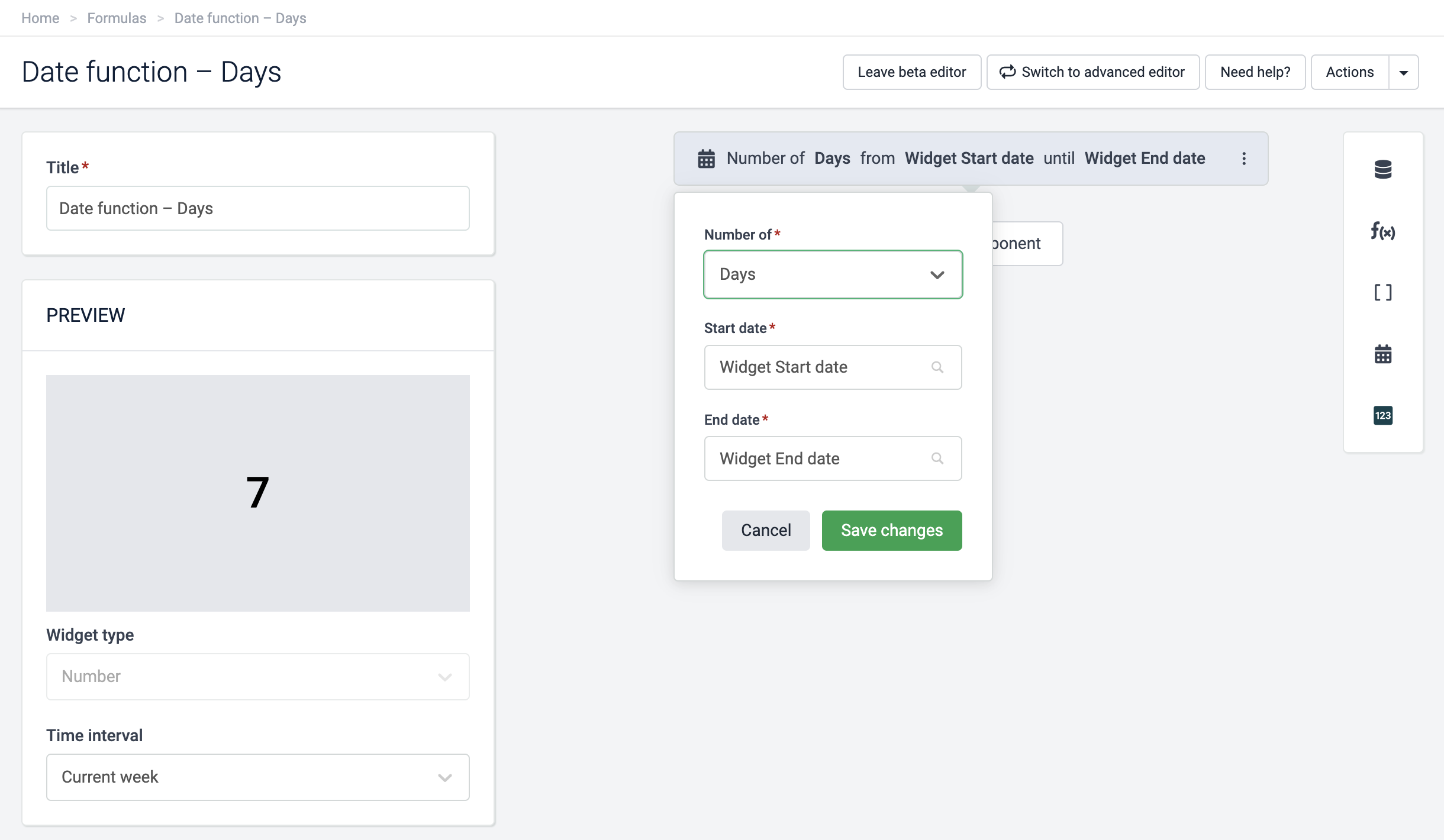
Por ejemplo, si deseas usar Días, debes decirle a Plecto cuántos días deseas calcular. Si eliges de Fecha de inicio del widget a Fecha de finalización del widget, Plecto dirá 7 si el período de tiempo del widget es Semana actual.
Aquí hay una lista de objetos de fecha y hora que puedes agregar:
| Editor Visual | Editor Avanzado | Descripción |
|---|---|---|
| Hoy | Today() | Hoy hasta las 23:59:59. |
| Ahora | Now() | La fecha y hora en este momento. |
| Fecha de inicio del widget | Startdate() | La fecha y hora de inicio del período de tiempo seleccionado en el widget. |
| Fecha de finalización del widget | Enddate() | La fecha y hora de finalización del período de tiempo seleccionado en el widget. |
| Fecha fija | Date(yyyy,mm,dd) | Te permite seleccionar un rango de fechas personalizado fijo. |
Días laborales
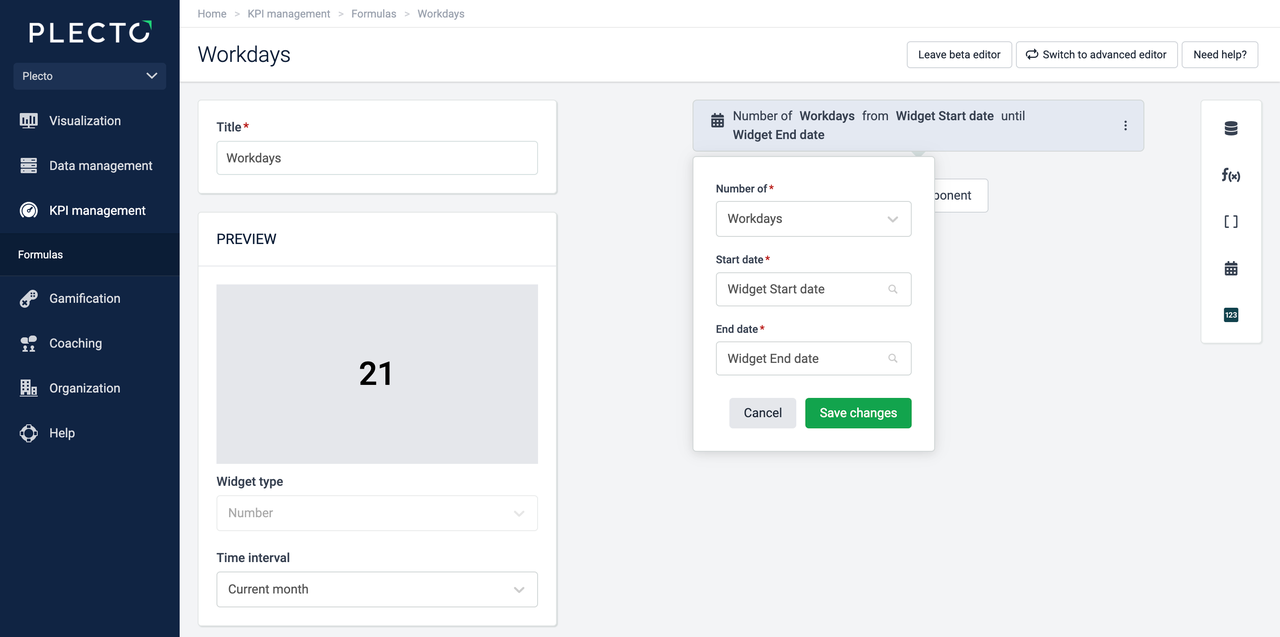
Devuelve el número de días laborales dentro de un período de tiempo seleccionado. Si agregas Fecha de inicio: Fecha de inicio del widget, Fecha de finalización: Fecha de finalización del widget y estableces el período de tiempo en el widget en mes actual, la fórmula devolverá valores entre 20 y 23, dependiendo del número de días laborales en el mes.
Editor de fórmulas avanzado
En el editor de fórmulas avanzado, la función de fecha se llama NetWorkDays. Para obtener el número de NetWorkDays, puedes usar la siguiente fórmula:
| (NetWorkDays(StartDate(),EndDate())) |
|---|
Días festivos
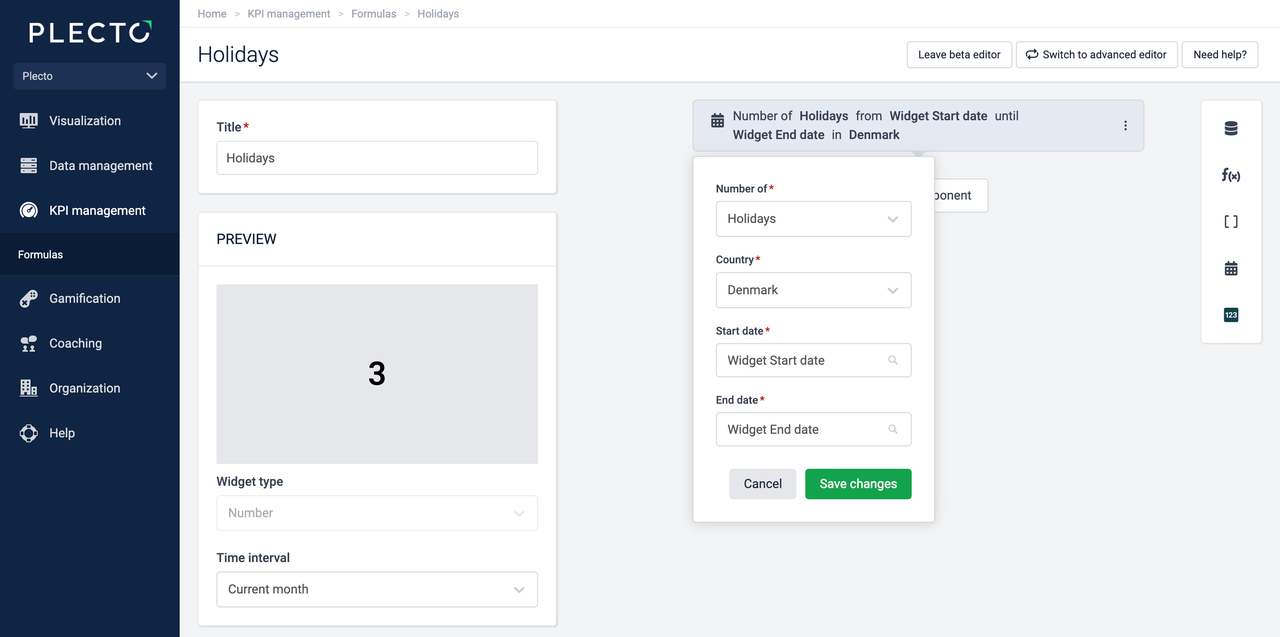
Devuelve el número de días festivos dentro de un período de tiempo. Aquí tienes que seleccionar un país para ayudar a Plecto a entender cuántos días festivos necesita calcular. Consulta la lista de países disponibles.
Por ejemplo, para obtener el número de días festivos en España este mes, puedes crear el siguiente componente. Establece el período de tiempo en el widget en el mes actual.
Editor de fórmulas avanzado
En el editor de fórmulas avanzado, la función de fecha se llama Holidays. Esta función requiere que incluyas un código de país (por ejemplo, "ES") para ayudar a Plecto a entender cuántos días mostrar. Puedes usar la siguiente fórmula:
| (Holidays("ES",StartDate(),EndDate())) |
|---|
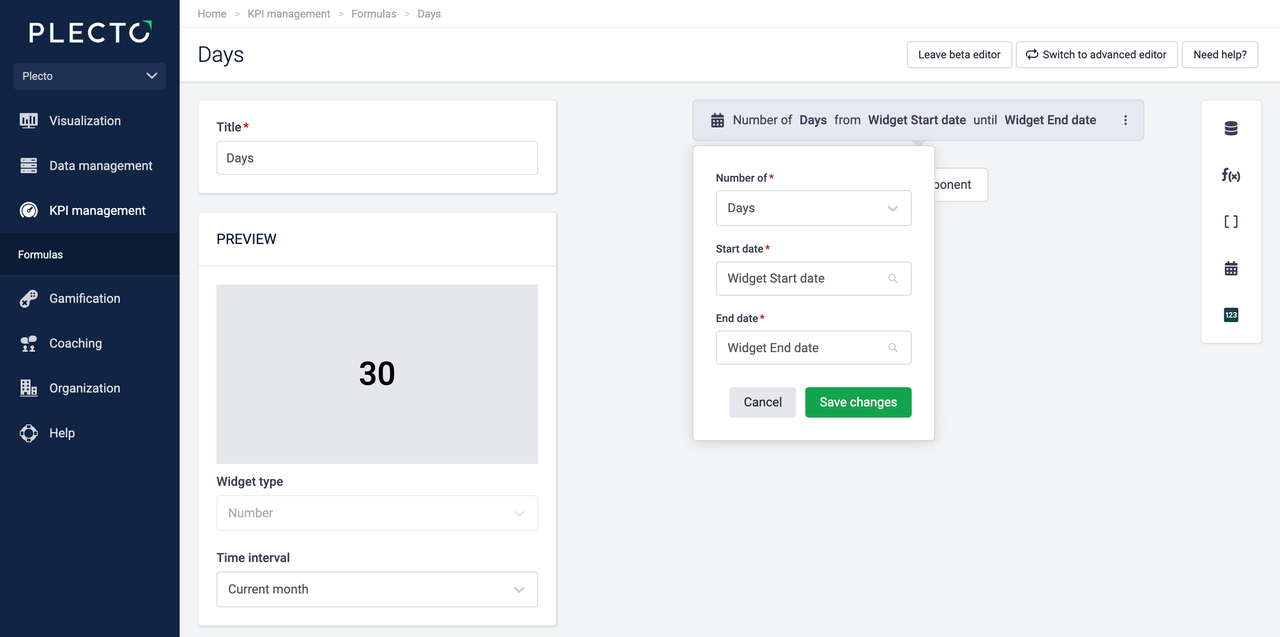
Días
Devuelve el número de días dentro de un período de tiempo. El número depende de las fechas de inicio y finalización que selecciones en la fórmula, así como del período de tiempo en tu widget.
Por ejemplo, si agregas Fecha de inicio: Fecha de inicio del widget, Fecha de finalización: Fecha de finalización del widget y estableces el período de tiempo en el widget en el mes actual, entonces Plecto contará el número total de días este mes. En junio, el número será 30, en octubre - 31.
Editor de fórmulas avanzado
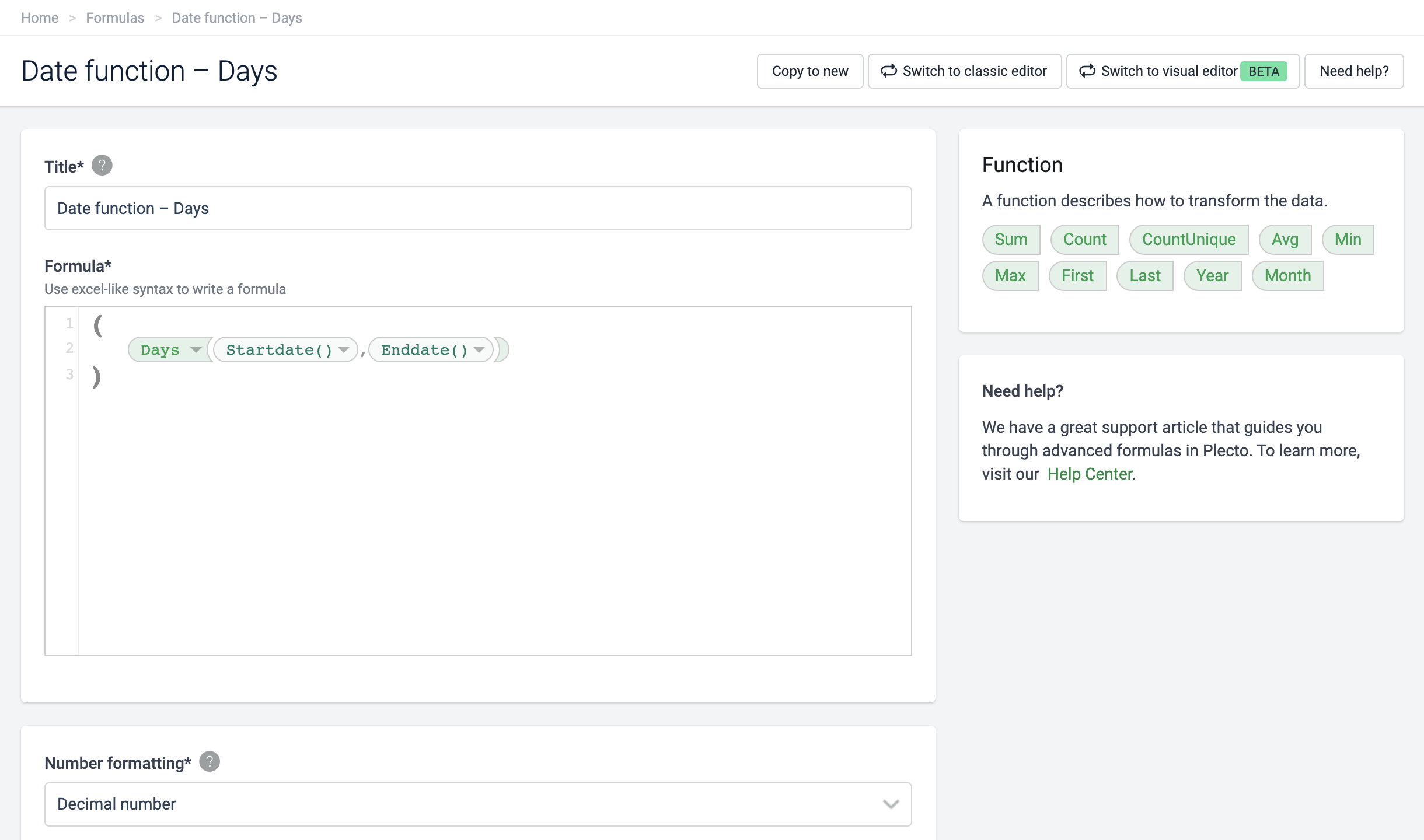
En el editor de fórmulas avanzado, la función de fecha se llama Días. Puedes usar el siguiente ejemplo de fórmula para contar el número de días desde la fecha de inicio del widget hasta la fecha de finalización:
| (Days(Startdate(),Enddate())) |
|---|
Consejo – Usa funciones de fecha para crear fórmulas de objetivo MTE
Puedes incorporar las funciones Días y Días laborales en tus fórmulas para crear objetivos mes-hasta-la-fecha. Lee este artículo para obtener más información.
Semanas
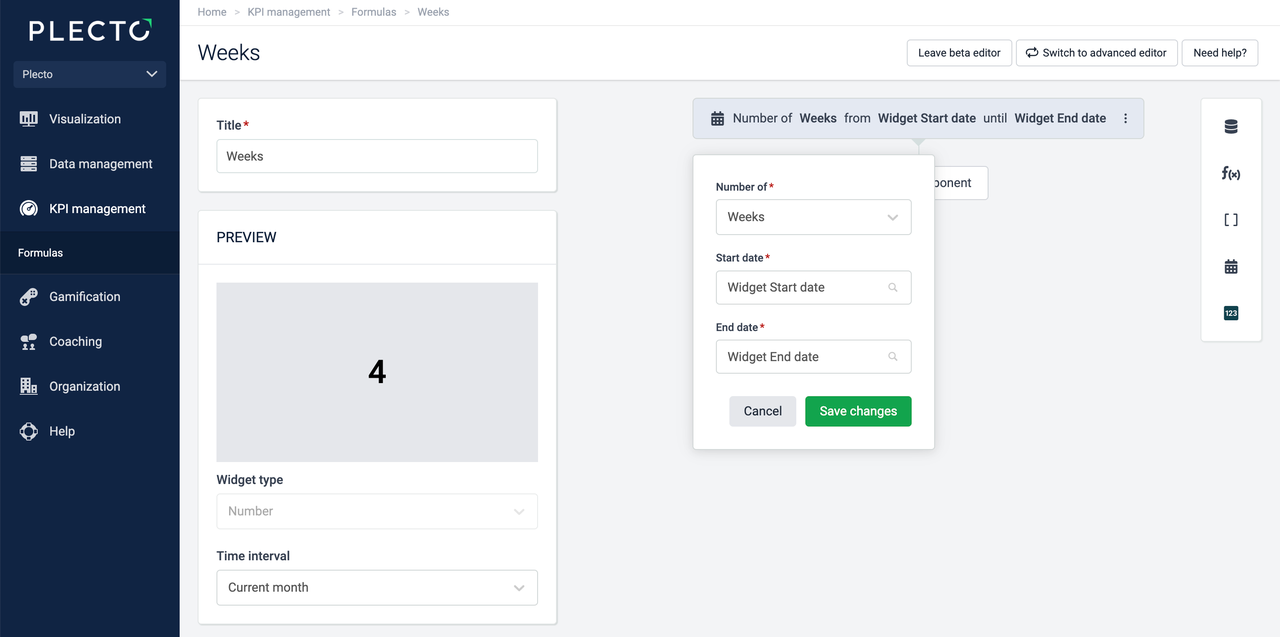
Devuelve el número de semanas dentro del período de tiempo seleccionado. Por ejemplo, si seleccionas el período de tiempo mes actual en el widget, la fórmula devolverá 4 (o 5, dependiendo del mes).
Editor de fórmulas avanzado
En el editor de fórmulas avanzado, la función de fecha se llama Semanas. Puedes usar el siguiente ejemplo de fórmula para contar el número de semanas desde la fecha de inicio del widget hasta la fecha de finalización:
| (Weeks(Startdate(),Enddate())) |
|---|
Meses
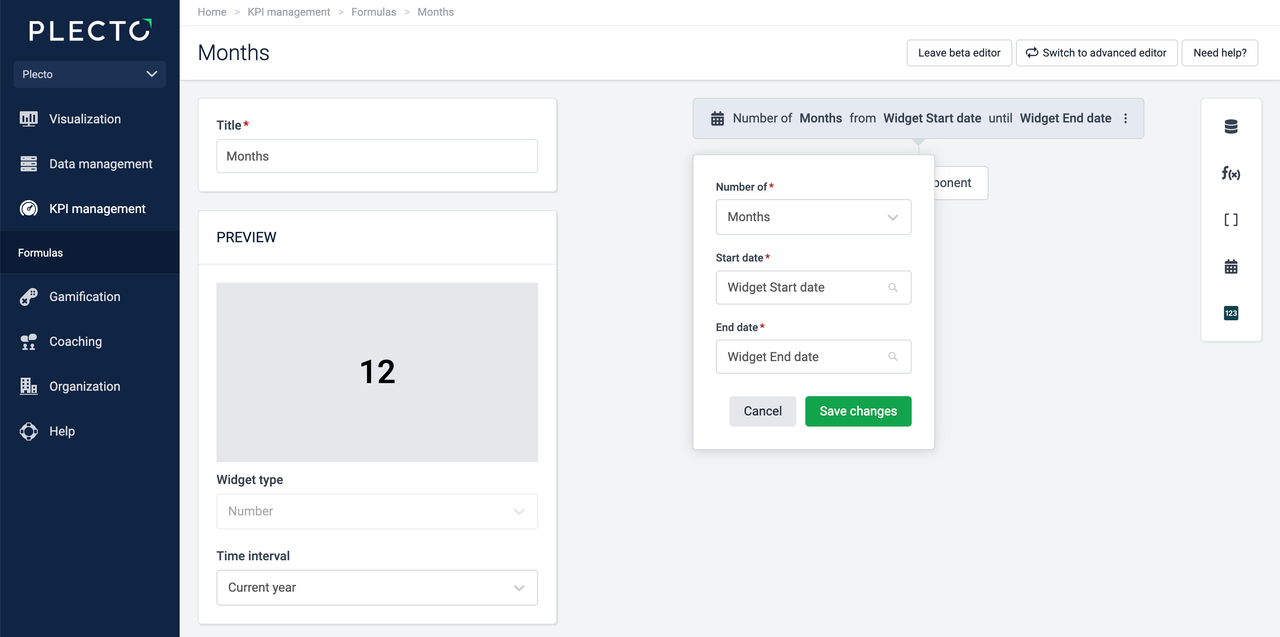
Devuelve el número de meses dentro del período de tiempo seleccionado. Por ejemplo, si seleccionas el año actual en el widget, la fórmula devolverá 12.
Editor de fórmulas avanzado
En el editor de fórmulas avanzado, la función de fecha se llama Meses. Puedes usar el siguiente ejemplo de fórmula para contar el número de meses desde la fecha de inicio del widget hasta la fecha de finalización:
| (Months(Startdate(),Enddate())) |
|---|
Años
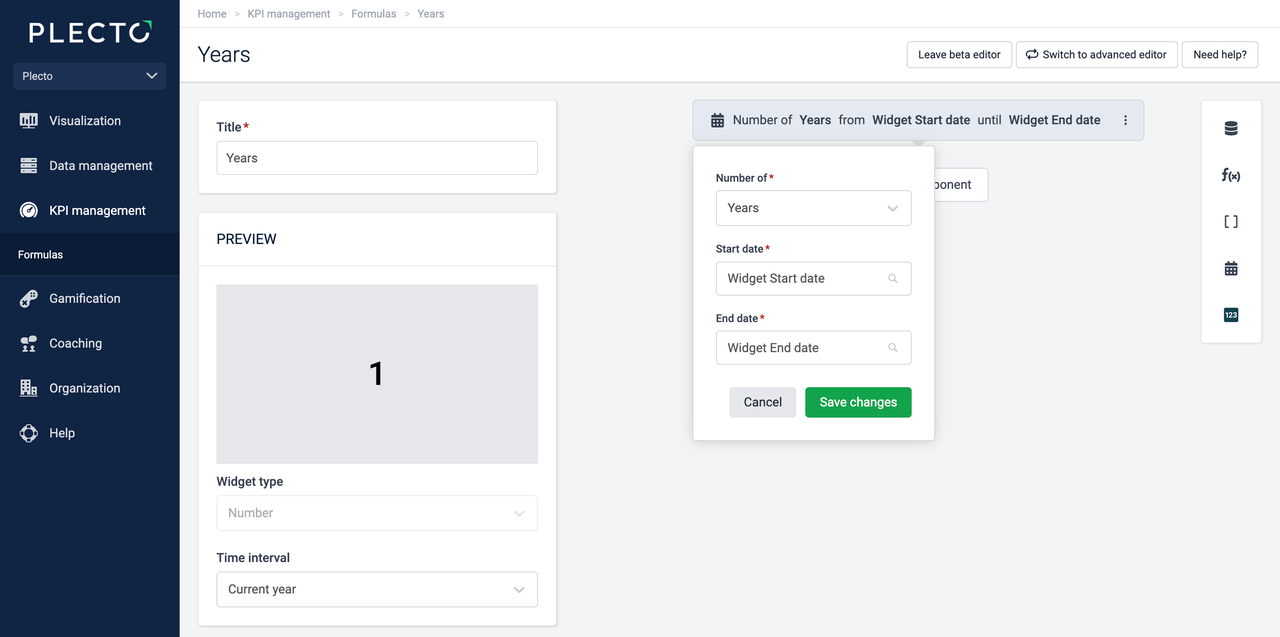
Devuelve el número de años dentro del período de tiempo seleccionado. Por ejemplo, si seleccionas el período de tiempo Año actual en el widget, la fórmula devolverá 1.
Editor de fórmulas avanzado
En el editor de fórmulas avanzado, la función de fecha se llama Años. Puedes usar el siguiente ejemplo de fórmula para contar el número de años desde la fecha de inicio del widget hasta la fecha de finalización:
| (Years(Startdate(),Enddate())) |
|---|
Hora
Solo compatible con el editor de fórmulas avanzado
Esta función de fecha se llama Hora, y devuelve la hora de la fecha, por ejemplo, "11" para las 11:23 a.m. Esta función devolverá un valor numérico de la hora actual, y sin importar si la hora actual es 11:23 a.m. o 11:55 a.m., dará un valor numérico de 11.
La siguiente fórmula dará un valor numérico de la hora actual:
| (Hour(Now())) |
|---|
Día
Solo compatible con el editor de fórmulas avanzado
Esta función de fecha se llama Día, y devuelve el día de la fecha, por ejemplo, "10" para el 10 de junio. El resultado depende tanto del objeto de fecha incluido en la fórmula como del período de tiempo seleccionado en el widget.
Si usas una fórmula como la siguiente, dará un valor decimal del día actual. Por ejemplo, si actualmente es 10 de junio, el widget mostrará 10.
| (Day(Today())) |
|---|
Mes
Solo compatible con el editor de fórmulas avanzado
Esta función de fecha se llama Mes, y devuelve el mes de la fecha, por ejemplo, "8" para agosto. El resultado depende tanto del objeto de fecha incluido en la fórmula (ver sección anterior) como del período de tiempo seleccionado en el widget.
Si usas una fórmula como la siguiente, dará un valor decimal del mes actual. Por ejemplo, si el mes actual es agosto, el widget mostrará 8.
| (Month(Today())) |
|---|
Año
Solo compatible con el editor de fórmulas avanzado
Esta función de fecha se llama Año, y devuelve un año. Por ejemplo, 2022. Para ver el año de hoy, usa la siguiente fórmula:
| (Year(Today())) |
|---|
Consejo – Cambia el formato de número a Texto
Cambia el formato numérico a Texto para asegurar que el widget muestre, por ejemplo, 2022. Si eliges el formato de número decimal en su lugar, el widget mostrará el resultado con un separador de miles, por ejemplo, 2.022 o 2,022, dependiendo de tu localización.