Iniciar sesión
Cómo agregar filtros en fórmulas
Filtros en fórmulas
Encuentra datos específicos aplicando filtros a tus componentes de Función de datos. Ve tus acuerdos ganados, llamadas perdidas, llamadas más largas que 20 segundos, leads de un pipeline específico, pedidos de una tienda en particular y mucho más.
Las opciones de filtrado disponibles dependen del tipo de campo en tu fuente de datos. En general, hay cinco tipos principales de campos que puedes encontrar en una fuente de datos: campos de número, texto, lista, fecha y Sí/No.
Filtros en campos de números
¿Quieres ver cuántas llamadas duran más de 20 segundos? Agrega un filtro donde la duración es mayor que 20. O, si deseas ver el número de acuerdos donde el valor es 1000 o menos, agrega el filtro es menor que o igual a 1000.
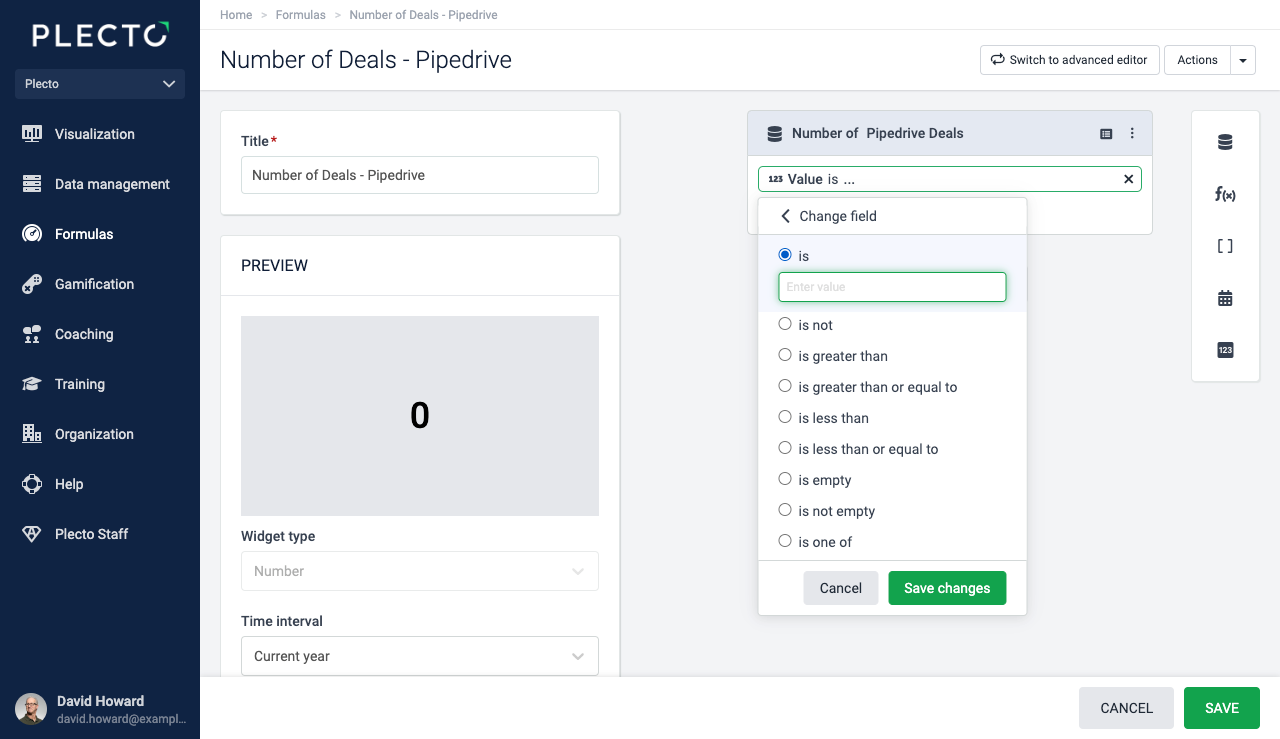
Aquí están todas las opciones de filtrado disponibles para campos de números:
-
es
-
no es
-
es mayor que
-
es mayor que o igual a
-
es menor que
-
es menor que o igual a
-
está vacío
-
no está vacío
-
es uno de (filtra tus datos por múltiples valores)
Filtros en campos de lista
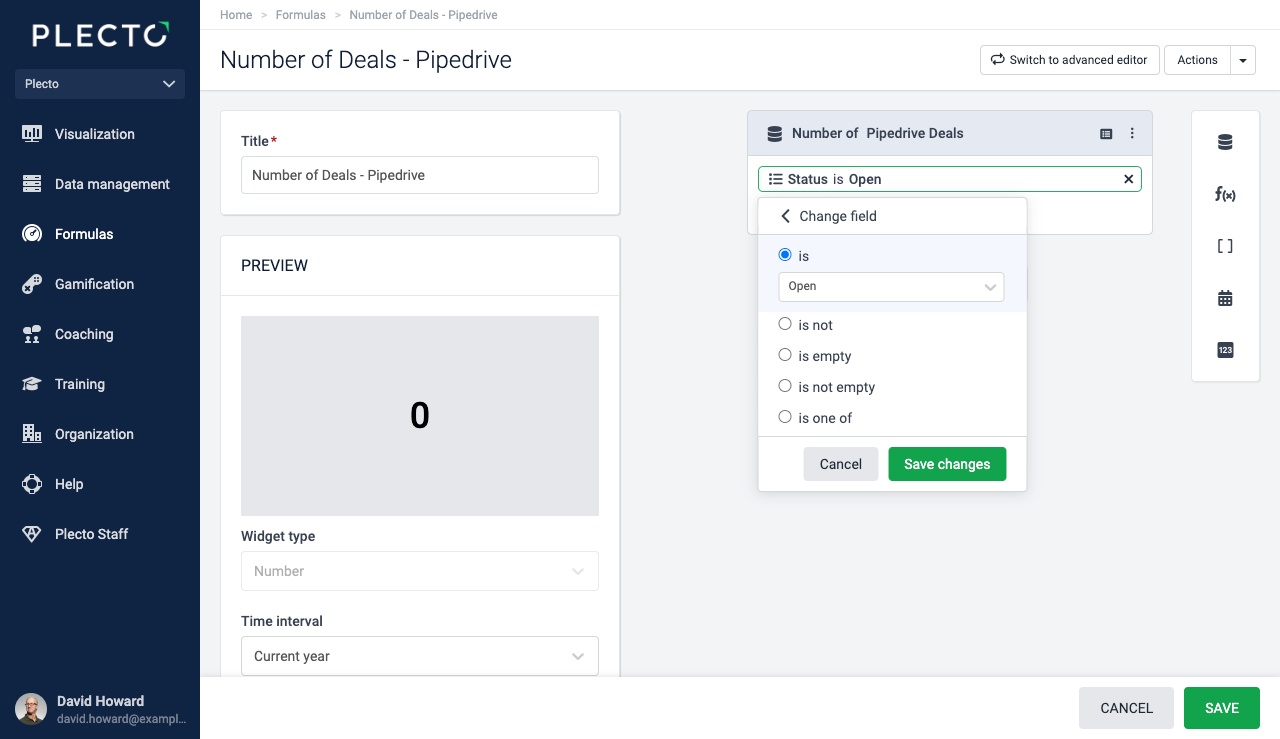
Los campos de lista generalmente se presentan en forma de lista desplegable. Si filtras en un campo de lista, todo lo que tienes que hacer es seleccionar un valor predefinido (a diferencia de un campo de texto donde tienes que escribir el valor tú mismo).
Las opciones de filtrado disponibles en campos de lista son:
-
es
-
no es
-
está vacío
-
no está vacío
-
es uno de (filtra tus datos por múltiples valores)
Filtros en campos de texto
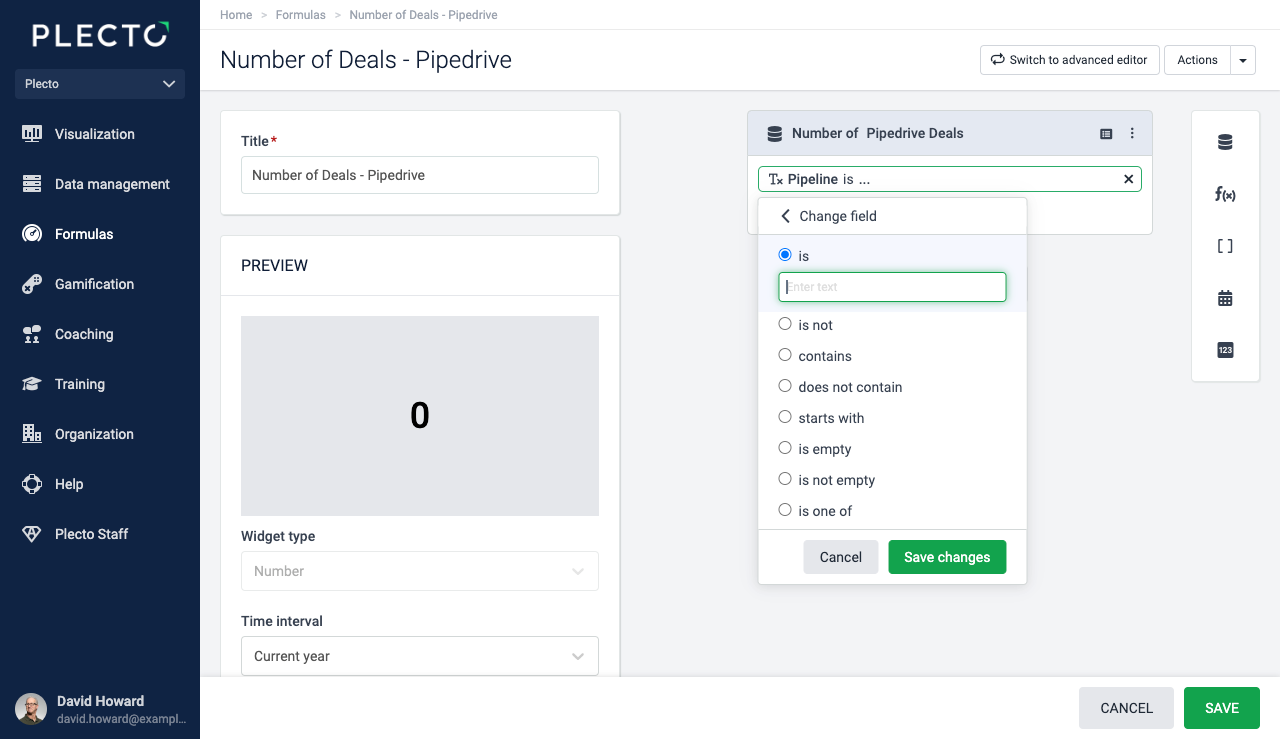
El filtrado en campos de texto es sensible a mayúsculas y minúsculas. Al aplicar filtros a campos de texto, el texto debe coincidir con la forma en que aparece en la fuente de datos.
Las opciones de filtrado disponibles son las siguientes:
-
es
-
no es
-
contiene
-
no contiene
-
comienza con
-
está vacío
-
no está vacío
-
es uno de (filtra tus datos por múltiples valores)
El filtrado es sensible a mayúsculas y minúsculas, por lo tanto, asegúrate de escribir los nombres de los campos exactamente de la misma manera que aparecen en la fuente de datos seleccionada. Por ejemplo, escribe "Revenue" en lugar de "revenue" (nota la diferencia en la "R" mayúscula).
Filtros en campos Sí/No
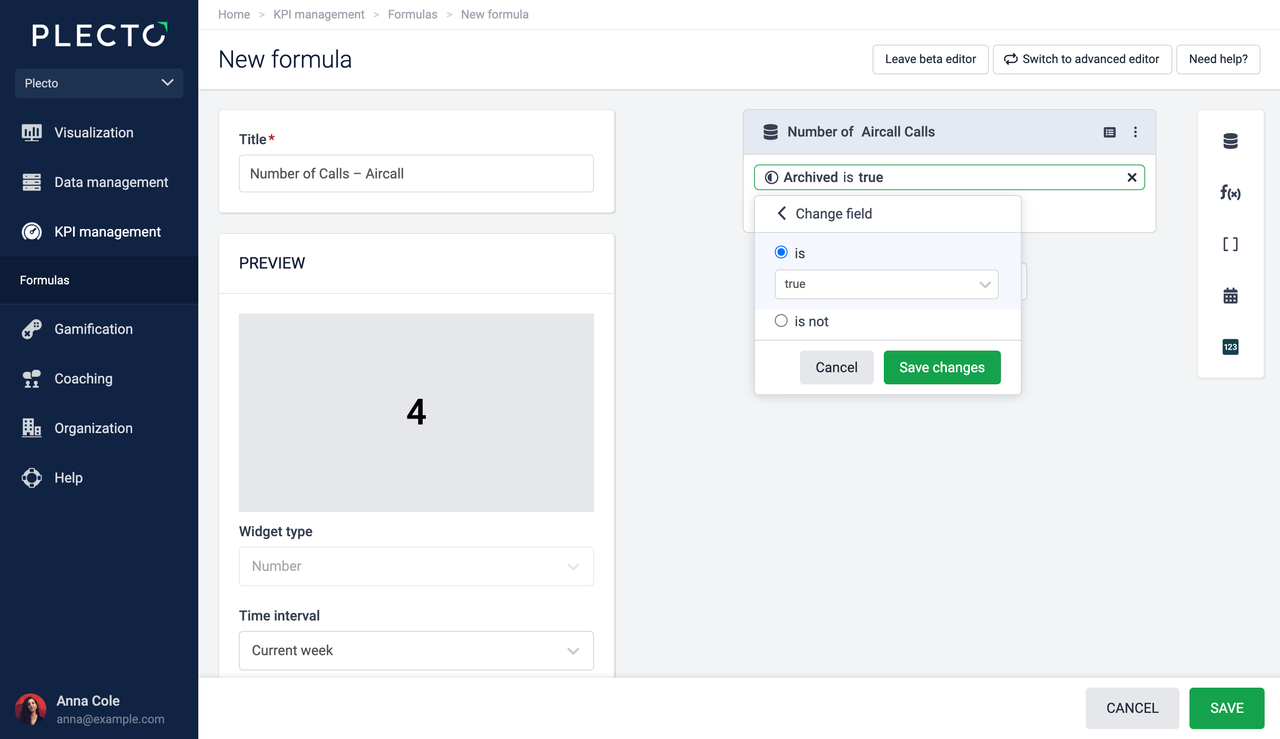
Los campos Sí/No tienen solo dos opciones – sí (también – verdadero) y no (también – falso).
Las opciones de filtrado disponibles para campos Sí/No son:
-
es verdadero
-
es falso
Filtros en el editor de fórmulas avanzadas
El filtrado en el editor de fórmulas avanzadas solo te requiere agregar un parámetro de filtro. No hay distinción entre los tipos de campo y las diferentes opciones de filtrado en el editor avanzado. Las opciones de filtrado son las siguientes:
| Filtro | Símbolo | Ejemplo |
|---|---|---|
| es | = | (Count(Aircall Calls,Direction="outbound")) |
| no es | != | (Count(Salesforce Leads,Lead Source!="Web")) |
| es menor que | < | (Count(Aircall Calls,Duration<180)) |
| es menor que o igual a | <= | (Sum(Pipedrive Deals,Value<=1000)) |
| es mayor que | > | (Count(Aircall Calls,Duration>480)) |
| es mayor que o igual a | >= | (Count(Salesforce Opportunities,Amount>=5000)) |
| está vacío | ="" | (Count(Aircall Calls,Missed call reason="")) |
| no está vacío | !="" | (Count(Pipedrive Deals,Expected or actual close date!="")) |
| es uno de | :in | (Count(Pipedrive Deals,Status:in["Open","Won"])) |
Está vacío / No está vacío
No debería haber ningún espacio entre las comillas si usas los filtros está vacío o no está vacío.
Si agregas un espacio entre las comillas, Plecto pensará que debería haber un valor entre y, por lo tanto, mostrará un mensaje de error en el widget debido a un formato incorrecto.
✅ Correcto =""
❌ Incorrecto =" "
Filtros en campos de fecha
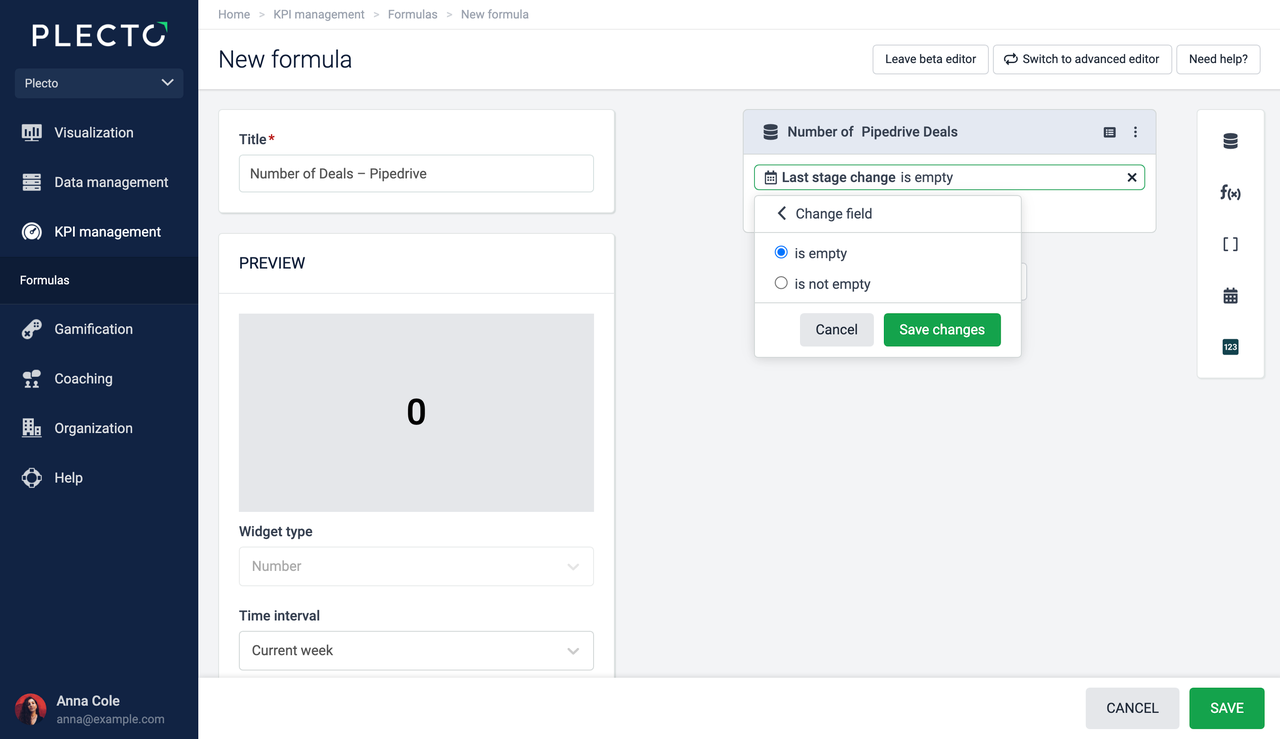
Campo de fecha significa que el campo de fuente de datos contiene una fecha (y generalmente también una hora). Podría ser la fecha actualizada, fecha de modificación, fecha de cierre o cualquier otra.
Los campos de fecha admiten las siguientes opciones de filtrado:
-
está vacío
-
no está vacío