 Connexion
Comment fusionner les profils des employés
Fusionner manuellement plusieurs profils ou doublons
La duplication peut se produire lorsque Plecto reçoit des données de différents systèmes qui utilisent les mêmes employés, auquel cas chaque employé sera importé séparément.
Les doublons sont associés en fonction du nom, email et intégration.
-
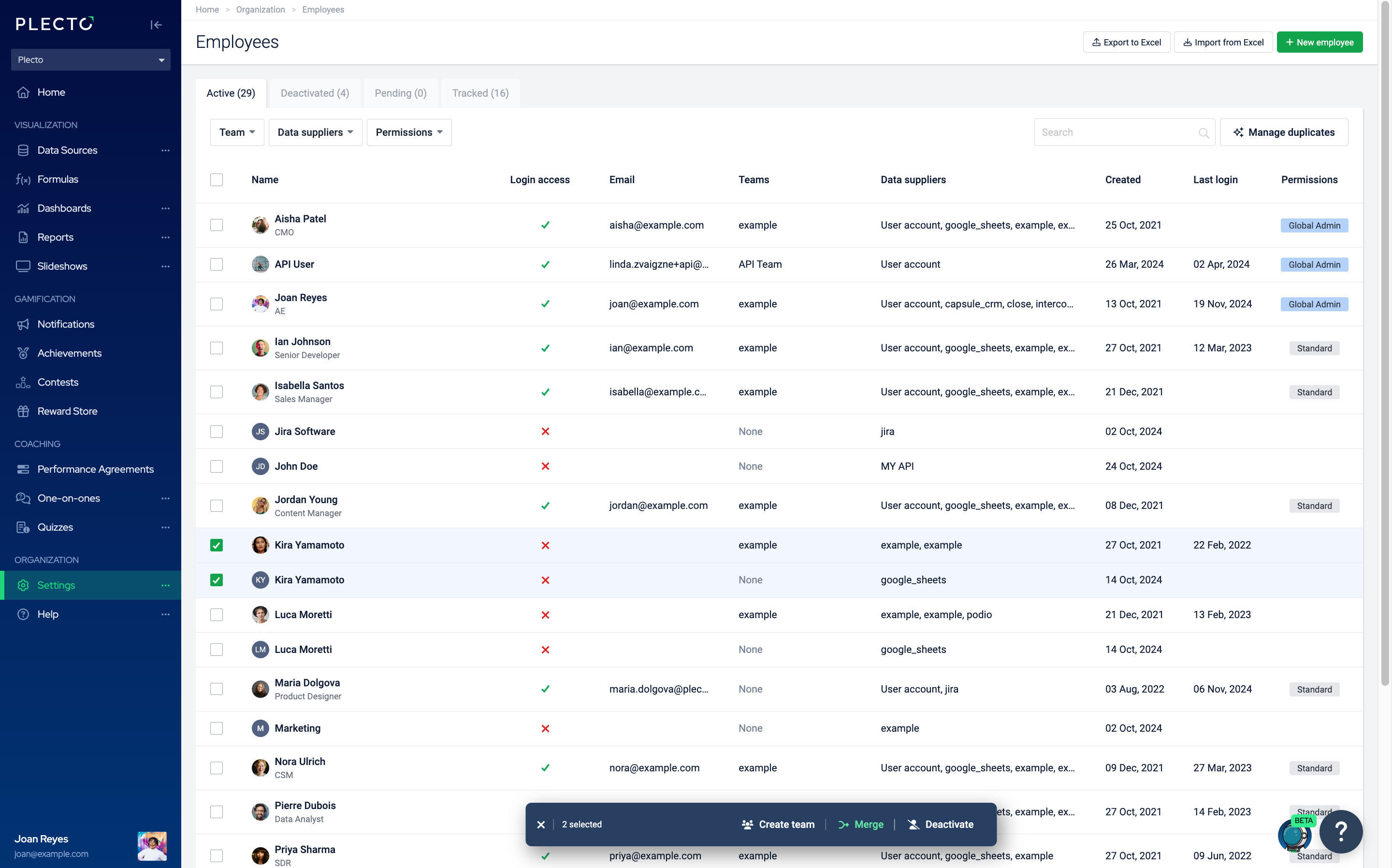
Pour fusionner deux profils d'employés ou plus, allez dans Paramètres > Employés.
-
Sélectionnez deux employés ou plus dans la liste, puis cliquez sur Fusionner dans la barre d'action en bas.
-
Sélectionnez quel profil d'employé vous allez conserver - celui qui reste affichera Conserver le profil à gauche, tous les autres seront fusionnés dans ce profil. Le profil que vous conservez héritera des données des autres, y compris les autorisations.
-
Cliquez sur Confirmer la fusion pour terminer. Remarque – Cette action ne peut pas être annulée !
Suggestions de fusion intelligentes
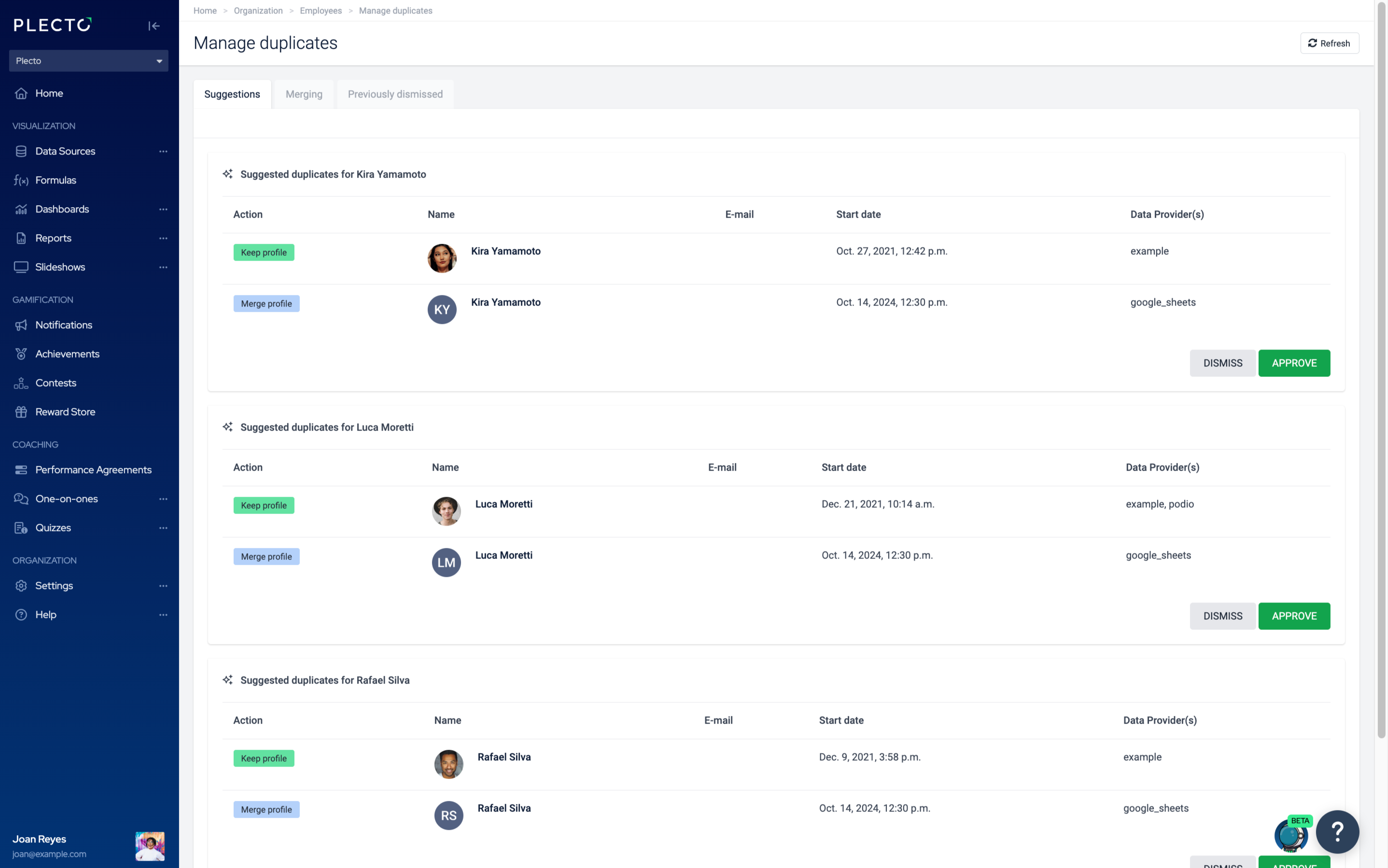
Plecto scanne automatiquement les doublons potentiels. S'il en trouve, vous pourrez approuver ou rejeter les suggestions de fusion :
-
Allez dans Paramètres > Employés > Gérer les doublons.
-
Là, vous pouvez approuver ou rejeter chaque section un par un, ou appliquer une commande générale en cliquant sur Approuver tout/Rejeter tout dans le coin supérieur droit. Si vous souhaitez exclure certains profils de la fusion, vous pouvez les retirer de la sélection.
-
Les sections que vous rejetez seront déplacées vers l'onglet Rejetés.
Fusion automatique
Plecto peut fusionner automatiquement les comptes externes (profils d'employés importés d'un système externe tel que Salesforce ou Adversus) en fonction de l'email de l'employé.
Cela signifie que si vous connectez Plecto à plusieurs systèmes, Plecto fusionnera les profils d'employés qui utilisent le même email. La fusion se produit lorsque Plecto reçoit une nouvelle inscription faite par l'employé.
Vous pouvez voir à quels comptes externes (également appelés systèmes, fournisseurs de données) vos employés sont connectés dans Paramètres > Employés.
Pour voir plus de détails, cliquez sur Modifier dans une ligne d'employé et faites défiler jusqu'en bas de la page pour voir l'ID externe de l'employé et une adresse email au cas où il en aurait fourni une.