 Connexion
Utiliser MCP avec Plecto
Utiliser MCP avec Plecto
Plecto se connecte aux assistants AI via le Modèle de Contexte Protocole (MCP), une norme ouverte qui permet aux outils AI de lire et de gérer vos données Plecto par le biais de conversations naturelles. Une fois connecté, vous pouvez créer des tableaux de bord et des rapports, construire des formules et ajouter des widgets en décrivant ce que vous voulez au lieu d'écrire la syntaxe des formules manuellement.
Clients pris en charge : Tout client AI compatible MCP peut fonctionner, y compris claude.ai, Claude Desktop et d'autres outils qui prennent en charge les serveurs MCP distants.
Se connecter
Le point de terminaison MCP de Plecto est https://app.plecto.com/api/mcp
Connectez-vous depuis claude.ai
-
Ouvrez Paramètres → Connecteurs → Ajouter un connecteur personnalisé.
-
Entrez https://app.plecto.com/api/mcp.
-
Connectez-vous lorsque vous êtes redirigé et choisissez l'organisation Plecto à laquelle vous souhaitez vous connecter.
-
Cliquez sur Autoriser pour accorder l'accès.
Lors de la première utilisation, Claude Desktop ouvre une fenêtre de navigateur afin que vous puissiez compléter la connexion et l'autorisation.
Connectez-vous depuis d'autres clients compatibles MCP
Tout client AI (comme ChatGPT) qui prend en charge les serveurs MCP distants via HTTP avec OAuth peut utiliser le même point de terminaison : https://app.plecto.com/api/mcp. Suivez les instructions de votre client pour ajouter un serveur MCP distant. Pendant l'autorisation, vous serez redirigé vers Plecto pour vous connecter et sélectionner une organisation.
Meilleure pratique : Si vous travaillez avec plusieurs organisations Plecto, vérifiez bien laquelle vous autorisez avant de commencer à créer des tableaux de bord ou des formules.
Ce que vous pouvez faire
Tableaux de bord
-
Parcourez tous les tableaux de bord ou recherchez par nom
-
Créez un nouveau tableau de bord et choisissez un thème
-
Construisez un tableau de bord complet en une seule fois à partir d'une mise en page prête à l'emploi avec des tuiles KPI et des graphiques
-
Mettez à jour les paramètres du tableau de bord, y compris le titre, le thème, et qui a accès
-
Supprimez les tableaux de bord dont vous n'avez plus besoin
Exemples de requêtes
-
“Montrez-moi tous mes tableaux de bord”
-
“Créez un tableau de bord de Performance des Ventes et ajoutez un widget numérique montrant le chiffre d'affaires total de ce mois”
-
“Supprimez le tableau de bord de test que j'ai créé la semaine dernière”
Widgets
Votre assistant peut ajouter et gérer plusieurs types de widgets Plecto :
-
Tuiles numériques pour un seul KPI, éventuellement avec des seuils rouge, jaune et vert
-
Compteurs de vitesse pour le progrès vers un objectif
-
Graphiques incluant des graphiques de surface, de ligne, de colonne, à secteurs, à beignets et en entonnoir
-
Tableaux de classement classant les employés ou les équipes par une métrique
-
Tableaux et chronologies avec plusieurs colonnes soutenues par des formules
-
Widgets de texte pour des notes, des titres et des instructions
-
Minuteries pour des délais ou des horloges en direct
-
Widgets de streaming pour des valeurs externes en direct
Les graphiques peuvent être regroupés par employé, équipe, temps tel que jour, semaine ou mois, ou par champs personnalisés de votre source de données. Les widgets peuvent également être filtrés par équipes spécifiques, abréger les grands nombres et cacher les badges de série.
L'assistant vérifie la mise en page existante avant d'ajouter quoi que ce soit, afin que les nouveaux widgets ne se chevauchent pas avec les existants. Vous pouvez également lui demander de redimensionner, déplacer ou remplacer des widgets.
Exemples de requêtes
-
“Ajoutez un tableau de classement à mon tableau de bord des Ventes montrant les meilleurs représentants par affaires conclues”
-
“Faites en sorte que la tuile de revenus devienne rouge en dessous de 50 000 et verte au-dessus de 100 000”
-
“Ajoutez un graphique à beignet des appels répartis par direction”
-
“Ajoutez un graphique à colonnes des affaires gagnées par mois pour cette année”
-
“Créez un widget en entonnoir montrant les prospects, qualifiés, propositions et étapes gagnées de mon CRM”
-
“Ajoutez un compte à rebours jusqu'à la fin du trimestre”
-
“Déplacez le tableau de classement vers la rangée du bas et faites-le s'étendre sur deux colonnes”
-
“Remplacez l'ancien widget de revenus par un compteur de vitesse”
Formules
-
Parcourez les formules existantes, y compris l'organisation des dossiers
-
Créez de nouvelles formules à partir de descriptions en langage courant
-
Choisissez des formats d'affichage tels que des nombres, des pourcentages, des durées, des dates, des préfixes ou des suffixes
-
Vérifiez la valeur d'une formule pour les périodes actuelles ou passées
-
Décomposez les résultats par employé ou équipe
-
Testez une formule sans l'enregistrer
-
Modifiez ou supprimez des formules
-
Organisez automatiquement les formules liées aux tableaux de bord dans un dossier nommé d'après le tableau de bord
Exemples de requêtes
-
“Créez une formule pour la taille moyenne des affaires sur les affaires gagnées dans Pipedrive, affichée en dollars”
-
“Quelle est la valeur actuelle de ma formule de Revenus Mensuels, et quelle était-elle le mois dernier ?”
-
“Quel est mon Taux de Gain par équipe ce trimestre ?”
-
“Testez cela pour moi sans enregistrer : nombre de tickets Zendesk ouverts où la priorité est élevée”
Sources de données, équipes et thèmes
-
Listez les sources de données connectées et inspectez leurs champs, types et valeurs autorisées
-
Affichez les équipes de l'organisation pour le partage ou le regroupement de tableaux de bord
-
Listez les employés actifs
-
Parcourez les thèmes de tableaux de bord disponibles, y compris les thèmes personnalisés
Exemples de requêtes
-
“Quelles sources de données ai-je connectées ?”
-
“Quels thèmes sont disponibles ? Changez ce tableau de bord pour le thème sombre”
À quoi cela ressemble en pratique
Construisez un tableau de bord à partir d'une seule requête
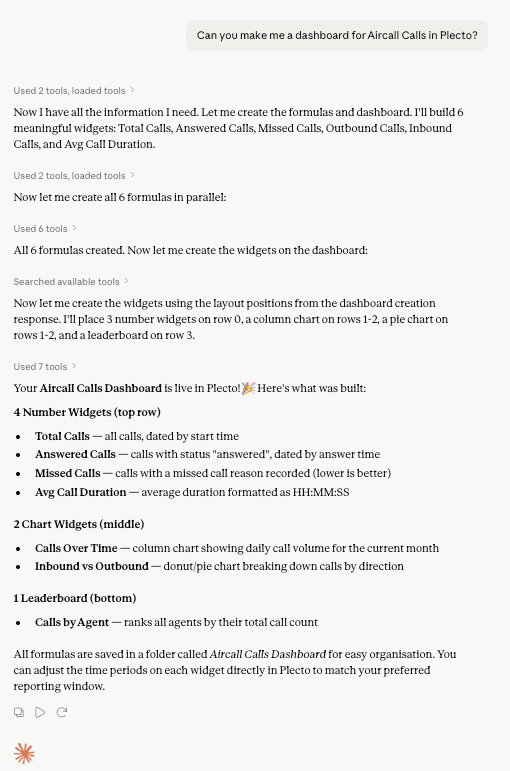
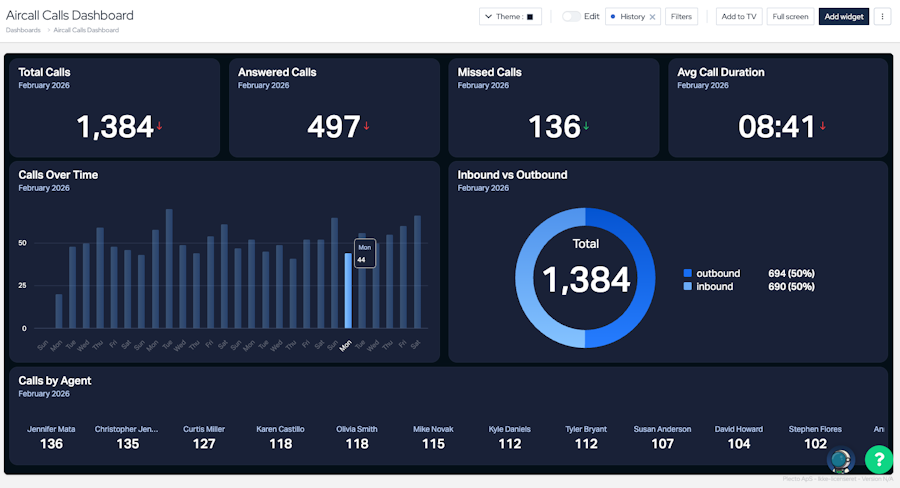
Une seule requête peut suffire à créer un tableau de bord complet. Par exemple, demander “Peux-tu me faire un tableau de bord pour les Appels Aircall dans Plecto ?” peut amener l'assistant à explorer la source de données, créer des formules et placer des widgets automatiquement.
Le tableau de bord résultant peut inclure des tuiles KPI en haut, des graphiques au milieu et un tableau de classement en bas.
Modifier la mise en page en langage courant
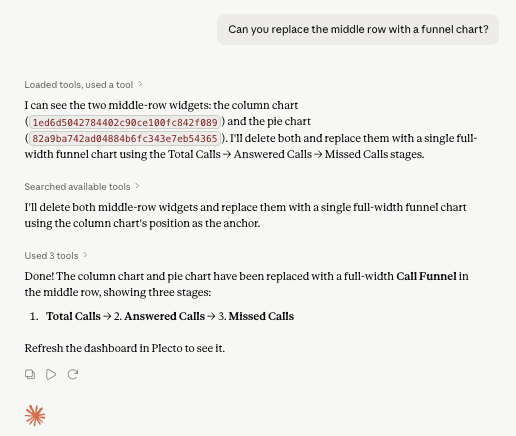
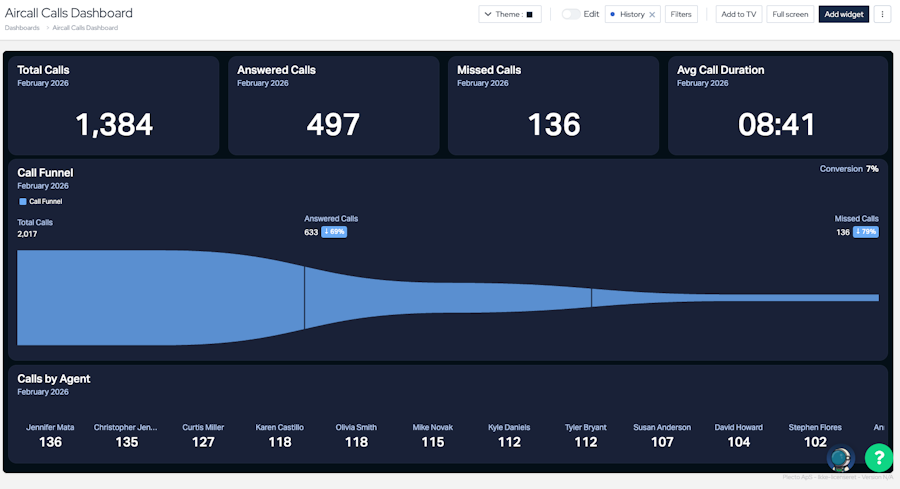
Les instructions de suivi fonctionnent de la même manière. Si vous demandez à l'assistant de “remplacer la rangée du milieu par un graphique en entonnoir”, il peut retirer les widgets existants dans cette rangée et placer un nouveau widget en entonnoir pleine largeur dans le même espace.
Poser des questions sur vos données
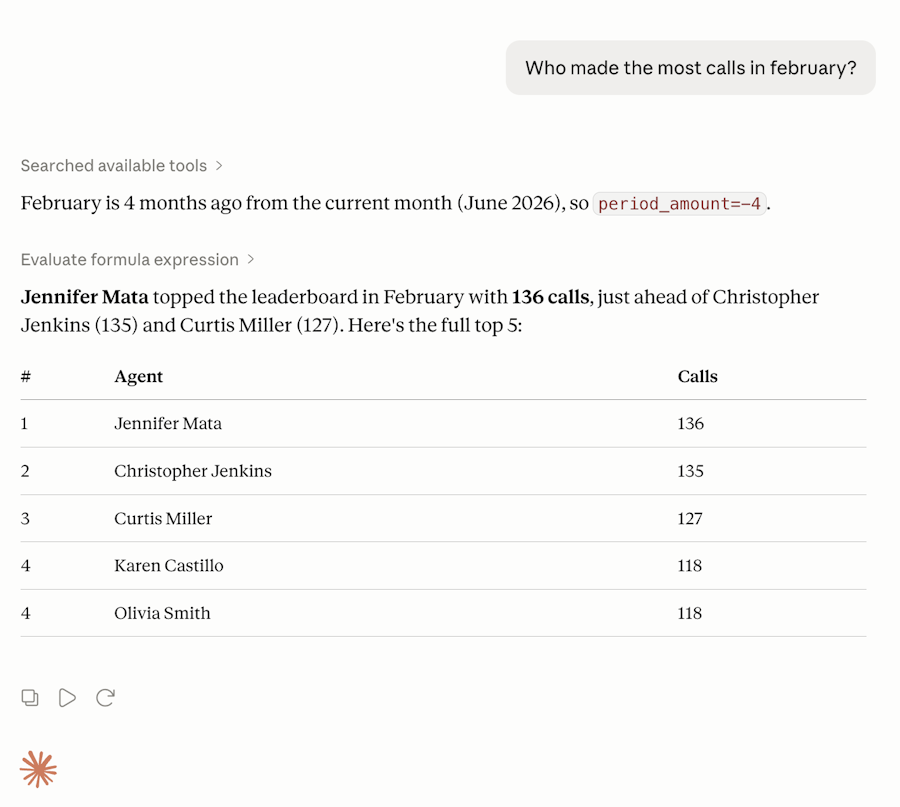
Vous pouvez également utiliser l'assistant pour des analyses ad hoc sans créer de widgets ou enregistrer des formules. Des questions comme “Qui a passé le plus d'appels en février ?” peuvent être évaluées directement par rapport à vos données.
Explorer les KPI automatiquement
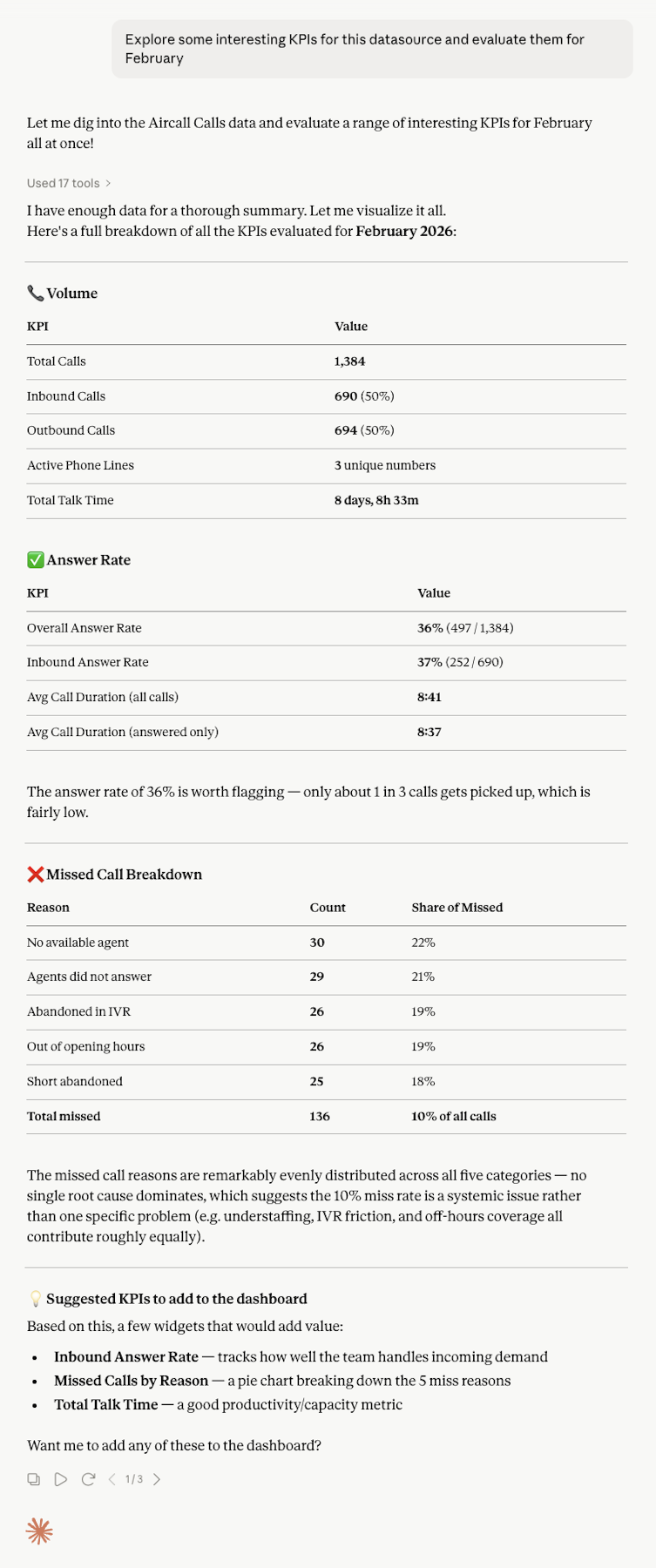
Vous pouvez demander à l'assistant de rechercher des informations utiles dans une source de données, d'évaluer des KPI prometteurs et de suggérer des widgets à ajouter à un tableau de bord.
Conseils pour de meilleurs résultats
-
Nommez clairement la source de données si vous avez plusieurs intégrations. “Appels d'Aircall” est plus précis que “appels”.
-
Fournissez un nom de tableau de bord si vous le connaissez déjà. Sinon, l'assistant peut en suggérer un.
-
Faites référence aux formules existantes par leur nom lorsque vous vous appuyez sur un travail précédent.
-
Demandez-lui de tester d'abord si vous souhaitez valider une formule avant de l'enregistrer.
Rappel utile : L'assistant valide et évalue les formules par rapport aux données réelles avant de les enregistrer lorsque cela est possible, ce qui facilite la confirmation que le résultat est correct avant que quoi que ce soit ne soit créé.