 Connexion
Sources de données dans Plecto
Qu'est-ce qu'une source de données ?
Une source de données contient toutes vos données brutes. Elle peut stocker des informations sur vos appels, ventes, transactions, projets, tâches et tout autre indicateur que vous utilisez.
Vous pouvez obtenir des données dans Plecto à partir de :
-
Systèmes externes,
-
Bases de données,
-
Les entrer manuellement, ou
-
Les envoyer via une API personnalisée.
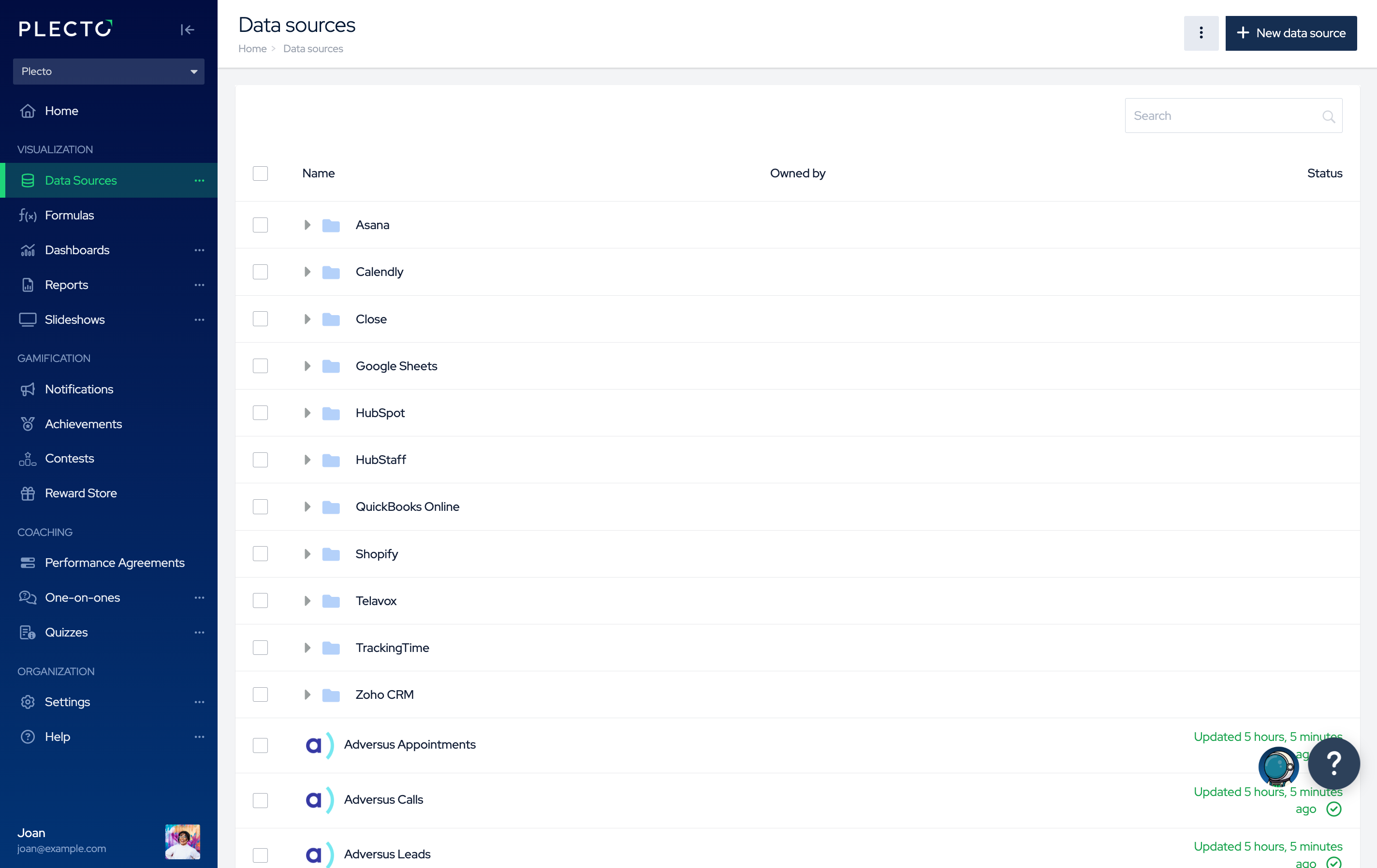
Pour ajouter une source de données, allez à Sources de données > Nouvelle source de données.
Lors de l'intégration d'un système externe à Plecto, vous pouvez ajouter jusqu'à 10 sources de données à la fois, par exemple : Appels, Réunions, Emails, Offres.
Structure de la source de données
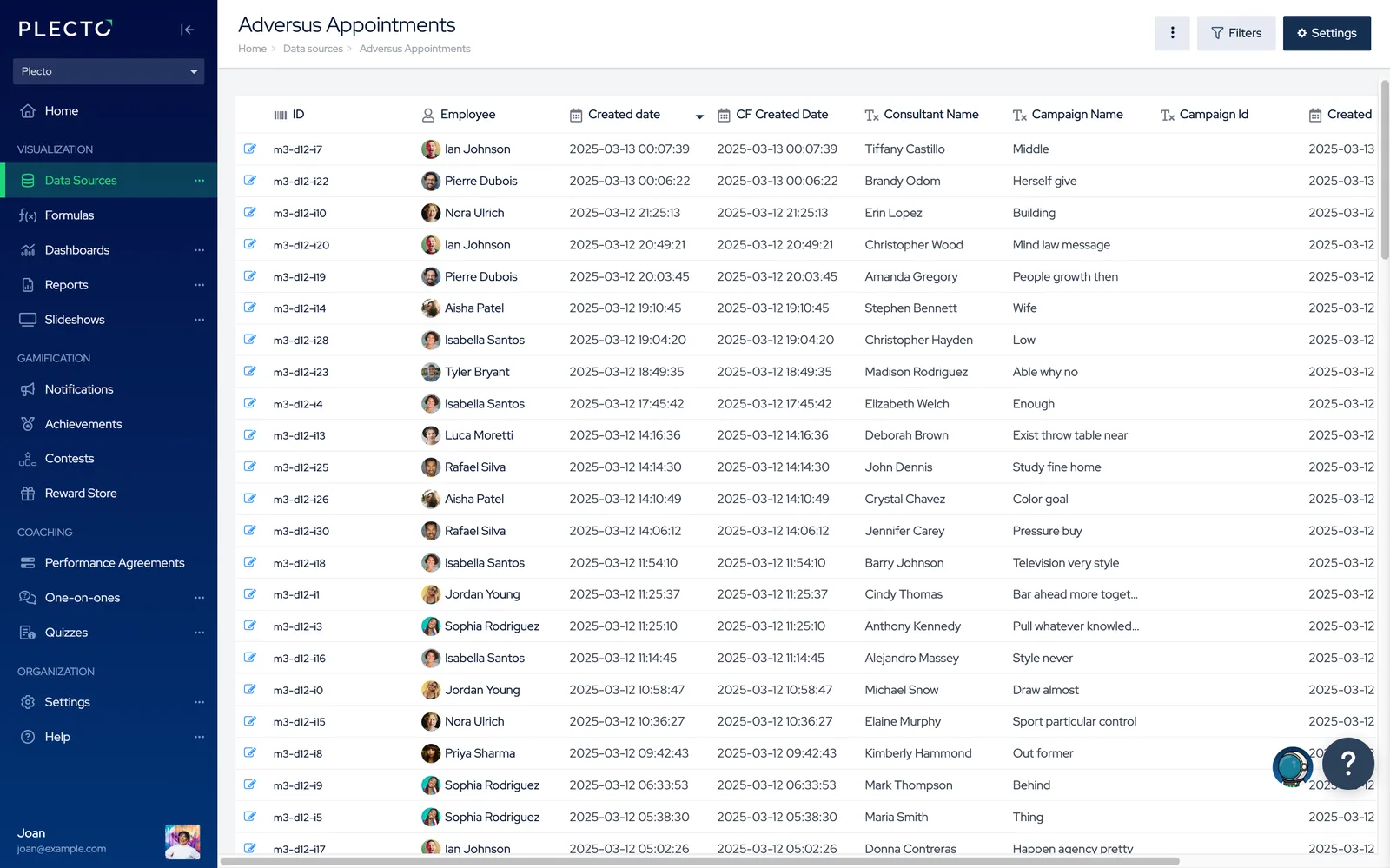
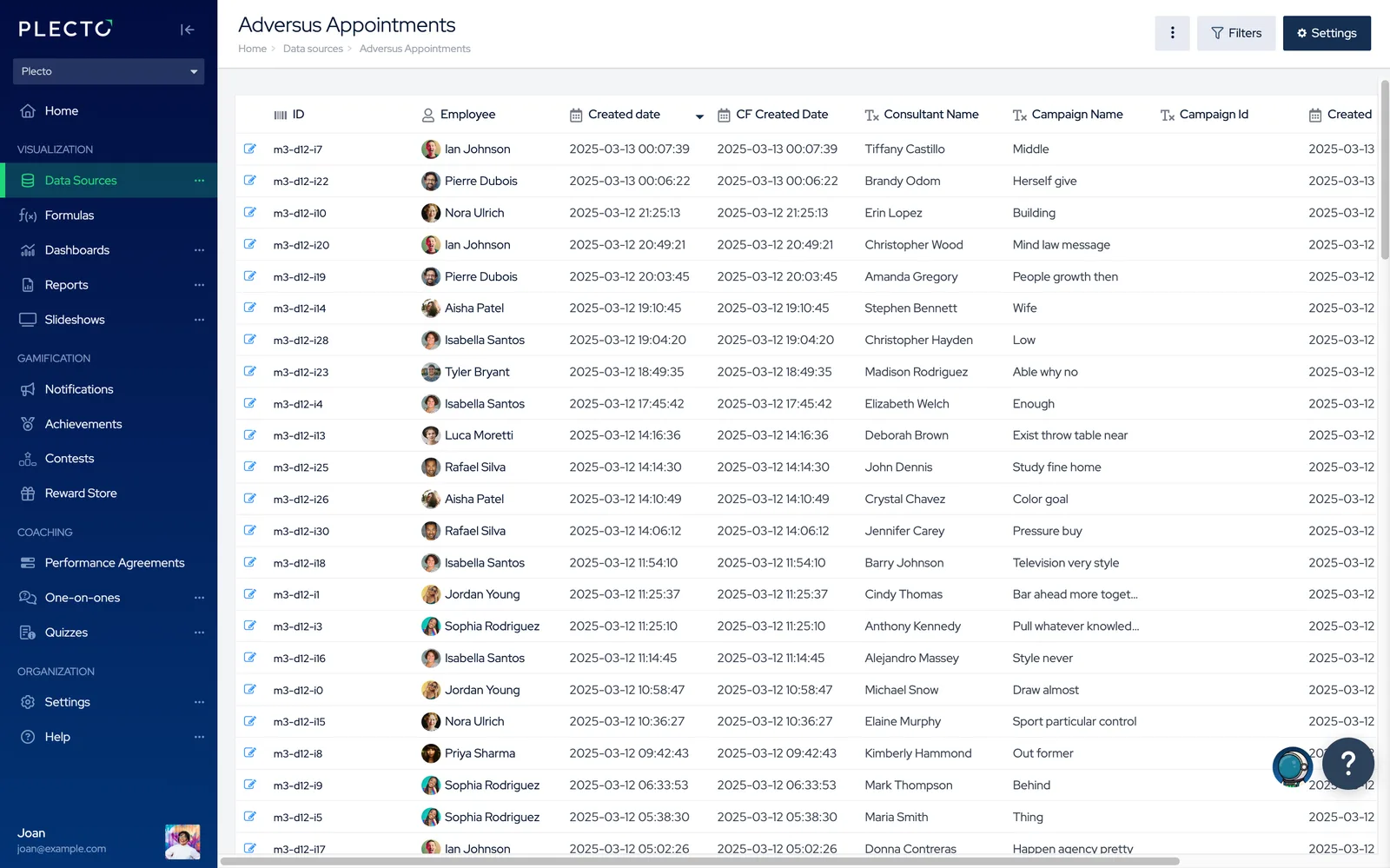
Les sources de données sont organisées en lignes et en colonnes. Dans Plecto, nous les appelons enregistrements et champs.
Les sources de données prennent en charge différents champs tels que nombre décimal, texte, liste (déroulante), Oui/Non, et d'autres champs.
Chaque source de données nécessite certains champs obligatoires. Cela s'applique à tous les types de sources de données (systèmes externes, manuels, bases de données, API) :
-
ID : Chaque enregistrement dans Plecto doit avoir un ID unique. L'ID est ce qui vous permet de trouver ou de mettre à jour un enregistrement spécifique dans votre source de données.
-
Employé : Chaque enregistrement doit être lié à un employé. Si votre système n'envoie pas de données sur les employés, nous utiliserons le nom du système auquel tous les enregistrements seront liés.
-
Date de création : Chaque enregistrement doit avoir au moins un horodatage. De cette façon, vous pouvez créer des KPI pour voir les données d'aujourd'hui, cette semaine, le mois prochain, et ainsi de suite. S'il y a plusieurs champs de date dans une source de données, vous pouvez choisir lequel doit être le champ de date par défaut (principal).
Champs de source de données personnalisés
Toutes les sources de données manuelles prennent en charge des champs personnalisés, et de nombreuses sources de données d'intégration vous permettent également d'importer des champs personnalisés.
Les champs personnalisés importés des intégrations dépendent du type d'intégration. Visitez nos pages d'intégration pour trouver tous les détails techniques tels que la fréquence de mise à jour, le support des champs personnalisés, les types de données disponibles, et plus encore.
Filtrer les données dans votre source de données
Si vous avez une grande source de données, vous pouvez filtrer les informations pour trouver ou résoudre des problèmes avec vos enregistrements.
-
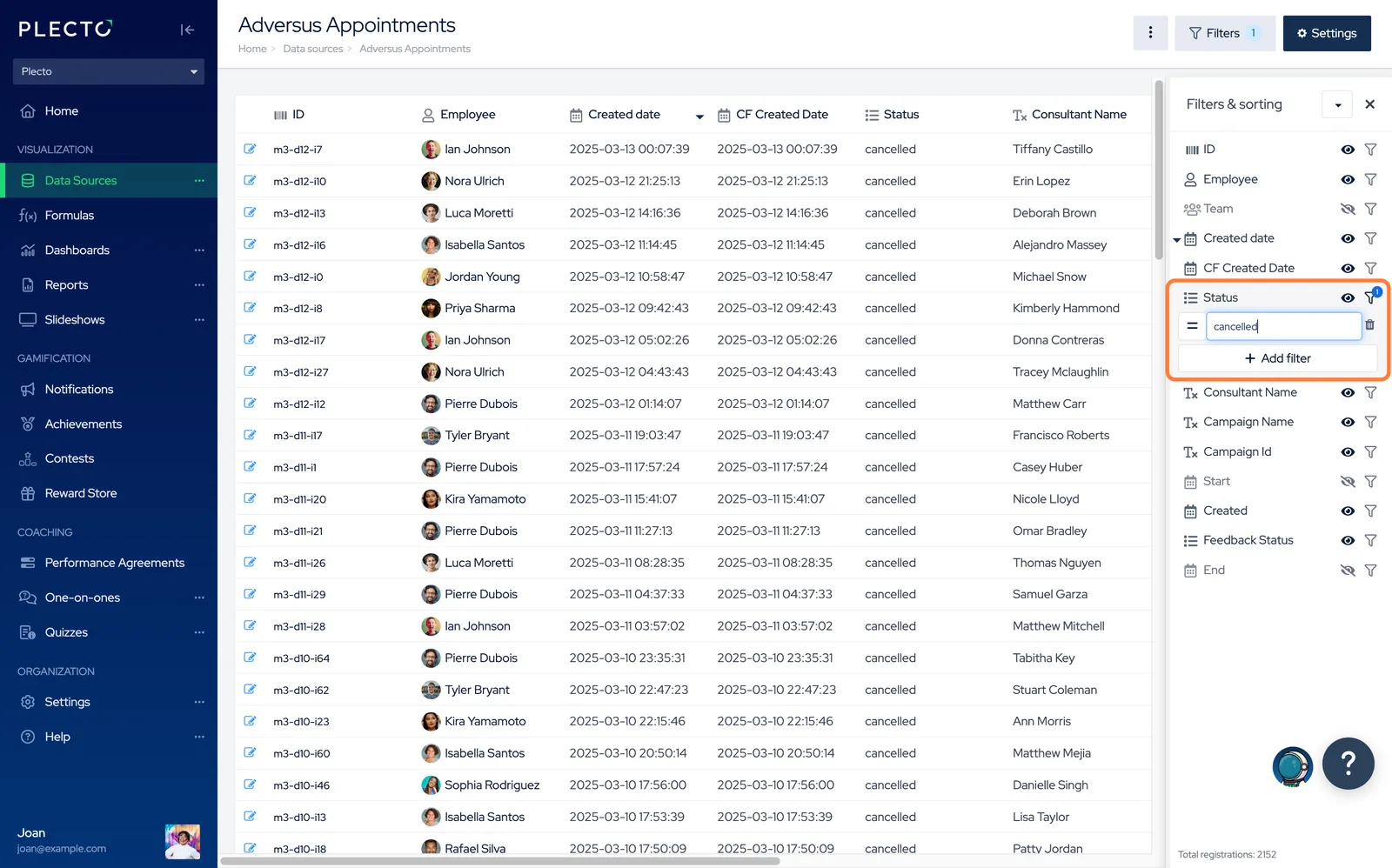
Ouvrez une source de données et cliquez sur Filtres en haut à droite.
-
Pour appliquer un filtre, cliquez sur l'icône de filtre à droite du nom d'un champ et définissez les paramètres de filtrage. Par exemple, Statut = annulé si vous souhaitez voir tous vos rendez-vous annulés.
Le filtrage est sensible à la casse, entrez donc les valeurs exactement comme elles apparaissent dans votre source de données.
Afficher ou masquer des champs
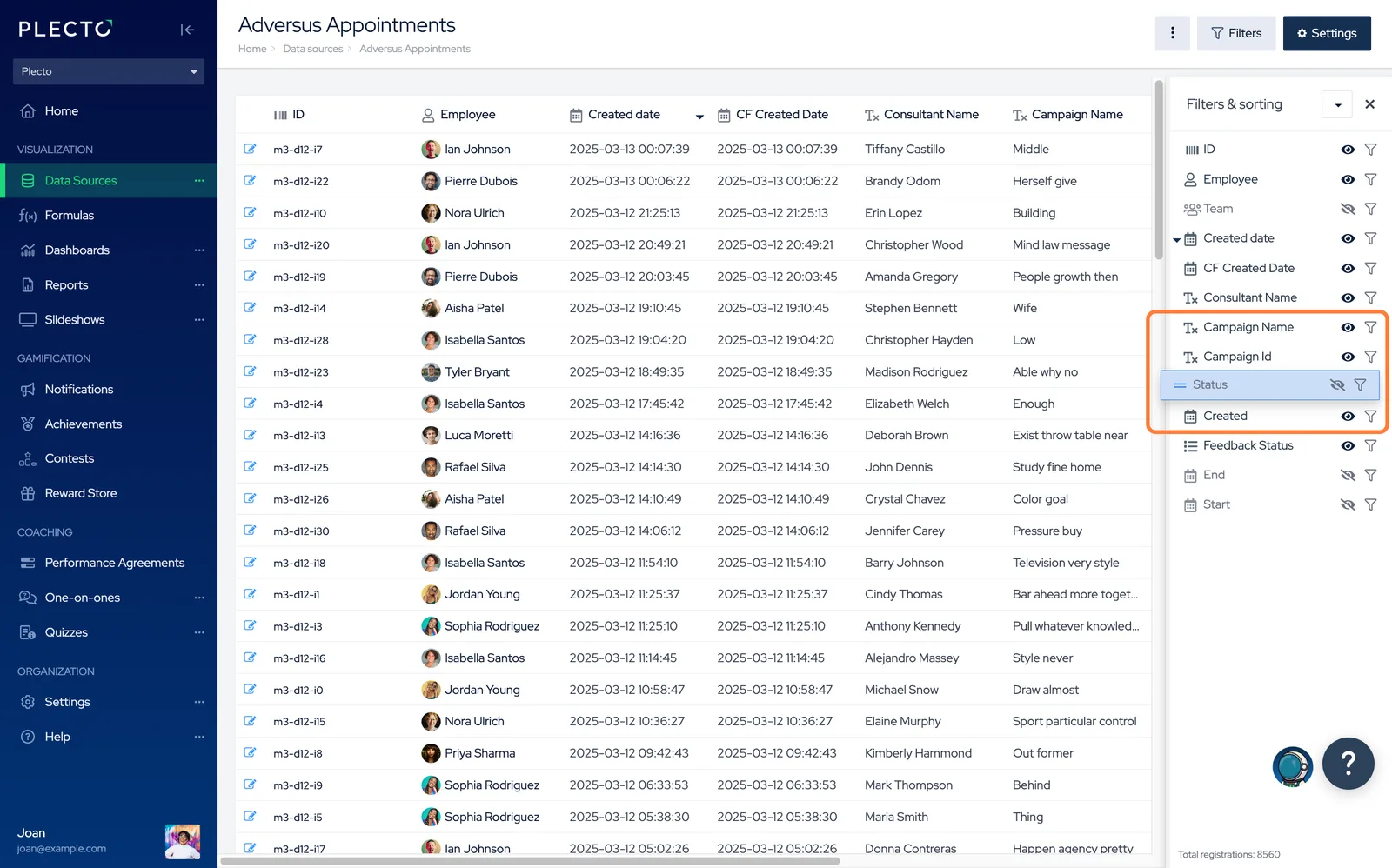
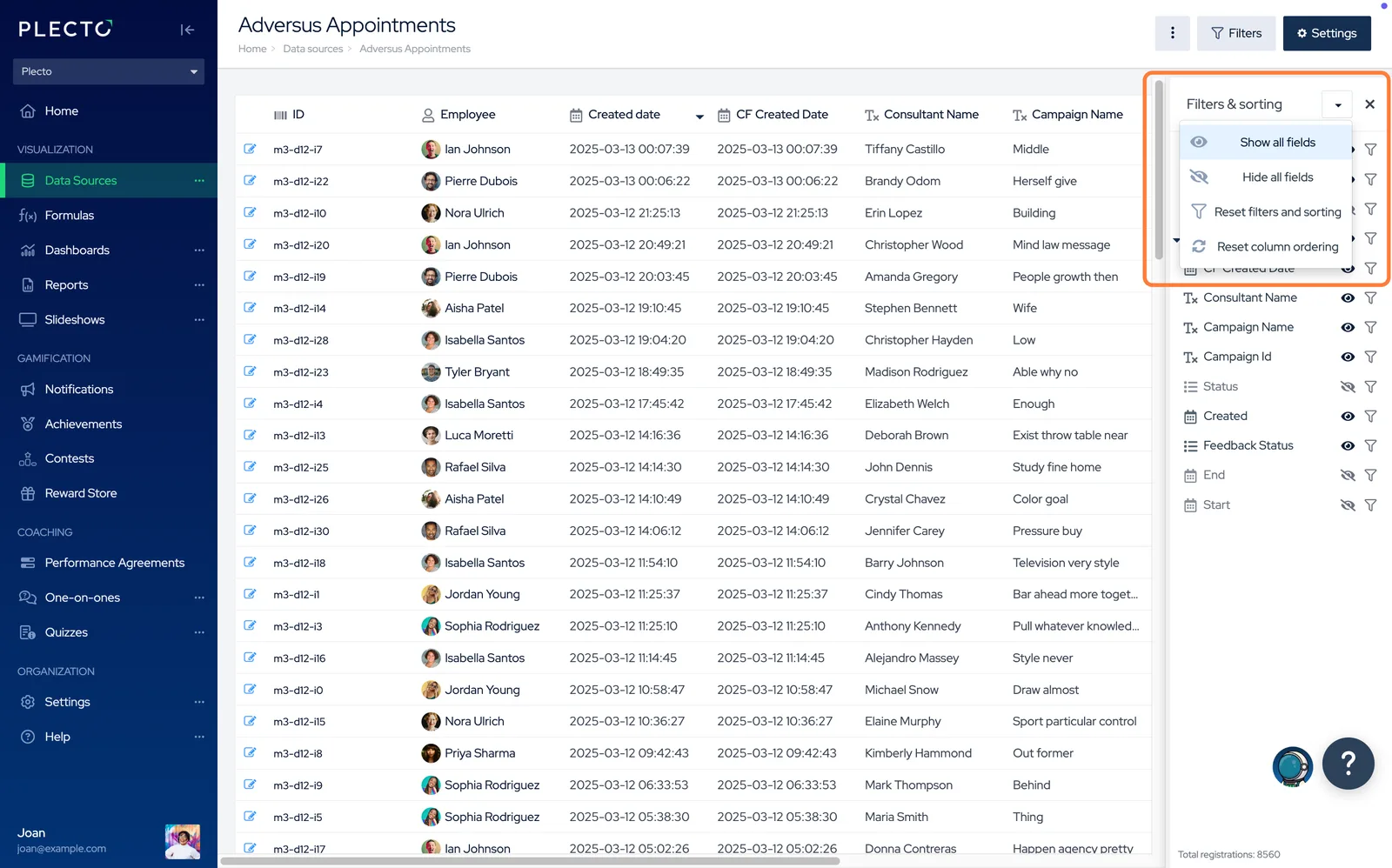
- Vous pouvez afficher ou masquer des champs en cliquant sur l'icône de l'œil à droite dans le panneau des filtres. Pour afficher ou masquer tous les champs, cliquez sur le triangle pointant vers le bas à côté du titre Filtres et tri et choisissez l'une des options disponibles.
Réorganiser vos champs
- Dans le panneau des filtres, faites glisser et déposez les noms de champs pour réorganiser les colonnes. Ce changement ne s'appliquera que dans votre navigateur - il ne changera pas pour les autres utilisateurs de Plecto.
Sources de données manuelles
Utilisez Plecto comme votre propre système CRM et ajoutez des enregistrements manuellement. Créez des objectifs individuels pour les employés, des plannings de réunion, et plus encore. 🚀