Connexion
Comment créer une notification
Étape 1 : Ajoutez des actions à votre chronologie de notification
-
Dans Plecto, allez à Notifications > Nouvelle notification.
-
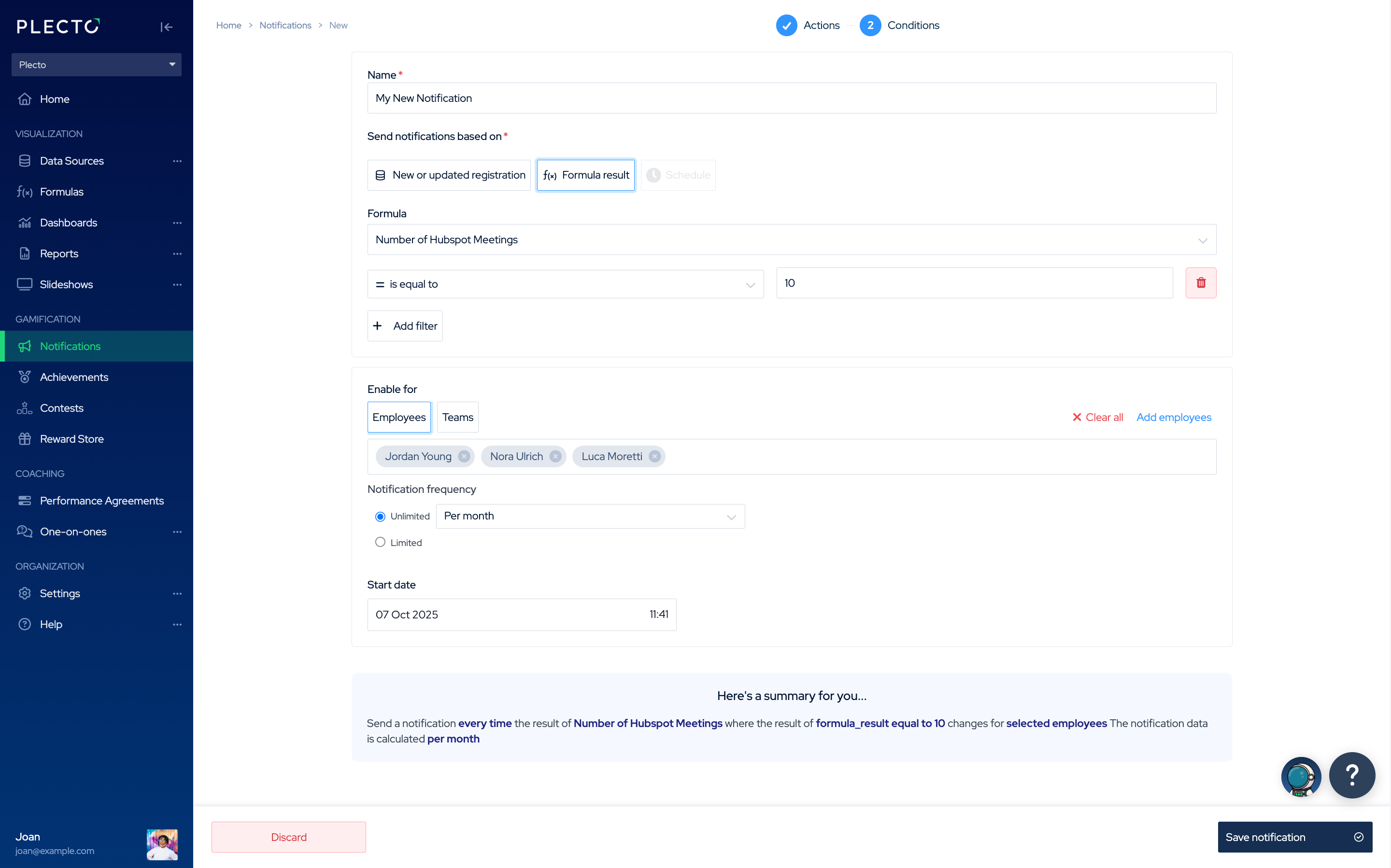
Construisez votre chronologie en ajoutant des actions depuis le menu à gauche. Vous pouvez ajouter une action ou combiner plusieurs dans la même notification.
- Toutes les actions se lanceront ensemble une fois que les Conditions (définies à l'étape 2) seront remplies.
-
Pour les actions avec un champ Message, tapez le texte que vous souhaitez afficher lorsque la notification se déclenche.
-
Vous pouvez insérer des variables pour inclure dynamiquement des données de vos sources de données ou formules.
-
Pour plus de personnalisation, vous pouvez revenir à cette étape après avoir configuré les Conditions à l'étape 2, pour voir quelles variables sont disponibles.
-
-
Cliquez sur Suivant pour configurer les Conditions.
💡 Astuce : Utilisez les aperçus d'action pour vérifier à quoi ressemblera votre notification lorsqu'elle se déclenche.
Étape 2 : Définissez les conditions qui déclenchent votre notification
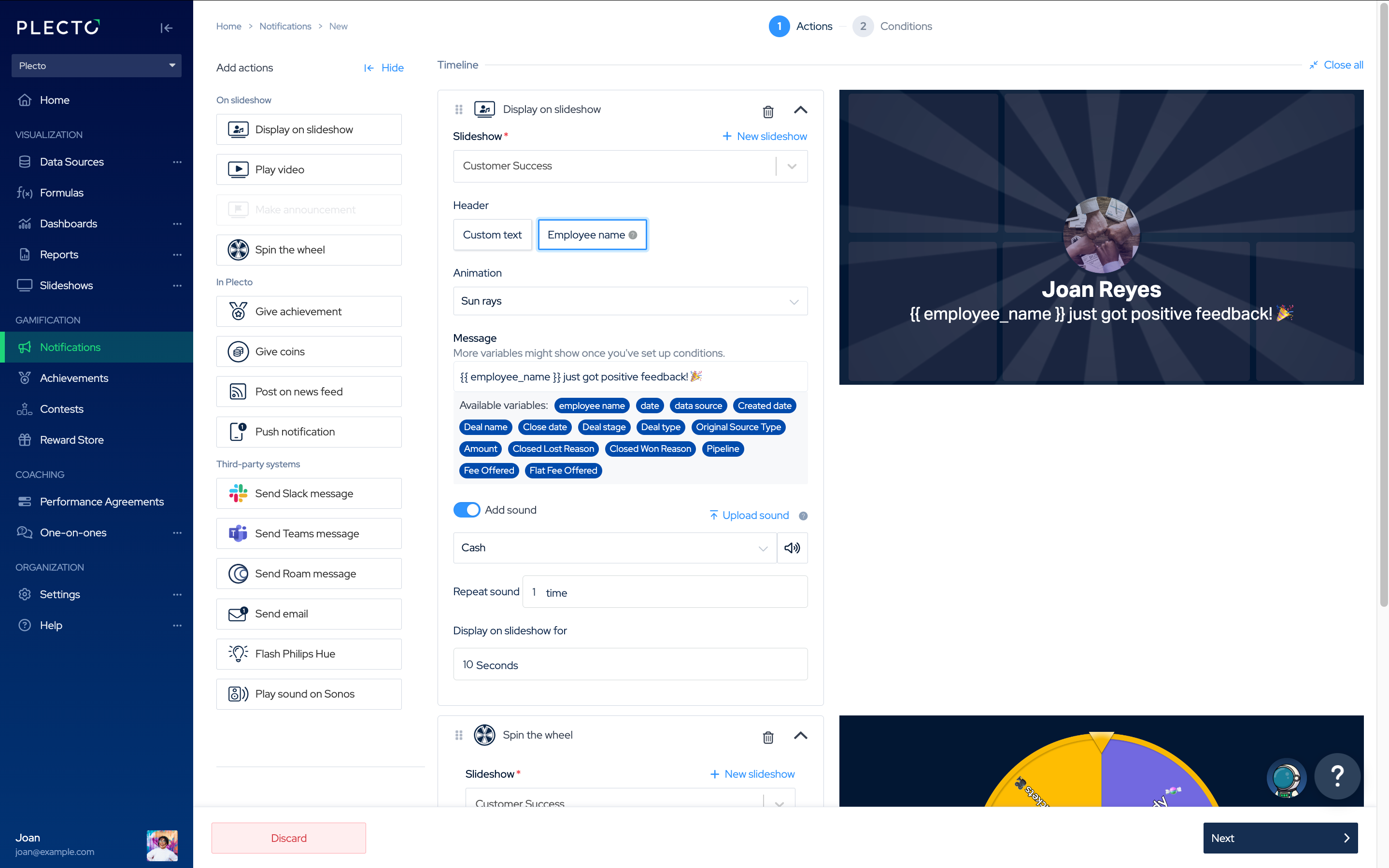
Décidez quand la notification doit se déclencher. Vous pouvez choisir l'une des options suivantes :
-
Nouvelle ou mise à jour d'inscription. Déclenche la notification chaque fois qu'une nouvelle inscription est ajoutée à une source de données ou qu'une inscription existante est mise à jour.
-
Résultat de formule. Déclenche la notification lorsqu'une formule atteint votre objectif défini (par exemple : Réunions réservées ≥ 40).
-
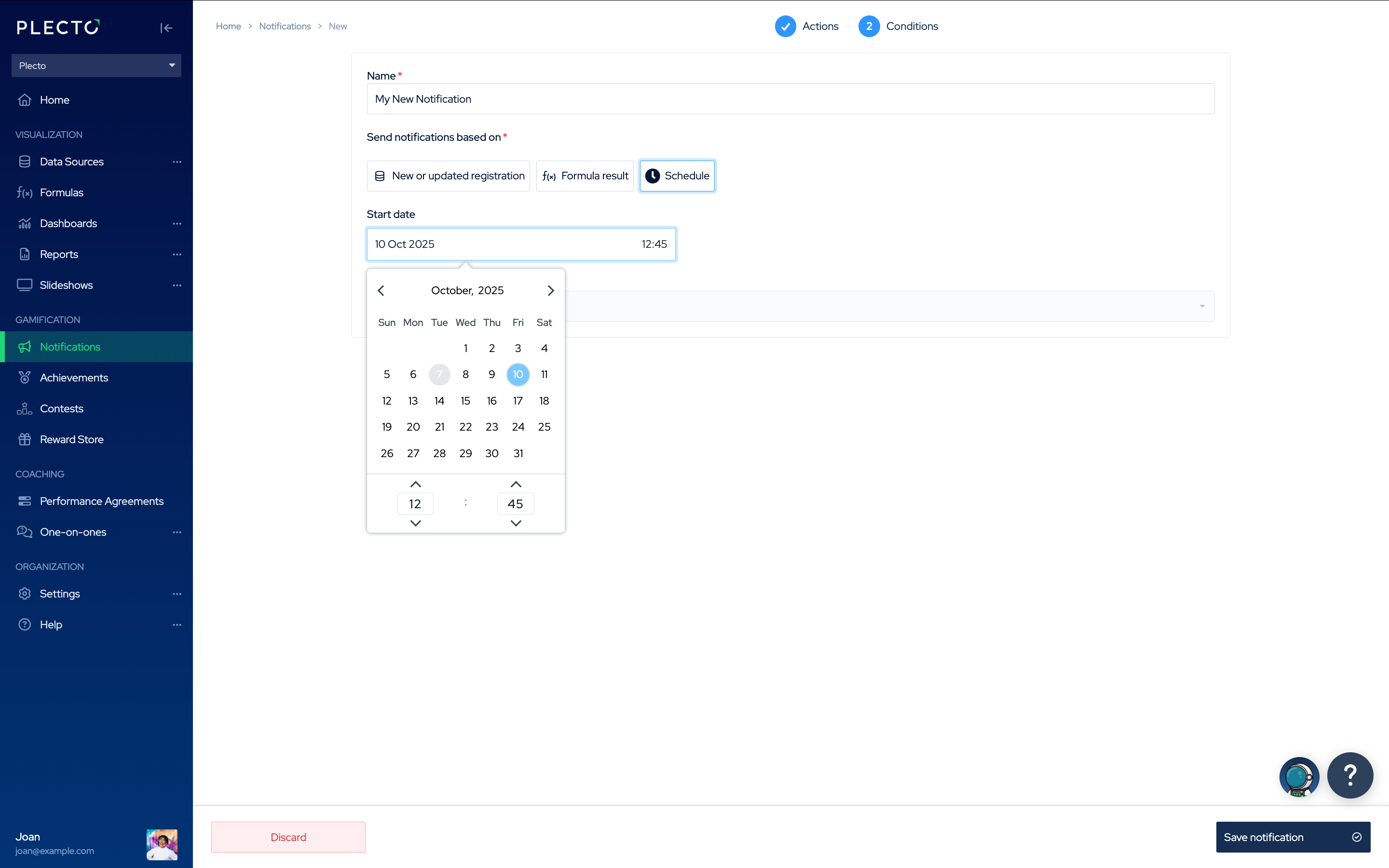
Planification. Lancez la notification à un moment spécifique, indépendamment des données ou des performances.
- 👉 La planification est actuellement compatible uniquement avec les actions suivantes : Faire une annonce, Notification push, Envoyer un email, Envoyer un message Slack, Envoyer un message Microsoft Teams.
Cliquez sur les options ci-dessous pour apprendre à configurer chaque condition spécifique.
Notification basée sur une nouvelle ou mise à jour d'inscription
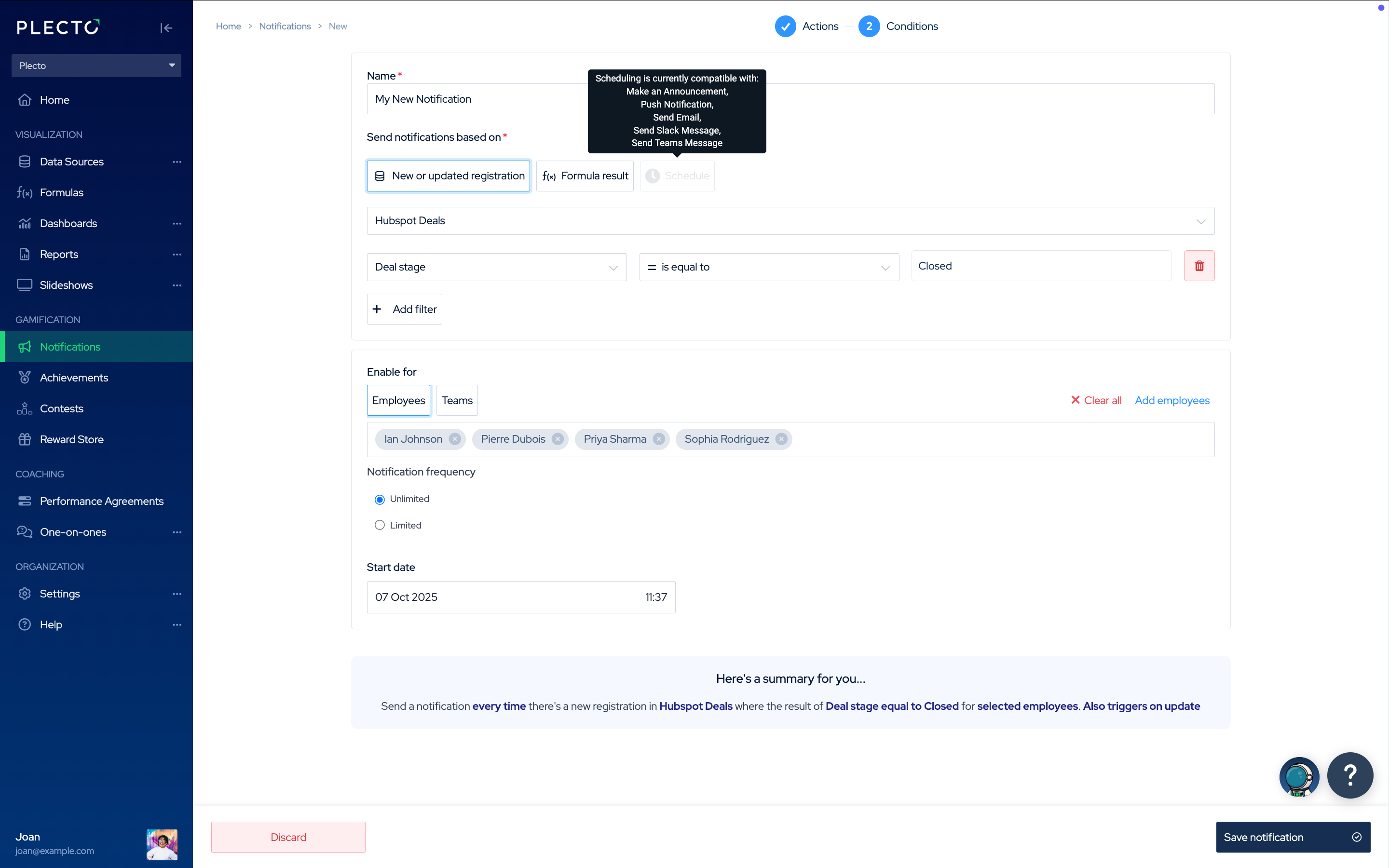
Suivez ces étapes pour déclencher une notification lorsque de nouvelles données sont ajoutées à une source ou qu'une inscription existante est mise à jour.
-
Choisissez une source de données. Sélectionnez la source de données où Plecto doit rechercher les conditions de déclenchement.
-
(Optionnel) Ajoutez des filtres. Les filtres vous permettent de restreindre quand la notification doit se déclencher. Sans filtres, la notification se déclenchera pour chaque nouvelle ou mise à jour d'inscription. Le filtrage est sensible à la casse.
-
Exemples de filtres :
-
Statut = gagné → Déclenche lorsque le statut d'une opportunité de vente change en "gagné".
-
Montant >= 5000 → Déclenche lorsque la valeur dans le champ Montant est de 5000 ou plus.
-
Score > 8 → Déclenche lorsque qu'un employé reçoit une note supérieure à 8.
-
-
Changé par filtre :
-
Cette option compare la différence entre les anciennes et nouvelles valeurs dans une inscription.
- Exemple : Si la valeur actuelle est 100 et que le filtre est défini sur Changé par 30, la notification se déclenchera si la valeur change en 130 ou 70.
-
-
👉 Vous pouvez ajouter un ou plusieurs filtres et les utiliser comme vos cibles.
-
-
Activez pour des employés ou équipes spécifiques. Choisissez qui peut déclencher la notification.
-
Choisissez la fréquence de notification
-
Illimitée – Lancez la notification chaque fois que les conditions sont remplies.
-
Limitée – Déclenche la notification uniquement une fois par jour, semaine, mois, trimestre, etc. Vous serez notifié la première fois que les conditions sont remplies, mais pas à nouveau jusqu'à la prochaine période.
-
-
Sélectionnez une date de début. La notification ne recherchera des déclencheurs qu'à partir de cette date et heure.
-
Cliquez sur Enregistrer pour terminer.
💡 Astuce : Le résumé des Conditions en bas montre votre configuration actuelle et vous aide à vérifier ou ajuster les paramètres avant d'enregistrer.
Notification planifiée
Les notifications planifiées vous permettent de lancer des actions à un moment spécifique, indépendamment des données ou des performances.
Actuellement, la planification est compatible avec les actions de notification suivantes :
-
Faire une annonce
-
Notification push
-
Envoyer un email
-
Envoyer un message Slack
-
Envoyer un message Microsoft Teams
---
Exemples de notifications planifiées
-
📧 Envoyer un email le vendredi à 15h30
-
🧹 Rappeler à l'équipe de nettoyer la salle de stockage un jour choisi
-
🍽️ Publier un rappel de déjeuner sur Slack ou Microsoft Teams et souhaiter à votre équipe bon appétit !
Vous pouvez également configurer des horaires récurrents, de sorte que votre notification se répète automatiquement chaque jour, semaine, mois, etc. Voir Notifications récurrentes pour savoir comment définir l'intervalle de répétition et choisir les jours de la semaine.
Notification basée sur le résultat d'une formule
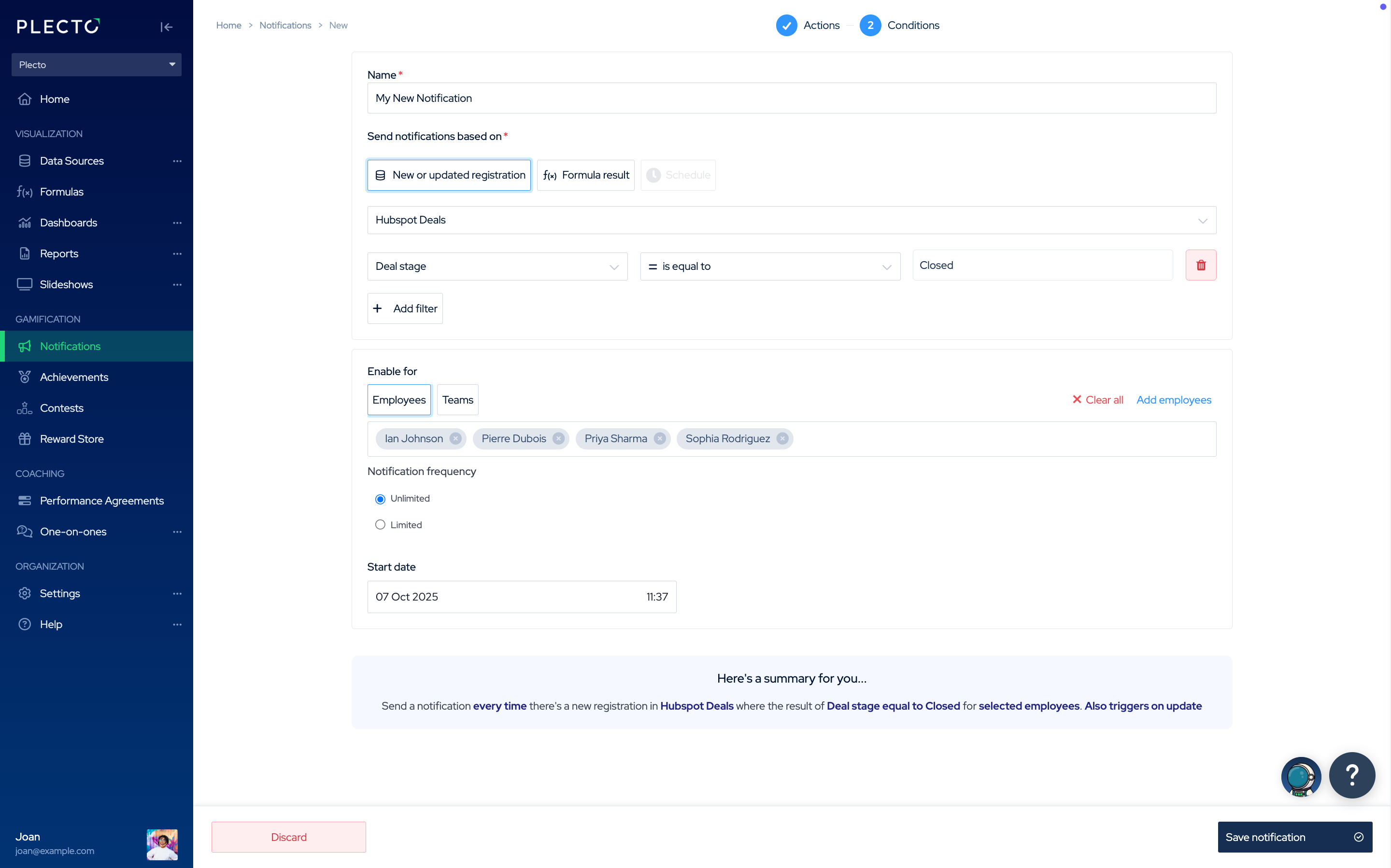
Utilisez cette option pour déclencher une notification lorsque le résultat d'une formule change ou répond à des conditions de filtre spécifiques.
-
Choisissez une formule. Sélectionnez la formule où Plecto doit rechercher les conditions de déclenchement.
-
(Optionnel) Ajoutez des filtres. Sans filtres, la notification se déclenchera chaque fois que votre formule se met à jour. Ajouter des filtres vous aide à définir des conditions plus précises.
-
Exemples de filtres :
-
Résultat de formule >= 30 → Déclenche lorsque le nombre de transactions gagnées atteint 30 ou plus.
-
Résultat de formule = 50 → Déclenche lorsque vous avez effectué 50 appels sortants.
-
-
Changé par filtre : Cette option compare la différence entre le résultat de formule précédent et nouveau.
- Exemple : Si vous avez actuellement 30 réunions réservées et que le filtre est défini sur Changé par 10, la notification se déclenchera lorsque le résultat augmentera à 40 ou diminuera à 20.
-
👉 Vous pouvez ajouter un ou plusieurs filtres selon vos besoins.
-
-
Activez pour des employés ou équipes spécifiques. Choisissez qui peut déclencher la notification.
-
Choisissez comment calculer le résultat. Décidez si la formule doit être calculée par employé, par équipe ou à travers plusieurs équipes.
-
Pour chaque employé des équipes sélectionnées. Calcule les résultats individuellement pour chaque employé. Ajoutez toutes les équipes pertinentes. Les sous-équipes ne se déclencheront pas si seules les équipes parentes sont ajoutées.
-
Pour chaque équipe sélectionnée. Calcule les résultats séparément pour chaque équipe. Assurez-vous d'ajouter chaque équipe que vous souhaitez inclure. Les sous-équipes ne se déclencheront pas si seule l'équipe parente est ajoutée.
-
Pour tous les résultats combinés des équipes sélectionnées. Calcule un résultat total à travers toutes les équipes sélectionnées. Ajouter juste l'équipe parente suffit ici — toutes les sous-équipes seront incluses automatiquement.
-
Pour chaque employé sélectionné. Calcule les résultats uniquement pour les employés spécifiques que vous ajoutez. Si un profil d'employé est désactivé, il sera automatiquement supprimé. S'il est réactivé, vous devrez l'ajouter manuellement.
-
-
Définissez la fréquence de notification. Contrôlez à quelle fréquence la notification doit se déclencher :
-
Avec des filtres, elle se déclenche chaque fois que la condition de filtre est remplie.
-
Sans filtres, elle se déclenche chaque fois que la formule se met à jour.
Vous pouvez également limiter la fréquence :
-
Exemple : Si Comparer au résultat de formule est défini sur Pour chaque équipe sélectionnée et que la fréquence est Une fois par jour, la notification se déclenchera une fois par jour par équipe.
-
Si aucune limite n'est définie, Plecto utilisera les données d'aujourd'hui pour calculer le résultat de la formule et déclencher des notifications chaque fois que la condition est remplie.
-
-
Sélectionnez une date de début. La notification ne recherchera des déclencheurs qu'à partir de cette date et heure.
-
Cliquez sur Enregistrer pour terminer.
💡 Astuce : Le résumé des Conditions en bas montre votre configuration actuelle et vous aide à vérifier ou ajuster les paramètres avant d'enregistrer.